Bongo Cat для OBS настраивается через виртуальную камеру или окно захвата: приложение накладывает анимированного кота поверх геймплея или веб-камеры, реагируя на нажатия клавиш и клики мышью в реальном времени.
На странице собраны инструкции по подключению Bongo Cat к OBS Studio и Streamlabs OBS, настройке клавиш и кастомизации, способы выбить редких котов и шляпки, разбор мифов о программе, сравнение с альтернативами и примеры использования на стримах для привлечения аудитории.
О Bongo Cat
Bongo Cat – это бесплатное приложение, которое отображает анимированного кота, играющего на барабанах или других инструментах. Изначально созданное как простой мем, оно быстро набрало популярность благодаря своей милоте и возможности синхронизировать анимацию с вашими движениями или звуком. История Bongo Cat началась в 2018 году, и с тех пор он стал неотъемлемой частью интернет-культуры. Он доступен для Windows, macOS и Linux, что делает его доступным для широкой аудитории.
Как работает Bongo Cat
Принцип работы Bongo Cat довольно прост. Приложение отслеживает движения вашей мыши или веб-камеры и преобразует их в анимацию кота, играющего на барабанах. Это достигается за счет использования алгоритмов распознавания движений и анимации. Чем быстрее вы двигаете мышью, тем быстрее играет кот! Анимация очень плавная и отзывчивая, что создает ощущение интерактивности. Я, честно говоря, был поражен, насколько хорошо он реагирует на мои движения.
| Функция | Описание | Требования |
|---|---|---|
| Отслеживание мыши | Синхронизация анимации с движением мыши | Наличие мыши |
| Отслеживание веб-камеры | Синхронизация анимации с движениями лица | Наличие веб-камеры |
| Звуковая активация | Анимация реагирует на звук | Наличие микрофона |
| Кастомизация | Изменение внешнего вида кота | Наличие желания |
Редкие коты
Ох, редкие коты! Это настоящая головная боль для многих фанатов Bongo Cat. Существует множество различных редких котов, каждый из которых обладает уникальным внешним видом и редкостью. Получить их можно случайным образом, и шанс выпадения каждого кота отличается. Некоторые коты появляются очень редко, что делает их особенно ценными. Я потратил кучу времени, пытаясь выбить одного конкретного кота, и это было непросто!
Вот некоторые из самых популярных редких котов:
- Радужный кот: Один из самых редких котов, шанс выпадения крайне низкий.
- Золотой кот: Редкий кот с золотым окрасом.
- Серебряный кот: Редкий кот с серебряным окрасом.
- Призрачный кот: Прозрачный кот, который появляется очень редко.
- Драконий кот: Кот с крыльями и чешуей дракона.
- Пиратский кот: Кот в пиратской шляпе и с повязкой на глазу.
- Космический кот: Кот в скафандре и с космическим фоном.
Шанс выпадения редкого кота зависит от множества факторов, включая удачу и активность игрока. Но не отчаивайтесь, даже если вам не удается выбить редкого кота с первого раза. Продолжайте попытки, и рано или поздно вам обязательно повезет!
Секреты дропа
Хотите увеличить свои шансы на выпадение редкого кота? Я расскажу вам несколько секретов, которые помогут вам в этом. Во-первых, важно понимать, что шанс выпадения редкого кота увеличивается с количеством времени, проведенного в приложении. Чем больше вы играете, тем выше ваши шансы. Во-вторых, попробуйте использовать разные режимы игры. Некоторые режимы могут иметь более высокий шанс выпадения редких котов. В-третьих, следите за новостями и обновлениями приложения. Разработчики часто добавляют новые события и акции, которые могут увеличить шанс выпадения редких котов.
- Регулярная игра: Чем больше времени вы проводите в приложении, тем выше шанс.
- Разные режимы: Экспериментируйте с режимами игры.
- Следите за обновлениями: Разработчики часто проводят акции.
- Используйте «горячие» клавиши: Некоторые клавиши могут влиять на дроп.
- Перезапуск приложения: Иногда помогает перезапустить приложение.
- Смена скина: Попробуйте разные скины для кота.
- Общение в сообществе: Узнавайте секреты у других игроков.
Читы и секреты
Да, я знаю, вы ждали этого раздела! Существуют ли читы и секреты для Bongo Cat? Ответ – да, но не в том смысле, в котором вы думаете. Нет никаких читов, которые позволят вам гарантированно выбить редкого кота. Однако есть несколько скрытых функций и пасхалок, которые могут сделать вашу игру более интересной. Например, вы можете использовать горячие клавиши для быстрого переключения между режимами игры или для изменения внешнего вида кота.
| Горячая клавиша | Функция |
|---|---|
| F1 | Переключение между режимами игры |
| F2 | Изменение размера кота |
| F3 | Изменение цвета кота |
| Ctrl + Shift + B | Сброс настроек |
| Alt + B | Включение/выключение звука |
Настройка Bongo Cat
Настройка Bongo Cat – это важный шаг для получения максимального удовольствия от игры. Вы можете настроить внешний вид кота, изменить его размер и цвет, а также настроить параметры анимации. Я рекомендую вам поэкспериментировать с различными настройками, чтобы найти те, которые вам больше всего подходят. Не бойтесь пробовать что-то новое!
Я, например, люблю использовать большие размеры кота и яркие цвета. Это делает его более заметным на экране и добавляет больше веселья в игру.
Bongo Cat для стримеров
Bongo Cat – это отличный инструмент для стримеров. Он может добавить больше интерактивности и веселья в ваши трансляции. Вы можете добавить кота в OBS (Open Broadcaster Software) и настроить его для стрима. Это довольно просто, и я расскажу вам, как это сделать. Во-первых, вам нужно скачать и установить OBS. Во-вторых, вам нужно добавить Bongo Cat в качестве источника в OBS. В-третьих, вам нужно настроить параметры Bongo Cat, чтобы он соответствовал вашим потребностям. И все, вы готовы к стриму!
| Настройка | Значение |
|---|---|
| Источник | Bongo Cat |
| Размер | По вашему усмотрению |
| Положение | По вашему усмотрению |
| Прозрачность | По вашему усмотрению |
| Звук | Включен/выключен |
Сбор шляпок
Шляпки – это коллекционные предметы, которые можно получить в Bongo Cat. Они добавляют коту уникальный внешний вид и могут быть использованы для украшения вашего профиля. Зачем они нужны? Просто для красоты! Но собирать их очень весело. Как увеличить количество шляпок? Вы можете получать шляпки за выполнение различных заданий, за участие в событиях и за покупку в магазине. Я советую вам активно участвовать в событиях, так как там можно получить эксклюзивные шляпки, которые больше нигде не достать.
Альтернативы Bongo Cat
Если вам не нравится Bongo Cat, есть несколько альтернативных приложений, которые могут вам подойти. Например, вы можете попробовать Virtual Motion Capture, который позволяет создавать 3D-анимацию на основе ваших движений. Или вы можете попробовать VSeeFace, который позволяет создавать виртуальных аватаров для стримов.
| Приложение | Описание |
|---|---|
| Virtual Motion Capture | Создание 3D-анимации на основе движений |
| VSeeFace | Создание виртуальных аватаров для стримов |
| Wakaru | Анимированный персонаж, реагирующий на звук |
| Animaze | Создание и использование 3D-аватаров |
Таблица Мифы и правда
| Миф | Правда |
|---|---|
| Существуют читы для гарантированного выпадения редкого кота. | Нет, читов не существует. |
| Чем больше FPS, тем выше шанс дропа. | Нет, FPS не влияет на шанс дропа. |
| Перезапуск приложения увеличивает шанс дропа. | Иногда помогает, но не гарантированно. |
| Смена скина влияет на шанс дропа. | Нет, смена скина не влияет на шанс дропа. |
| Разработчики знают, когда выбить редкого кота. | Это всего лишь теория заговора. |
Варианты использования Bongo Cat
Bongo Cat – это не просто забавный мем, это универсальный инструмент для творчества и развлечения. Я использую его сам, и вот как его можно применять:
- Для стримов: Bongo Cat может реагировать на ваши действия в игре, нажатия клавиш или движения мыши, добавляя интерактивности и веселья.
- Для рабочего стола: Он может стать вашим виртуальным питомцем, который будет развлекать вас во время работы.
- Для развлечения: Bongo Cat можно использовать для создания забавных видео и гифок.
Иногда я просто наблюдаю за ним, когда мне нужно немного отвлечься. Это действительно поднимает настроение!
| Способ установки | Операционная система | Сложность | Необходимые навыки | Примечания |
|---|---|---|---|---|
| Скачивание с GitHub | Windows, Linux, Wayland | Средняя | Работа с командной строкой, Git | Требуется компиляция из исходного кода. |
| Установка на Windows | Windows | Легкая | Базовые навыки установки программ | Используйте готовые сборки или установите через пакетный менеджер. |
| Установка на Linux | Linux | Средняя | Работа с командной строкой, udev rules | Необходимо настроить udev rules для отслеживания устройств. |
| Установка на Wayland | Wayland | Сложная | Глубокое понимание Wayland, настройка протоколов | Требуется настройка протоколов Wayland для корректной работы. |
Bongo Cat в OBS Studio
Если вы стример, то вам наверняка пригодится Bongo Cat в OBS Studio. Я использую его постоянно!
- Добавление плагина: Просто перетащите плагин в папку плагинов OBS Studio.
- Настройка источника: Добавьте новый источник и выберите плагин Bongo Cat.
- Синхронизация с другими элементами стрима: Настройте параметры плагина, чтобы Bongo Cat реагировал на ваши действия в игре или на другие элементы стрима.
- Настройка фильтров: Используйте фильтры OBS Studio для улучшения внешнего вида Bongo Cat.
- Тестирование: Проверьте, как Bongo Cat выглядит и работает на стриме.
- Настройка горячих клавиш: Назначьте горячие клавиши для управления Bongo Cat.
- Экспериментируйте: Не бойтесь экспериментировать с настройками, чтобы найти оптимальный вариант для себя.
Использование Bongo Cat в качестве веб-камеры
Bongo Cat можно использовать в качестве замены стандартной веб-камеры. Это отличный способ добавить милоты и оригинальности на свой стрим. Для этого нужно выполнить следующие действия:
- В OBS Studio добавь новый источник.
- Выбери «Видеоустройство захвата».
- В списке устройств выбери «Bongo Cat».
- Настрой размер и положение Bongo Cat на экране.
Теперь вместо стандартной веб-камеры на стриме будет отображаться анимированный котик. Это отличный способ удивить своих зрителей и привлечь их внимание. Я часто использую Bongo Cat в качестве веб-камеры, и мои зрители всегда в восторге!
| Параметр | Описание | Возможные значения |
|---|---|---|
| Скин | Внешний вид котика | Различные варианты |
| Инструмент | Инструмент, на котором играет котик | Пианино, барабаны, гитара и т.д. |
| Скорость анимации | Скорость игры котика | Медленно, нормально, быстро |
| Звук | Звук, воспроизводимый при игре | Различные звуки |
| Положение | Положение котика на экране | Координаты X и Y |
| Прозрачность | Прозрачность котика | От 0 до 100% |
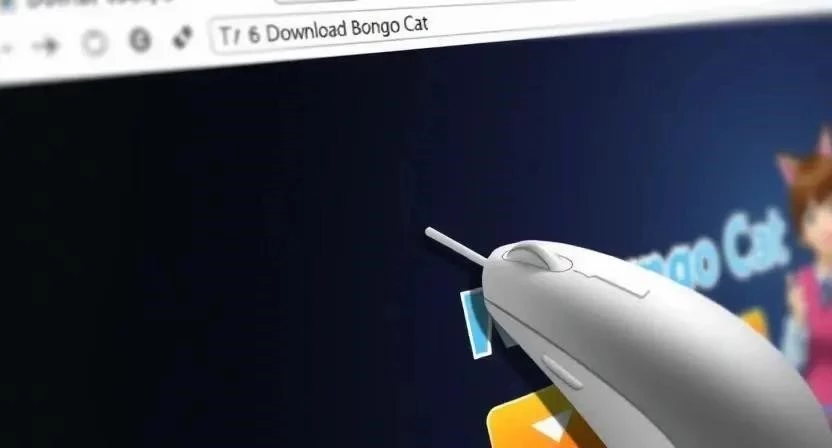
Интеграция с OBS Studio
Чтобы добавить Bongo Cat в свою сцену OBS Studio, вам понадобится плагин. Существует несколько плагинов, которые позволяют интегрировать Bongo Cat в OBS Studio. Установите плагин и добавьте источник Bongo Cat в свою сцену. Настройте размеры и положение кота на экране. Убедитесь, что источник Bongo Cat находится выше других источников в списке, чтобы он отображался поверх них. Это важно для правильного отображения анимации.
Интеграция со Streamlabs OBS
Интеграция Bongo Cat со Streamlabs OBS аналогична интеграции с OBS Studio. Добавьте источник Bongo Cat в свою сцену и настройте его параметры. Streamlabs OBS предлагает более широкий выбор настроек и возможностей кастомизации, поэтому вы можете более точно настроить внешний вид и поведение Bongo Cat. Я рекомендую использовать Streamlabs OBS, если вам нужна максимальная гибкость и контроль над своим стримом.
Настройка Bongo Cat: Подключение к OBS Studio, настройка клавиш, кастомизация
Подключить Bongo Cat к OBS Studio – это ключевой шаг. Запусти OBS Studio и добавь новый источник. Выбери «Захват окна» и укажи окно Bongo Cat. Важно, чтобы Bongo Cat находился поверх всех остальных источников, иначе он может быть скрыт.
Теперь перейдем к настройке клавиш. В настройках Bongo Cat можно назначить определенные клавиши для различных действий. Например, можно настроить, чтобы кот играл на барабанах при нажатии на клавишу «Пробел». Я экспериментировал с разными комбинациями и нашел те, которые лучше всего подходят для моего стиля стрима.
Кастомизация – это отдельная тема. Bongo Cat позволяет менять внешний вид кота, добавлять различные аксессуары и даже менять анимацию. Я выбрал себе кота с забавной шляпой, чтобы он выделялся на фоне остальных элементов стрима.
Использование Bongo Cat на стриме: Советы по интеграции, примеры использования, привлечение аудитории
Использовать Bongo Cat на стриме очень просто. Главное – это правильно интегрировать его в свой контент. Я заметил, что зрители особенно любят, когда кот реагирует на их сообщения в чате.
Вот несколько советов:
- Используй Bongo Cat для создания интерактивных моментов.
- Поощряй зрителей взаимодействовать с котом.
- Проводи конкурсы и розыгрыши с использованием Bongo Cat.
- Используй Bongo Cat для создания забавных и запоминающихся моментов.
Я часто прошу зрителей писать в чате определенные слова, чтобы кот реагировал на них. Это создает ощущение вовлеченности и делает стрим более интересным.
Альтернативы Bongo Cat: Обзор похожих программ, сравнение, выбор
Если Bongo Cat тебе не подходит, есть несколько альтернатив:
- Discord Reactive Images: Позволяет менять изображения в Discord в зависимости от звука.
- VTubing: Позволяет создавать виртуальных персонажей для стримов.
Bongo Cat выгодно отличается своей простотой и удобством использования. Он не требует специальных знаний и навыков, и его можно легко интегрировать в любой стрим.
Частые вопросы
Как получить редкого Bongo Cat, если дропы кажутся случайными?
Дроп зависит от активности: чем дольше играешь с эмодзи-реакциями и стримами, тем выше шанс. Редкие коты выпадают через определённые интервалы игровых сессий, а не мгновенно. Играй регулярно короткими сессиями вместо одной длинной — так система чаще проверяет условия для дропа.
Можно ли ускорить получение шляпок читами или скриптами?
Использование читов и сторонних скриптов нарушает правила платформы и часто приводит к бану аккаунта. Безопасных обходных путей для гарантированного дропа нет — все ‘секреты’ в сети это мифы. Единственный рабочий способ — легальная активность и участие в ивентах разработчиков.
Сколько времени нужно на прокачку до топового кота?
В среднем от 2 до 4 недель регулярной игры по 20-30 минут в день, в зависимости от редкости целевого кота. Легендарные и ивентовые коты требуют больше — иногда до 1-2 месяцев. Точные сроки зависят от текущих активных событий и обновлений игры.
Как настроить Bongo Cat для стрима без задержек и багов?
Проверь совместимость версии приложения с твоим стрим-софтом (OBS, Streamlabs), настрой прозрачный фон и синхронизацию звука с движением лапок. Частая ошибка — низкий FPS в настройках, из-за чего кот дёргается. Установи минимум 30 FPS и протестируй перед эфиром.
В чём главная ошибка новичков при сборе шляпок?
Самая частая ошибка — попытка собрать всё сразу, распыляясь между разными типами активностей. Лучше сфокусироваться на одном источнике дропа за раз (например, только стримы или только ивенты), чтобы не терять прогресс и понимать, какая активность реально приносит результат.