
Задумывался ли ты, почему у одних игроков CS2 летает, а у других постоянно лагает? В среднем, для комфортной игры требуется 60 FPS и выше, но многие сталкиваются с падением производительности. Ключ к стабильному FPS в Counter-Strike 2 – это грамотная оптимизация. В этой статье я поделюсь своим опытом и расскажу, как выжать максимум из своего компьютера, чтобы наслаждаться плавным геймплеем.
О игре
Counter-Strike 2 (CS2) – это многопользовательский тактический шутер от первого лица, разработанный Valve. Это продолжение легендарной CS:GO, построенное на новом движке Source 2. CS2 предлагает улучшенную графику, новые механики и переработанные карты. Игра доступна на платформе PC и является одной из самых популярных киберспортивных дисциплин в мире.
Системные требования
Чтобы CS2 работала стабильно, важно, чтобы твой компьютер соответствовал хотя бы минимальным системным требованиям. Если же ты хочешь наслаждаться игрой на максимальных настройках, потребуется более мощное железо. Недостаток ресурсов может привести к низкому FPS, лагам и тормозам. Давай посмотрим на таблицы с требованиями.
| Параметр | Минимальные требования | Рекомендуемые требования |
|---|---|---|
| Операционная система | Windows 10 64-bit | Windows 11 64-bit |
| Процессор | Intel Core i5-7400 / AMD Ryzen 5 1600 | Intel Core i7-7700K / AMD Ryzen 7 5800X |
| Оперативная память | 8 GB | 16 GB |
| Видеокарта | NVIDIA GeForce GTX 1060 6GB / AMD Radeon RX 580 8GB | NVIDIA GeForce RTX 3060 / AMD Radeon RX 6700 XT |
| Место на диске | 70 GB | 70 GB (SSD рекомендуется) |
Как видишь, даже для минимальных настроек требуется довольно мощный компьютер. Если у тебя слабая видеокарта или процессор, не стоит ожидать чудес. Но не отчаивайся, даже на слабых ПК можно добиться приемлемого FPS, если правильно настроить игру и систему.
Оптимизация графики
Настройки графики – это первое, на что стоит обратить внимание при оптимизации CS2. Многие параметры сильно влияют на FPS, поэтому важно найти оптимальный баланс между качеством картинки и производительностью. Я всегда начинаю с понижения самых требовательных настроек.
| Настройка | Влияние на FPS | Оптимальное значение |
|---|---|---|
| Качество текстур | Высокое | Среднее или Низкое |
| Качество теней | Очень высокое | Низкое или Отключено |
| Освещение | Высокое | Среднее |
| Сглаживание | MSAA | Отключено или FXAA |
| Эффекты | Высокие | Низкие |
| Детализация моделей | Высокая | Средняя |
| Разрешение | Высокое | Оптимальное для монитора |
Помни, что снижение настроек графики может ухудшить визуальное восприятие игры, но зато значительно повысит FPS. Попробуй поэкспериментировать с разными настройками, чтобы найти оптимальный вариант для своего компьютера. Я лично предпочитаю играть с низкими настройками, чтобы получить максимальную плавность.
Настройки запуска
Команды запуска – это специальные параметры, которые можно добавить в Steam, чтобы изменить поведение CS2. Некоторые команды могут значительно увеличить FPS. Я всегда использую несколько команд для оптимизации игры.
| Команда | Описание |
|---|---|
-novid |
Отключает видеоролик при запуске игры. |
-nojoy |
Отключает поддержку джойстика. |
-high |
Устанавливает высокий приоритет для процесса CS2. |
-threads 4 |
Указывает количество потоков процессора, которые будут использоваться игрой. (Замени 4 на количество ядер твоего процессора) |
cl_forcepreload 1 |
Предварительно загружает ресурсы игры. |
fps_max 0 |
Снимает ограничение FPS. |
r_dynamic 0 |
Отключает динамическое освещение. |
Чтобы добавить команды запуска, нужно зайти в Steam, выбрать CS2 в библиотеке, нажать правой кнопкой мыши, выбрать «Свойства», затем «Общие» и нажать «Установить параметры запуска». В появившемся окне введи команды через пробел. Не бойся экспериментировать, но помни, что некоторые команды могут быть несовместимы друг с другом.
Оптимизация Windows
Windows – это сложная операционная система, которая может потреблять много ресурсов. Чтобы CS2 работала лучше, нужно оптимизировать Windows. Я обычно начинаю с отключения ненужных служб и программ.
- Отключи все программы, которые работают в фоновом режиме.
- Отключи визуальные эффекты Windows.
- Очисти диск от временных файлов.
- Дефрагментируй диск (если у тебя не SSD).
- Обнови драйверы Windows.
- Установи последние обновления Windows.
- Проверь компьютер на вирусы.
- Отключи уведомления Windows.
Эти простые шаги могут значительно повысить производительность твоего компьютера. Я заметил, что после оптимизации Windows CS2 стала работать намного плавнее.
Оптимизация драйверов
Драйверы видеокарты играют важную роль в производительности CS2. Устаревшие или неправильно настроенные драйверы могут привести к низкому FPS и лагам. Поэтому важно всегда использовать последние версии драйверов.
- Скачай последние драйверы с официального сайта NVIDIA или AMD.
- Установи драйверы.
- В настройках драйверов выбери профиль для CS2.
- Включи оптимизацию для CS2.
- Настрой параметры сглаживания и фильтрации текстур.
- Проверь, что драйверы правильно определяют твою видеокарту.
- Перезагрузи компьютер после установки драйверов.
Я всегда слежу за обновлениями драйверов и стараюсь использовать последние версии. Это помогает мне поддерживать высокую производительность в CS2.
Мониторинг производительности
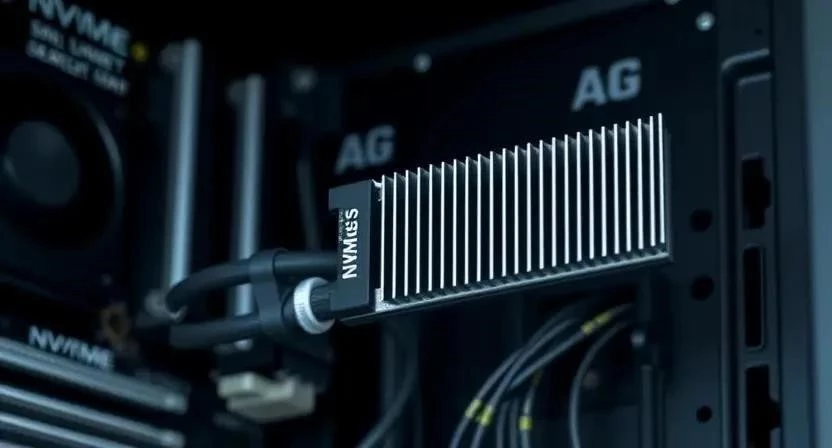
Чтобы понять, что именно тормозит CS2, нужно мониторить производительность компьютера. Существует множество программ, которые позволяют отслеживать FPS, температуру процессора и видеокарты, загрузку процессора и оперативной памяти.
Я использую MSI Afterburner и RivaTuner Statistics Server. Эти программы позволяют отображать информацию о производительности прямо во время игры. Это помогает мне быстро выявлять проблемы и находить решения.
Разгон процессора и видеокарты
Разгон – это увеличение тактовой частоты процессора и видеокарты. Это может значительно повысить производительность CS2, но также сопряжено с рисками. Неправильный разгон может привести к перегреву и повреждению оборудования.
Если ты решил разогнать процессор или видеокарту, делай это осторожно и постепенно. Сначала изучи теорию, затем установи программу для мониторинга температуры и напряжения. Постепенно увеличивай тактовую частоту, следя за температурой. Если температура становится слишком высокой, снизь тактовую частоту.
Оптимизация диска
Скорость диска также влияет на производительность CS2. Если у тебя установлен обычный жесткий диск (HDD), то CS2 может загружаться медленно и тормозить во время игры. Поэтому рекомендуется установить CS2 на твердотельный накопитель (SSD).
Если у тебя HDD, то можно попробовать дефрагментировать диск. Это поможет упорядочить файлы и ускорить доступ к ним. Но дефрагментация не даст такого эффекта, как установка SSD.
Проблемы и решения
Иногда даже после оптимизации CS2 может лагать и тормозить. Вот некоторые распространенные проблемы и способы их решения:
- Высокая температура процессора или видеокарты: Проверь систему охлаждения, почисти компьютер от пыли, замени термопасту.
- Недостаток оперативной памяти: Закрой ненужные программы, увеличь объем оперативной памяти.
- Проблемы с драйверами: Обнови драйверы, попробуй установить более старую версию драйверов.
- Конфликт программ: Закрой все ненужные программы, попробуй запустить CS2 в чистой загрузке Windows.
- Проблемы с интернетом: Проверь скорость интернет-соединения, перезагрузи роутер.
- Троттлинг: Убедись, что процессор и видеокарта не перегреваются.
- Фоновые процессы: Закрой все ненужные программы и процессы.
Я часто сталкиваюсь с проблемами с FPS в CS2, но всегда стараюсь найти решение. Главное – не отчаиваться и экспериментировать.
Сравнение CS2 и CS:GO
CS2 – это значительное обновление CS:GO, которое принесло множество изменений. Одним из главных изменений стало использование нового движка Source 2. Это привело к улучшению графики, но также увеличило требования к железу.
CS2 более требовательна к процессору, чем CS:GO. Это связано с тем, что Source 2 использует больше потоков процессора. CS:GO больше требовательна к видеокарте. Поэтому, если у тебя слабый процессор, то CS2 может тормозить даже на мощной видеокарте.
FAQ
Давай ответим на некоторые часто задаваемые вопросы:
- Как повысить FPS в CS2 на слабом ПК? Понизь настройки графики, используй команды запуска, оптимизируй Windows, обнови драйверы.
- Что делать, если CS2 лагает? Проверь температуру процессора и видеокарты, закрой ненужные программы, обнови драйверы, проверь интернет-соединение.
- Какие команды запуска лучше использовать?
-novid -nojoy -high -threads 4 cl_forcepreload 1 fps_max 0 - Нужно ли устанавливать CS2 на SSD? Да, установка на SSD значительно ускорит загрузку игры и уменьшит тормоза.
- Как мониторить производительность в CS2? Используй MSI Afterburner и RivaTuner Statistics Server.
- Безопасно ли разгонять процессор и видеокарту? Разгон сопряжен с рисками, поэтому делай это осторожно и постепенно.
- Что такое троттлинг? Троттлинг – это снижение тактовой частоты процессора или видеокарты из-за перегрева.
Надеюсь, эта статья помогла тебе разобраться в том, как повысить FPS в CS2. Удачи в игре!


