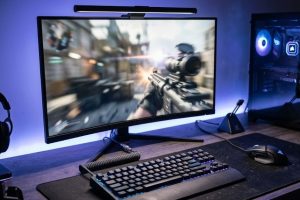
Задумывались ли вы, почему Counter-Strike 2 так требовательна к компьютерам? Более 1 миллиона игроков по всему миру сталкиваются с проблемой низкого FPS. Ключ к комфортной игре – оптимизация. В этой статье я поделюсь своим опытом и расскажу, как выжать максимум FPS из CS2 даже на слабом ПК, чтобы вы могли наслаждаться плавным геймплеем.
О CS2 и её требованиях
Counter-Strike 2 – это долгожданное продолжение легендарной CS:GO, принесшее с собой множество улучшений, включая обновленную графику и физику. Однако, эти улучшения не обошлись без последствий: игра стала значительно требовательнее к железу. Минимальные системные требования включают процессор Intel Core i5-7400 или AMD Ryzen 5 1600, 8 ГБ оперативной памяти и видеокарту NVIDIA GeForce GTX 1060 или AMD Radeon RX 580. Но что делать, если ваш компьютер не соответствует этим требованиям? Не отчаивайтесь, есть множество способов повысить FPS и сделать игру играбельной.
Предварительная подготовка
Прежде чем мы начнем копаться в настройках, давайте убедимся, что ваш компьютер готов к оптимизации. Первым делом, обновите драйверы видеокарты. Это можно сделать через официальный сайт NVIDIA или AMD, либо через приложение GeForce Experience или AMD Software: Adrenalin Edition. Далее, проверьте целостность файлов игры в Steam. Для этого перейдите в библиотеку Steam, кликните правой кнопкой мыши по CS2, выберите «Свойства», затем «Локальные файлы» и нажмите «Проверить целостность файлов игры». И, конечно же, закройте все ненужные приложения, которые могут потреблять ресурсы компьютера. Я всегда закрываю браузер, Discord и другие программы, чтобы освободить максимум ресурсов для CS2.
Общие принципы оптимизации
Оптимизация – это всегда компромисс между качеством картинки и производительностью. Чем выше настройки графики, тем красивее картинка, но тем ниже FPS. Наша задача – найти золотую середину, чтобы игра выглядела приемлемо и при этом работала плавно. Важно понимать, какие настройки оказывают наибольшее влияние на FPS. Например, разрешение экрана, сглаживание и тени – это самые «тяжелые» настройки. Поэтому, если у вас слабый ПК, вам придется пожертвовать качеством этих настроек ради повышения FPS. Я помню, как в начале своей карьеры в CS:GO я потратил кучу времени на настройку графики, прежде чем понял, что самое главное – это стабильный FPS.
Лучшие настройки графики в CS2
Теперь давайте перейдем к конкретным настройкам. Я рекомендую начать с разрешения экрана. Если у вас монитор с разрешением 1920×1080, попробуйте снизить разрешение до 1600×900 или даже 1280×720. Это значительно повысит FPS, но картинка станет менее четкой. Далее, отключите сглаживание (MSAA). Сглаживание делает картинку более гладкой, но сильно нагружает видеокарту. Если вам все же хочется немного сглаживания, попробуйте использовать FXAA или SMAA, они менее требовательны к ресурсам. Тени – еще одна настройка, которая сильно влияет на FPS. Отключите тени или установите их на низкое качество. Качество текстур также можно снизить до низкого или среднего. Шейдеры и эффекты – оставьте на низком или среднем качестве. Вертикальная синхронизация (V-Sync) – отключите ее, если у вас не наблюдается разрывов изображения. V-Sync может снижать FPS. Я всегда экспериментирую с настройками графики, чтобы найти оптимальный баланс между качеством и производительностью.
Вот несколько оптимальных значений для слабых ПК:
- Разрешение: 1280×720 или 1600×900
- Сглаживание: Отключено или FXAA
- Тени: Отключены или Низкое качество
- Качество текстур: Низкое или Среднее
- Шейдеры: Низкое качество
- Эффекты: Низкое качество
- Вертикальная синхронизация: Отключена
- Мягкие частицы: Низкое качество
- Глубина резкости: Отключена
- Bloom: Отключен
Параметры запуска Steam для CS2
Параметры запуска – это специальные команды, которые можно добавить к Steam, чтобы изменить поведение игры. Они могут помочь повысить FPS и улучшить стабильность игры. Чтобы добавить параметры запуска, перейдите в библиотеку Steam, кликните правой кнопкой мыши по CS2, выберите «Свойства», затем «Общие» и нажмите «Установить параметры запуска…». В появившемся окне введите следующие команды:
-novid– Отключает видеоролик при запуске игры.-high– Устанавливает высокий приоритет для игры.-threads [количество ядер процессора]– Указывает количество ядер процессора, которые будут использоваться игрой.-nojoy– Отключает поддержку джойстика.-tickrate 128– Устанавливает частоту тиков сервера на 128.-refresh [частота обновления монитора]– Указывает частоту обновления монитора.+fps_max 0– Снимает ограничение FPS.-fullscreen– Запускает игру в полноэкранном режиме.-forcenovsync– Отключает вертикальную синхронизацию.
Консольные команды CS2 для FPS
Консоль – это мощный инструмент для тонкой настройки игры. Чтобы открыть консоль, нажмите клавишу `~` (тильда) в игре. В консоли можно вводить различные команды, которые могут помочь повысить FPS. Вот несколько полезных команд:
fps_max 0– Снимает ограничение FPS.cl_forcepreload 1– Предварительно загружает текстуры и модели.r_dynamic 0– Отключает динамическое освещение.r_drawtracers_firstperson 0– Отключает отрисовку трассеров от первого лица.mat_queue_mode 2– Устанавливает режим очереди материалов.cl_autohelp 0– Отключает автоматическую помощь.cl_showloadingscreens 0– Отключает экраны загрузки.
Оптимизация Windows для CS2
Windows также может влиять на производительность CS2. Начните с настройки электропитания. Установите схему электропитания на «Максимальная производительность». Отключите игровой режим Windows, так как он может вызывать проблемы с производительностью. Закройте все ненужные фоновые процессы. Для этого откройте «Диспетчер задач» (Ctrl+Shift+Esc) и закройте все программы, которые потребляют ресурсы компьютера. Отключите визуальные эффекты Windows. Для этого откройте «Панель управления», перейдите в «Система и безопасность», затем «Система», нажмите «Дополнительные параметры системы», перейдите на вкладку «Дополнительно» и нажмите «Параметры» в разделе «Быстродействие». Выберите «Обеспечить наилучшее быстродействие». Я всегда слежу за тем, чтобы моя Windows была оптимизирована для игр.

Настройка видеокарты (NVIDIA/AMD) для CS2
Настройка видеокарты может значительно повысить FPS. Откройте панель управления NVIDIA или AMD и перейдите в настройки 3D. Установите режим управления энергопотреблением на «Максимальная производительность». Отключите вертикальную синхронизацию. Установите фильтрацию текстур на «Высокое качество». Анизотропная фильтрация – установите на 8x или 16x. Сглаживание – отключите или установите на FXAA или SMAA. Я всегда экспериментирую с настройками видеокарты, чтобы найти оптимальный баланс между качеством и производительностью.

Частые ошибки при оптимизации FPS
Многие новички совершают ошибки при оптимизации FPS. Одна из самых распространенных ошибок – это установка слишком низких настроек графики. Это может привести к тому, что игра будет выглядеть ужасно. Другая ошибка – это установка слишком высоких настроек графики. Это может привести к тому, что игра будет тормозить. Не стоит слепо копировать настройки других игроков. Каждый компьютер уникален, поэтому вам придется экспериментировать, чтобы найти оптимальные настройки для своего компьютера. И не забывайте, что оптимизация – это постоянный процесс. Со временем вам придется корректировать настройки, чтобы поддерживать стабильный FPS.

Дополнительные методы повышения FPS
Если вы уже попробовали все вышеперечисленные методы, но FPS все еще низкий, можно попробовать использовать утилиты для оптимизации системы, такие как Razer Cortex или Game Booster. Очистите диск от ненужных файлов. Обновите железо. Если ваш компьютер устарел, возможно, пришло время заменить процессор, видеокарту или оперативную память. Я всегда стараюсь следить за состоянием своего компьютера и вовремя обновлять его.
FAQ по повышению FPS в CS2
Вопрос: Почему CS2 так требовательна к железу?
Ответ: CS2 использует новый игровой движок, который более требователен к ресурсам компьютера, чем CS:GO.
Вопрос: Какие настройки графики оказывают наибольшее влияние на FPS?
Ответ: Разрешение экрана, сглаживание и тени.
Вопрос: Что такое параметры запуска Steam?
Ответ: Это специальные команды, которые можно добавить к Steam, чтобы изменить поведение игры.
Вопрос: Как открыть консоль в CS2?
Ответ: Нажмите клавишу `~` (тильда) в игре.
Вопрос: Что делать, если FPS все еще низкий после оптимизации?
Ответ: Попробуйте использовать утилиты для оптимизации системы, очистите диск от ненужных файлов или обновите железо.
Вопрос: Стоит ли обновлять драйверы видеокарты?
Ответ: Да, обновление драйверов видеокарты может значительно повысить FPS.
Вопрос: Как проверить целостность файлов игры в Steam?
Ответ: Перейдите в библиотеку Steam, кликните правой кнопкой мыши по CS2, выберите «Свойства», затем «Локальные файлы» и нажмите «Проверить целостность файлов игры».
Вопрос: Что такое V-Sync и стоит ли его отключать?
Ответ: V-Sync синхронизирует частоту кадров игры с частотой обновления монитора. Если у вас не наблюдается разрывов изображения, можно отключить V-Sync, чтобы повысить FPS.