
Задумывался ли ты, почему у некоторых игроков в CS2 игра идет как по маслу, а у тебя постоянно лаги и просадки FPS? В среднем, для комфортной игры требуется стабильные 60 FPS, но многие стремятся к 144 и выше. Ключ к плавному геймплею кроется в правильной настройке видеокарты NVIDIA. В этой статье я поделюсь своим опытом и расскажу, как выжать максимум FPS из своей системы, чтобы доминировать в CS2.
Подготовка к Оптимизации
Прежде чем мы углубимся в настройки NVIDIA, важно убедиться, что твоя система готова к максимальной производительности. Первое, что нужно сделать – это обновить драйверы NVIDIA до последней версии. Это можно сделать через приложение GeForce Experience. Устаревшие драйверы могут быть причиной многих проблем с производительностью. Кроме того, не забудь настроить Windows для оптимальной работы в играх. Включи игровой режим и установи параметры электропитания на «Максимальную производительность». Я помню, как однажды забыл обновить драйверы и потратил кучу времени на поиски проблемы, которая оказалась такой простой!
| Компонент | Рекомендуемая настройка | Описание |
|---|---|---|
| Драйверы NVIDIA | Последняя версия | Обеспечивают оптимальную совместимость и производительность. |
| Игровой режим Windows | Включен | Приоритезирует ресурсы системы для игры. |
| Параметры электропитания | Максимальная производительность | Предотвращает снижение частоты процессора и видеокарты. |
| Фоновые приложения | Закрыты | Освобождают ресурсы системы. |
| Антивирус | Отключен (во время игры) | Может снижать производительность. |
Настройки в Панели Управления NVIDIA
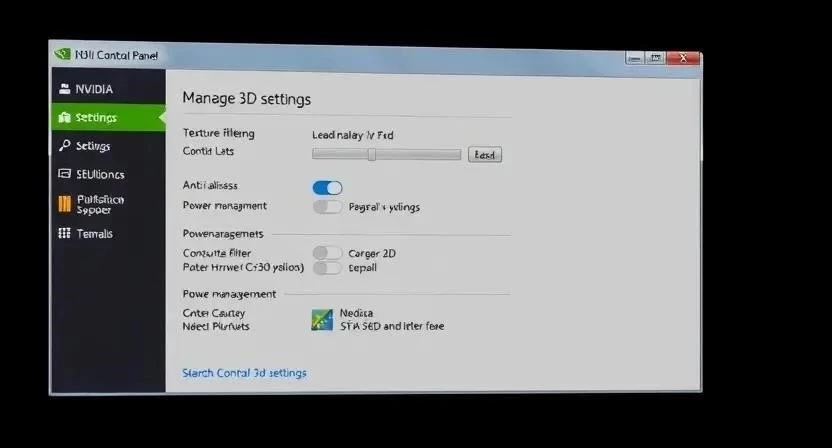
Теперь перейдем к настройкам в панели управления NVIDIA. Здесь мы будем настраивать параметры 3D, чтобы максимально оптимизировать CS2. Начни с управления параметрами 3D. Режим управления лучше установить на «Управление настройками 3D». Вертикальный синхроимпульс я рекомендую отключить, так как он может вызывать задержки ввода. Фильтрацию текстур можно оставить на «Высокое качество», а анизотропную фильтрацию – на «8x». Сглаживание лучше отключить, так как оно сильно влияет на FPS. Power Management Mode установи на «Предпочитать максимальную производительность». Это обеспечит стабильную работу видеокарты даже при высокой нагрузке. Помни, я долго экспериментировал с этими настройками, чтобы найти идеальный баланс между качеством картинки и производительностью.
Далее, перейди к настройке параметров программы. Выбери CS2 из списка и настройте параметры графики специально для нее. Здесь можно настроить различные параметры, такие как режим сглаживания, качество текстур и детализацию моделей. Я рекомендую начать с низких настроек и постепенно повышать их, пока не найдешь оптимальный баланс между качеством картинки и FPS.
| Параметр | Рекомендуемое значение | Описание |
|---|---|---|
| Режим управления | Управление настройками 3D | Позволяет настраивать параметры 3D для каждой программы. |
| Вертикальный синхроимпульс | Отключен | Устраняет задержки ввода. |
| Фильтрация текстур | Высокое качество | Улучшает качество текстур. |
| Анизотропная фильтрация | 8x | Улучшает качество текстур под углом. |
| Сглаживание | Отключено | Увеличивает FPS. |
| Power Management Mode | Предпочитать максимальную производительность | Обеспечивает стабильную работу видеокарты. |
Настройки в Игре
Теперь перейдем к настройкам графики непосредственно в CS2. Здесь мы будем настраивать разрешение, частоту обновления, режим отображения и другие параметры. Разрешение лучше установить на родное разрешение твоего монитора. Частоту обновления также установи на максимальное значение, которое поддерживает твой монитор. Режим отображения выбери «Полноэкранный». В разделе детализации я рекомендую установить качество текстур на «Низкое» или «Среднее», детализацию моделей – на «Низкое», а эффекты – на «Низкое». Тени также сильно влияют на FPS, поэтому я рекомендую отключить их или установить на «Низкое». Постобработку можно отключить или установить на «Низкое». Не бойся экспериментировать с этими настройками, чтобы найти оптимальный баланс между качеством картинки и FPS. Я помню, как однажды снизил качество текстур и получил прирост FPS в 20 кадров!
- Разрешение: родное разрешение монитора
- Частота обновления: максимальная частота монитора
- Режим отображения: Полноэкранный
- Качество текстур: Низкое/Среднее
- Детализация моделей: Низкое
- Эффекты: Низкое
- Тени: Отключено/Низкое
- Постобработка: Отключено/Низкое
Параметры Запуска Steam и Конфигурационный Файл
Чтобы еще больше повысить FPS, можно использовать параметры запуска Steam и конфигурационный файл CS2 (autoexec.cfg). В параметрах запуска Steam добавь следующие команды: `-novid`, `-tickrate 128`, `-high`. Команда `-novid` отключает заставку при запуске игры, что ускоряет запуск. Команда `-tickrate 128` устанавливает частоту обновления сервера на 128, что обеспечивает более плавный геймплей. Команда `-high` устанавливает приоритет для CS2 в системе. В конфигурационном файле autoexec.cfg можно настроить прицел, чувствительность мыши, бинды и оптимизировать графику через консольные команды. Например, можно использовать команду `r_dynamic 0` для отключения динамического освещения, что может значительно повысить FPS.
| Команда | Описание |
|---|---|
| -novid | Отключает заставку при запуске игры. |
| -tickrate 128 | Устанавливает частоту обновления сервера на 128. |
| -high | Устанавливает приоритет для CS2 в системе. |
| r_dynamic 0 | Отключает динамическое освещение. |
| cl_forcepreload 1 | Предварительно загружает ресурсы игры. |
Оптимизация Windows
Не забывай про оптимизацию Windows. Отключи визуальные эффекты, чтобы освободить ресурсы системы. Оптимизируй автозагрузку, чтобы уменьшить время загрузки Windows и освободить оперативную память. Настрой файл подкачки, чтобы обеспечить достаточно места для виртуальной памяти. Я помню, как однажды отключил все визуальные эффекты и получил прирост FPS в 10 кадров! Это было невероятно.
Тестирование Производительности и Решение Проблем
После всех настроек обязательно протестируй производительность в CS2. Используй встроенный бенчмарк CS2 или сторонние программы для мониторинга FPS. Если у тебя все еще возникают просадки FPS, лаги или пинг, попробуй следующие решения: проверь температуру видеокарты и процессора, убедись, что у тебя достаточно оперативной памяти, обнови драйверы сетевой карты, проверь скорость интернет-соединения. Если проблема не решается, обратись за помощью к специалистам или на форумы CS2.
Мифы и Правда
| Миф | Правда |
|---|---|
| Высокие настройки графики всегда лучше. | Высокие настройки графики могут снижать FPS. |
| Вертикальный синхроимпульс улучшает плавность игры. | Вертикальный синхроимпульс может вызывать задержки ввода. |
| Больше оперативной памяти всегда лучше. | Для CS2 достаточно 8-16 ГБ оперативной памяти. |
| Обновление драйверов всегда полезно. | Иногда новые драйверы могут вызывать проблемы. |
| CS2 требует мощный процессор. | CS2 требует сбалансированную систему. |
FAQ
Вопрос: Какие минимальные системные требования для CS2?
Ответ: Минимальные системные требования для CS2: процессор Intel Core i5-7400 или AMD Ryzen 5 1600, видеокарта NVIDIA GeForce GTX 1060 или AMD Radeon RX 580, оперативная память 8 ГБ, операционная система Windows 10 64-bit.
Вопрос: Как отключить вертикальный синхроимпульс?
Ответ: Вертикальный синхроимпульс можно отключить в панели управления NVIDIA или в настройках графики CS2.
Вопрос: Какие команды для параметров запуска Steam лучше использовать?
Ответ: Лучшие команды для параметров запуска Steam: `-novid`, `-tickrate 128`, `-high`.
Вопрос: Как настроить autoexec.cfg?
Ответ: Autoexec.cfg можно настроить с помощью консольных команд CS2. Например, можно использовать команду `r_dynamic 0` для отключения динамического освещения.
Вопрос: Что делать, если у меня все еще возникают просадки FPS?
Ответ: Если у тебя все еще возникают просадки FPS, попробуй снизить настройки графики, обновить драйверы, проверить температуру видеокарты и процессора, убедиться, что у тебя достаточно оперативной памяти, обновить драйверы сетевой карты, проверить скорость интернет-соединения.


