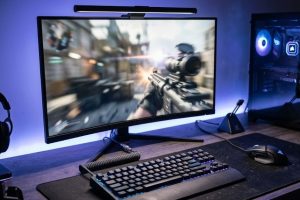
Лучший монитор для CS2 — это модель с частотой обновления от 144 до 240 Гц, временем отклика 1 мс, диагональю 24–27 дюймов и поддержкой FreeSync или G-Sync: такие параметры обеспечивают минимальную задержку и чёткую картинку в динамичных перестрелках.
На странице разобраны требования игры к железу, ключевые характеристики монитора, разница между размерами 24 и 27 дюймов, особенности матриц IPS, TN и OLED, технологии синхронизации изображения, а также правила настройки экрана. Отдельно собраны рейтинг лучших моделей, бюджетные варианты, сравнительные таблицы, разбор мифов и ответы на частые вопросы.
Что такое CS2: Краткое описание игры, требования к железу
Counter-Strike 2 – это культовый многопользовательский шутер от первого лица, который продолжает завоевывать сердца геймеров по всему миру. Игра требует от компьютера высокой производительности, особенно в отношении видеокарты и процессора. Для комфортной игры на высоких настройках графики необходимо как минимум 8 ГБ оперативной памяти и процессор Intel Core i5 или AMD Ryzen 5. Монитор же должен соответствовать этим требованиям, чтобы полностью раскрыть потенциал твоего железа.
Ключевые характеристики монитора для CS2
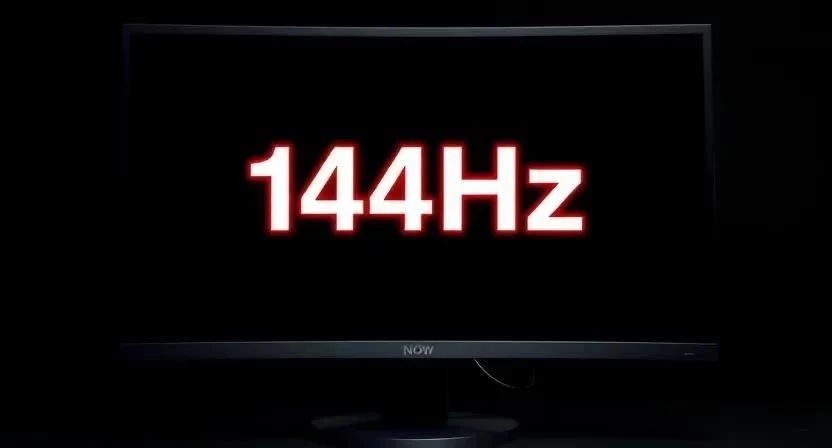
При выборе монитора для CS2 важно обратить внимание на несколько ключевых характеристик. Частота обновления – это количество кадров, которые монитор может отобразить в секунду. Для CS2 рекомендуется выбирать мониторы с частотой 144 Гц, 240 Гц или даже 360 Гц. Время отклика – это время, необходимое пикселю для изменения цвета. Чем меньше время отклика, тем меньше размытия будет на экране во время быстрых движений. Оптимальное время отклика для CS2 – 1 мс или меньше. Разрешение влияет на четкость изображения. Для CS2 чаще всего выбирают разрешение 1920×1080 (Full HD) или 2560×1440 (QHD). Тип матрицы определяет качество цветопередачи и углы обзора. Наиболее распространенные типы матриц – IPS, TN и OLED.
Я помню, как сам долго выбирал монитор. Пересмотрел кучу обзоров, читал форумы… В итоге, понял, что главное – это найти баланс между всеми характеристиками, чтобы получить максимальную производительность в CS2.
Размер монитора: 24 или 27 дюймов
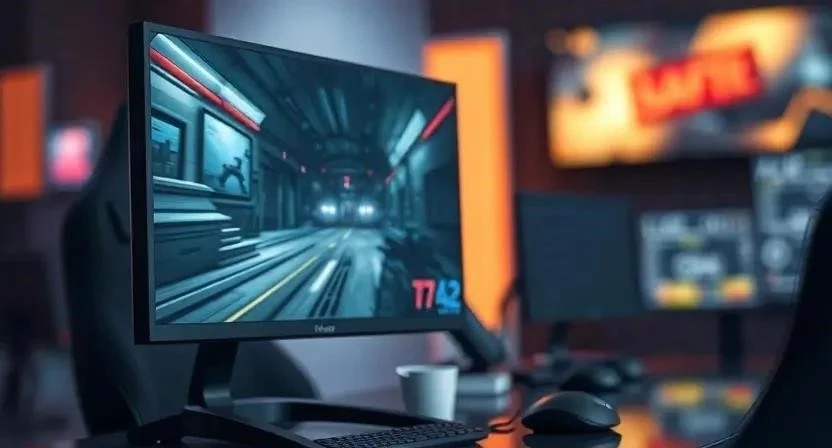
Какой размер монитора выбрать для CS2? Большинство профессиональных игроков предпочитают монитор 24 или 24.5 дюйма. Это связано с тем, что на таком размере экрана легче отслеживать цели и быстрее реагировать на изменения в игре. Монитор 27 дюймов может быть более комфортным для глаз, но он может немного снизить скорость реакции, так как тебе придется поворачивать голову больше, чтобы увидеть все происходящее на экране. Я лично играю на 24-дюймовом мониторе и считаю, что это оптимальный размер для CS2.
Типы матриц: IPS, TN, OLED
Выбор типа матрицы – это один из самых важных аспектов при выборе монитора для CS2. TN матрица – это самый быстрый и доступный тип матрицы. Она обеспечивает минимальное время отклика и высокую частоту обновления, но у нее плохие углы обзора и цветопередача. IPS матрица – это более качественный тип матрицы, который обеспечивает широкие углы обзора и хорошую цветопередачу. Однако, время отклика у IPS матриц обычно выше, чем у TN матриц. OLED матрица – это самый современный и дорогой тип матрицы. Она обеспечивает идеальный черный цвет, бесконечную контрастность и очень быстрое время отклика. Но OLED мониторы пока еще не так распространены, как TN и IPS мониторы.
Не стоит экономить на матрице, ведь от нее зависит качество картинки и твой комфорт во время игры. Я бы рекомендовал выбирать монитор с IPS или OLED матрицей, если у тебя есть возможность.
Лучшие мониторы для CS2
Сейчас на рынке представлено множество отличных мониторов для CS2. Вот несколько популярных моделей с характеристиками и ценами:
| Модель | Диагональ | Разрешение | Частота обновления | Время отклика | Цена (примерно) |
|---|---|---|---|---|---|
| ZOWIE XL2566K | 24.5″ | 1920×1080 | 360 Гц | 0.5 мс | 45 000 руб. |
| ASUS ROG Swift PG259QN | 24.5″ | 1920×1080 | 360 Гц | 1 мс | 35 000 руб. |
| BenQ ZOWIE XL2546K | 24″ | 1920×1080 | 240 Гц | 0.5 мс | 30 000 руб. |
| LG 27GN850-B | 27″ | 2560×1440 | 144 Гц | 1 мс | 40 000 руб. |
| Alienware AW2723DF | 27″ | 2560×1440 | 280 Гц | 1 мс | 60 000 руб. |
Это лишь несколько примеров, и выбор конкретной модели зависит от твоего бюджета и предпочтений. Я советую тебе внимательно изучить характеристики каждого монитора и почитать отзывы других игроков, прежде чем сделать окончательный выбор.
Настройка монитора для CS2
После того, как ты выбрал монитор, важно правильно его настроить для максимального FPS и комфорта. В настройках игры выбери родное разрешение монитора и максимальную частоту обновления. Отключи все ненужные эффекты, такие как сглаживание и вертикальную синхронизацию. Отрегулируй яркость и контрастность монитора так, чтобы изображение было четким и комфортным для глаз. Попробуй разные пресеты цветопередачи, чтобы найти тот, который тебе больше всего нравится. И не забудь откалибровать монитор, чтобы получить максимально точную цветопередачу.
Влияние монитора на игровой процесс
Правильный монитор может значительно улучшить твой скилл в CS2. Высокая частота обновления и низкое время отклика позволяют быстрее реагировать на изменения в игре и точнее целиться. Хорошая цветопередача и широкие углы обзора обеспечивают более комфортный игровой процесс. А правильная настройка монитора позволяет получить максимальный FPS и избежать размытия изображения. Я заметил, что после покупки нового монитора моя игра стала намного лучше, и я начал выигрывать больше матчей.
Бюджетные мониторы для CS2
Если у тебя ограниченный бюджет, не стоит отчаиваться. На рынке есть несколько отличных бюджетных мониторов для CS2. Например, Mucai 24 165HZ – это хороший вариант для начинающих игроков. Он обеспечивает частоту обновления 165 Гц и время отклика 1 мс, что вполне достаточно для комфортной игры в CS2. Главное – не гнаться за самыми высокими характеристиками, а выбрать монитор, который соответствует твоим потребностям и бюджету.
Таблица: Сравнение мониторов по характеристикам
| Характеристика | TN | IPS | OLED |
|---|---|---|---|
| Время отклика | 1 мс | 4-8 мс | 0.1 мс |
| Частота обновления | До 360 Гц | До 240 Гц | До 240 Гц |
| Углы обзора | Плохие | Хорошие | Отличные |
| Цветопередача | Плохая | Хорошая | Идеальная |
| Цена | Низкая | Средняя | Высокая |
Таблица: Рейтинг лучших моделей (2025)
| Место | Модель | Цена | Оценка |
|---|---|---|---|
| 1 | ZOWIE XL2566K | 45 000 руб. | 9.5/10 |
| 2 | ASUS ROG Swift PG259QN | 35 000 руб. | 9/10 |
| 3 | BenQ ZOWIE XL2546K | 30 000 руб. | 8.5/10 |
| 4 | LG 27GN850-B | 40 000 руб. | 8/10 |
| 5 | Alienware AW2723DF | 60 000 руб. | 7.5/10 |
Таблица: Плюсы и минусы разных типов матриц
| Тип матрицы | Плюсы | Минусы |
|---|---|---|
| TN | Быстрое время отклика, высокая частота обновления, низкая цена | Плохие углы обзора, плохая цветопередача |
| IPS | Хорошие углы обзора, хорошая цветопередача | Более медленное время отклика, более высокая цена |
| OLED | Идеальный черный цвет, бесконечная контрастность, очень быстрое время отклика, отличные углы обзора, отличная цветопередача | Высокая цена, потенциальное выгорание |
Мифы и правда
| Миф | Правда |
|---|---|
| Чем выше герцовка, тем лучше | Герцовка должна соответствовать FPS в игре. |
| Разрешение QHD для CS2 – это излишество | QHD может быть полезно, если у тебя мощный компьютер. |
| TN матрицы – это только для профессионалов | TN матрицы подходят для тех, кто ценит скорость и низкую цену. |
| OLED мониторы быстро выгорают | Современные OLED мониторы имеют защиту от выгорания. |
| Важно покупать монитор с поддержкой G-Sync или FreeSync | Эти технологии полезны, если у тебя видеокарта NVIDIA или AMD соответственно. |
FAQ
Какой монитор лучше всего для CS2?
Лучший монитор для CS2 – это тот, который соответствует твоим потребностям и бюджету. Я бы рекомендовал выбирать монитор с частотой обновления 240 Гц или выше, временем отклика 1 мс или меньше и IPS или OLED матрицей.
Нужно ли покупать монитор с поддержкой G-Sync или FreeSync?
Если у тебя видеокарта NVIDIA, то тебе стоит выбрать монитор с поддержкой G-Sync. Если у тебя видеокарта AMD, то тебе стоит выбрать монитор с поддержкой FreeSync. Эти технологии позволяют синхронизировать частоту обновления монитора с частотой кадров в игре, что снижает разрывы изображения и обеспечивает более плавный игровой процесс.
Какой размер монитора лучше выбрать?
Большинство профессиональных игроков предпочитают мониторы с диагональю 24 или 24.5 дюйма. Это оптимальный размер для CS2, так как он позволяет легко отслеживать цели и быстрее реагировать на изменения в игре.
Как правильно настроить монитор для CS2?
В настройках игры выбери родное разрешение монитора и максимальную частоту обновления. Отключи все ненужные эффекты, такие как сглаживание и вертикальную синхронизацию. Отрегулируй яркость и контрастность монитора так, чтобы изображение было четким и комфортным для глаз. Попробуй разные пресеты цветопередачи, чтобы найти тот, который тебе больше всего нравится. И не забудь откалибровать монитор, чтобы получить максимально точную цветопередачу.
Стоит ли покупать дорогой монитор для CS2?
Дорогой монитор может значительно улучшить твой игровой опыт, но это не гарантирует победу. Важно помнить, что твой скилл и тактика игры играют гораздо большую роль, чем характеристики монитора. Но если у тебя есть возможность, то я бы рекомендовал инвестировать в качественный монитор, который поможет тебе раскрыть свой потенциал.
Что такое CS2 и требования к монитору
Counter-Strike 2 – это новейшая версия культового шутера от Valve, предлагающая улучшенную графику, физику и геймплей. Игра требует от монитора высокой частоты обновления, минимального времени отклика и четкой картинки, чтобы ты мог мгновенно реагировать на действия противника. Основные требования к монитору для комфортной игры в CS2: высокая частота обновления (144 Гц и выше), низкое время отклика (1 мс и меньше), разрешение Full HD (1920×1080) или QHD (2560×1440), поддержка технологий синхронизации (FreeSync или G-Sync).

Технологии синхронизации: FreeSync vs G-Sync
FreeSync и G-Sync – это технологии синхронизации, которые устраняют разрывы изображения и обеспечивают плавный геймплей. FreeSync – это открытая технология, разработанная AMD, и она совместима с видеокартами AMD. G-Sync – это проприетарная технология, разработанная NVIDIA, и она совместима с видеокартами NVIDIA. Что выбрать для CS2? Если у тебя видеокарта AMD, то однозначно выбирай монитор с поддержкой FreeSync. Если у тебя видеокарта NVIDIA, то ты можешь выбрать монитор с поддержкой G-Sync или FreeSync Compatible. FreeSync Compatible – это мониторы, которые прошли сертификацию NVIDIA и обеспечивают плавный геймплей с видеокартами NVIDIA.

Как выбрать монитор: Советы по выбору
Выбирая монитор для CS2, учитывай следующие советы: Бюджет: Определи, сколько ты готов потратить на монитор. Разрешение: Full HD – оптимальный выбор для большинства игроков, QHD – для тех, кто хочет получить более четкую картинку. Частота обновления: 144 Гц – минимум для комфортной игры, 240 Гц и выше – для профессиональных игроков. Время отклика: 1 мс или меньше. Тип матрицы: IPS – для отличной цветопередачи, TN – для минимального времени отклика. Технологии синхронизации: FreeSync или G-Sync. Диагональ: 24-27 дюймов – оптимальный размер для CS2. Углы обзора: Широкие углы обзора – для комфортного просмотра. Эргономика: Удобная подставка с возможностью регулировки высоты и наклона.
FAQ
Вопрос: Какой монитор лучше для CS2: 144 Гц или 240 Гц? Ответ: 240 Гц монитор обеспечивает более плавный и четкий геймплей, но требует более мощного компьютера. Если твой компьютер не может выдавать стабильные 240 FPS, то лучше выбрать 144 Гц монитор.
Вопрос: Какая матрица лучше для CS2: IPS или TN? Ответ: TN матрицы имеют более низкое время отклика, что важно для динамичных шутеров. IPS матрицы обеспечивают лучшую цветопередачу и широкие углы обзора. Выбор зависит от твоих предпочтений.
Вопрос: Что такое FreeSync и G-Sync? Ответ: FreeSync и G-Sync – это технологии синхронизации, которые устраняют разрывы изображения и обеспечивают плавный геймплей.
Вопрос: Как правильно настроить монитор для CS2? Ответ: Используй оптимальные настройки разрешения, частоты обновления, времени отклика, яркости, контрастности и цветовой температуры. Отключи все дополнительные функции.
Вопрос: Стоит ли покупать монитор с изогнутым экраном для CS2? Ответ: Изогнутый экран может обеспечить более глубокое погружение в игру, но не является обязательным условием для комфортной игры в CS2.
Вопрос: Как часто нужно калибровать монитор? Ответ: Рекомендуется калибровать монитор каждые несколько месяцев, чтобы обеспечить точную цветопередачу.
Вопрос: Что делать, если на мониторе появляются разрывы изображения? Ответ: Убедись, что у тебя включена технология синхронизации (FreeSync или G-Sync) и что твой компьютер выдает достаточно FPS.
Вопрос: Какие оптимальные настройки CS2 для максимальной производительности? Ответ: Понизь настройки графики до минимума, чтобы увеличить FPS. Отключи ненужные эффекты и тени.
Вопрос: Как избежать ghosting на мониторе? Ответ: Убедись, что у тебя включен режим Overdrive и что время отклика установлено на минимальное значение.
Вопрос: Что такое input lag и как его уменьшить? Ответ: Input lag – это задержка между нажатием кнопки и отображением действия на экране. Чтобы уменьшить input lag, используй монитор с низким временем отклика и отключи все дополнительные функции.
Вопрос: Как защитить глаза от синего света? Ответ: Включи фильтр синего света на мониторе или используй специальные очки.
Вопрос: Что такое flicker free и зачем он нужен? Ответ: Flicker free – это технология, которая устраняет мерцание экрана, что снижает усталость глаз.
Вопрос: Как выбрать монитор с хорошей цветопередачей? Ответ: Обрати внимание на показатели цветового охвата (sRGB, Adobe RGB) и точность цветопередачи (Delta E).
Вопрос: Какие еще факторы следует учитывать при выборе монитора? Ответ: Учитывай углы обзора, яркость, контрастность, эргономику и дизайн монитора.
Частые вопросы
Какая частота обновления монитора нужна для CS2— 144 Гц хватит или нужно 240+ Гц?
144 Гц — комфортный минимум для комфортной игры и заметно лучше 60 Гц. Разница между 144 и 240 Гц ощущается только у опытных игроков с высоким FPS и мощным ПК. Для большинства пользователей 165 Гц — оптимальный баланс цены и качества, переплата за 240+ Гц оправдана лишь при игре на профессиональном уровне.
TN, IPS или OLED — что выбрать для CS2 при ограниченном бюджете?
TN-матрицы дешевле и быстрее откликаются, но проигрывают по цвету и углам обзора. IPS — универсальный вариант с хорошей картинкой и приемлемым временем отклика. OLED дают лучшую чёткость и контраст, но дороже и подвержены выгоранию пикселей. При ограниченном бюджете разумнее взять быстрый IPS с частотой от 144 Гц.
24 или 27 дюймов — какой размер монитора лучше для CS2?
24 дюйма — стандарт киберспорта: вся картинка охватывается взглядом без движения глаз, что ускоряет реакцию. 27 дюймов удобнее для просмотра контента и повседневных задач, но требует больше движений глаз в динамичной игре. Для соревновательной игры профессионалы чаще выбирают 24 дюйма при разрешении Full HD.
Как быстро настроить монитор для CS2 после покупки?
Настройка занимает 10–15 минут: включите максимальную частоту обновления в драйвере видеокарты, активируйте режим низкой задержки (если есть), отключите постобработку и размытие движения. Установите яркость около 60–70%, контрастность по вкусу, проверьте синхронизацию с игрой через настройки FPS-лимита в CS2.
Какая частая ошибка при выборе монитора для CS2?
Главная ошибка — гнаться за высоким разрешением (4K) в ущерб частоте обновления. Для CS2 важнее высокий герц и низкий отклик матрицы, чем детализация картинки. Также часто забывают проверить совместимость с видеокартой: слабый ПК не выдаст 240 Гц даже на топовом мониторе.