Hex-редактор — программа для просмотра и изменения файлов в шестнадцатеричном виде: она позволяет напрямую редактировать байты данных — тексты, графику, настройки игр и приложений — без доступа к исходному коду.
На странице разобраны основы работы с hex-редактором, шестнадцатеричная система счисления, поиск и замена значений, изменение цветов в файлах и интерфейсов программ, практические примеры на MOH Allied Assault и редактировании цвета изображения, обзор популярных редакторов, меры безопасности и ответы на частые вопросы.
Что такое Hex-редактор?
Hex-редактор, или двоичный редактор, – это программа, которая позволяет просматривать и редактировать содержимое файлов в шестнадцатеричном (hex) формате. Вместо привычных нам символов, мы видим байты данных, представленные в виде чисел от 00 до FF. Это позволяет нам работать с файлами на самом низком уровне, минуя ограничения операционной системы и программного обеспечения. Существует множество hex-редакторов, но наиболее популярными являются HxD, ImHex и 010 Editor. Я сам начинал с HxD, и он показался мне довольно удобным для новичков.
| Hex-редактор | Операционная система | Цена | Основные особенности |
|---|---|---|---|
| HxD | Windows | Бесплатный | Простой интерфейс, поддержка больших файлов, поиск и замена. |
| ImHex | Windows, macOS, Linux | Бесплатный | Мощные функции, поддержка скриптов, интеграция с отладчиком. |
| 010 Editor | Windows, macOS, Linux | Платный | Шаблоны для различных типов файлов, расширенные функции анализа. |
| Hex Editor Neo | Windows | Платный | Удобный интерфейс, поддержка Unicode, расширенные функции редактирования. |
| Online Hex Editor | Онлайн | Бесплатный | Работает в браузере, не требует установки. |
Основы работы с Hex-редактором
Интерфейс hex-редактора может показаться сложным на первый взгляд, но на самом деле все довольно просто. Обычно он состоит из трех основных частей: область просмотра hex-значений, область просмотра ASCII-символов и панель инструментов. В области просмотра hex-значений мы видим байты данных, представленные в шестнадцатеричном формате. В области просмотра ASCII-символов мы видим соответствующие символы, если они есть. Панель инструментов содержит основные функции, такие как открытие, сохранение, поиск и замена. Я всегда начинаю с открытия файла, который хочу отредактировать, и затем начинаю изучать его содержимое.
Навигация в hex-редакторе осуществляется с помощью клавиш со стрелками или мыши. Можно переходить к определенному адресу памяти, используя функцию «Go To Address». Также можно использовать закладки, чтобы быстро переключаться между разными участками файла. Не бойтесь экспериментировать, но помните о важности создания резервных копий!
Поиск и замена Hex-значений
Одна из самых полезных функций hex-редактора – это поиск и замена hex-значений. Это позволяет нам быстро находить и изменять определенные участки файла. Например, если мы хотим изменить текст в игре, мы можем найти hex-значения, соответствующие этому тексту, и заменить их на новые. Я часто использую эту функцию для исправления ошибок в файлах или для добавления новых функций. Но будьте осторожны, неправильная замена hex-значений может привести к повреждению файла.
При поиске hex-значений можно использовать различные опции, такие как учет регистра, поиск по маске и поиск во всех файлах. При замене hex-значений можно указать количество заменяемых значений и выбрать режим замены (замена всех значений или только первого найденного). Я всегда делаю резервную копию файла перед выполнением замены, чтобы иметь возможность вернуться к исходному состоянию, если что-то пойдет не так.
Изменение интерфейса
Изменение интерфейса с помощью hex-редактора – это увлекательный процесс, который позволяет нам настроить внешний вид игр и программ под свои предпочтения. Например, можно изменить текст, графику, расположение элементов и даже добавить новые функции. Я помню, как однажды изменил цвет фона в своей любимой игре, и это полностью преобразило ее внешний вид! Но это требует определенных знаний и навыков.
Для изменения текста необходимо найти hex-значения, соответствующие этому тексту, и заменить их на новые. Для изменения графики необходимо найти hex-значения, соответствующие пикселям изображения, и изменить их. Для изменения расположения элементов необходимо изменить hex-значения, соответствующие координатам этих элементов. Это может быть довольно сложно, но результат того стоит. Я советую начинать с простых изменений, таких как изменение текста, и постепенно переходить к более сложным, таким как изменение графики.
| Тип изменения | Описание | Сложность | Пример |
|---|---|---|---|
| Изменение текста | Замена hex-значений, соответствующих тексту. | Низкая | Изменение названия игры. |
| Изменение графики | Изменение hex-значений, соответствующих пикселям изображения. | Средняя | Изменение цвета фона. |
| Изменение расположения элементов | Изменение hex-значений, соответствующих координатам элементов. | Высокая | Перемещение кнопки в интерфейсе. |
| Добавление новых функций | Добавление новых hex-значений в файл. | Очень высокая | Добавление новой кнопки в интерфейсе. |
| Изменение звука | Замена hex-значений, соответствующих звуковым данным. | Средняя | Изменение музыкального трека. |
Практический пример: Редактирование интерфейса MOH Allied Assault
Я решил показать вам на примере, как можно изменить интерфейс игры MOH Allied Assault. В этой игре я хотел изменить текст, отображаемый в главном меню. Для этого я открыл файл, содержащий текст интерфейса, в hex-редакторе. Затем я нашел hex-значения, соответствующие тексту «Single Player», и заменил их на «Одиночная игра». После сохранения файла и запуска игры я увидел, что текст в главном меню изменился. Это был мой первый успешный опыт редактирования интерфейса игры, и я был очень доволен результатом!
Я также попробовал изменить цвет фона в главном меню, но это оказалось гораздо сложнее. Мне пришлось найти hex-значения, соответствующие пикселям изображения, и изменить их. Это заняло много времени и потребовало определенных знаний о графических форматах. Но в итоге я добился желаемого результата, и игра стала выглядеть гораздо лучше.
Безопасность и предостережения
Редактирование файлов с помощью hex-редактора может быть опасным, если не соблюдать определенные меры предосторожности. Неправильная замена hex-значений может привести к повреждению файла и потере данных. Поэтому я всегда советую создавать резервные копии файлов перед их редактированием. Также важно понимать, что редактирование файлов может нарушать лицензионное соглашение и привести к юридическим последствиям. Я всегда стараюсь редактировать только те файлы, которые мне принадлежат, и не нарушать авторские права.
Еще одним важным предостережением является возможность заражения компьютера вредоносным программным обеспечением. Не открывайте файлы, полученные из ненадежных источников, и всегда проверяйте их антивирусом перед редактированием. Я всегда использую антивирусную программу и регулярно обновляю ее базы данных.
| Риск | Предотвращение |
|---|---|
| Повреждение файла | Создание резервной копии перед редактированием. |
| Нарушение лицензионного соглашения | Редактирование только файлов, которые вам принадлежат. |
| Заражение вредоносным ПО | Проверка файлов антивирусом перед редактированием. |
| Нестабильная работа программы | Тщательное тестирование после внесения изменений. |
| Потеря данных | Регулярное создание резервных копий важных файлов. |
Полезные ресурсы
Если вы хотите узнать больше о hex-редактировании, я советую вам посетить следующие ресурсы:
- HxD: https://mh-nexus.de/en/hxd/
- ImHex: https://github.com/WerWolv/ImHex
- 010 Editor: https://www.sweetscape.com/010editor/
- Форум Reverse Engineering: https://reverseengineering.stackexchange.com/
- GitHub: https://github.com/
FAQ
Что такое hex-значение? Hex-значение – это число, представленное в шестнадцатеричной системе счисления. Оно состоит из цифр от 0 до 9 и букв от A до F. Каждое hex-значение соответствует одному байту данных.
Как найти нужное hex-значение? Для поиска hex-значения можно использовать функцию поиска в hex-редакторе. Можно ввести hex-значение или текст, который нужно найти. Также можно использовать маску для поиска определенных шаблонов.
Что делать, если я повредил файл? Если вы повредили файл, попробуйте восстановить его из резервной копии. Если резервной копии нет, можно попробовать использовать специальные программы для восстановления файлов. Но не всегда удается восстановить поврежденный файл.
Какие hex-редакторы лучше всего подходят для начинающих? Для начинающих я советую использовать HxD или ImHex. Они имеют простой интерфейс и множество полезных функций.
Можно ли использовать hex-редактор для взлома игр? Использование hex-редактора для взлома игр является незаконным и может привести к юридическим последствиям. Я не советую вам заниматься взломом игр.
| Миф | Правда |
|---|---|
| Hex-редактирование – это очень сложно. | Hex-редактирование может быть сложным, но с практикой и терпением можно научиться. |
| Hex-редактирование всегда приводит к повреждению файлов. | Hex-редактирование может привести к повреждению файлов, если не соблюдать меры предосторожности. |
| Hex-редактирование – это незаконно. | Hex-редактирование само по себе не является незаконным, но его использование для взлома игр или нарушения авторских прав может быть незаконным. |
| Hex-редактор нужен только программистам. | Hex-редактор может быть полезен всем, кто хочет изменить файлы на низком уровне. |
| Все hex-редакторы одинаковы. | Существуют различные hex-редакторы с разными функциями и возможностями. |
Читайте также
- Hex Editing Как редактировать файлы игр и создавать собственные моды
- My Summer Car: сохранения, моды и русификатор — полный гид 2025
- Sacred 2 читы: как включить God Mode, бесконечное золото и другие моды в 2026 году
Шестнадцатеричная система
Шестнадцатеричная система – это система счисления с основанием 16. Это означает, что она использует для представления чисел: 0-9 и A-F. Каждый шестнадцатеричный символ представляет собой 4 бита данных. Это делает шестнадцатеричную систему удобной для представления двоичных данных, так как каждый шестнадцатеричный символ соответствует ровно четырем битам. Например, десятичное число 255 в шестнадцатеричной системе будет представлено как FF. Я помню, как поначалу путался с шестнадцатеричными числами, но со временем привык. Важно понимать, что каждый байт данных представлен двумя шестнадцатеричными символами.
| Десятичное | Шестнадцатеричное | Двоичное |
|---|---|---|
| 0 | 00 | 0000 |
| 1 | 01 | 0001 |
| 10 | 0A | 00001010 |
| 15 | 0F | 00001111 |
| 16 | 10 | 00010000 |
| 255 | FF | 11111111 |
Изменение цветов в файлах
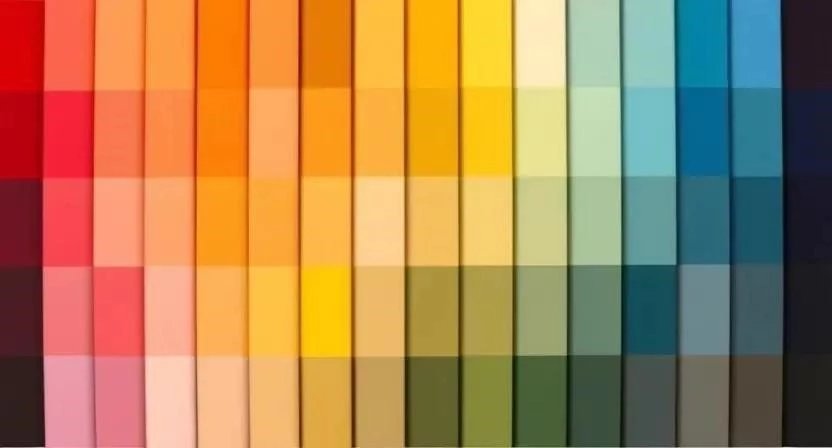
Изменение цветов в файлах с помощью hex-редактора – это довольно распространенная задача, особенно при работе с изображениями. Цвета в файлах изображений обычно представлены в формате RGB (Red, Green, Blue). Каждый цветной канал представлен одним байтом данных, который определяет интенсивность этого цвета. Например, красный цвет может быть представлен как FF0000, где FF – максимальная интенсивность красного цвета, а 00 – отсутствие зеленого и синего цветов. Чтобы изменить цвет в файле изображения, нужно найти соответствующие байты, представляющие этот цвет, и изменить их значения. Я помню, как однажды случайно изменил цвет фона на любимой фотографии, и пришлось долго искать ошибку в hex-редакторе!
Разные форматы файлов используют разные способы хранения информации о цвете. Например, в формате BMP цвета хранятся в виде отдельных байтов для каждого канала (R, G, B), а в формате PNG используется более сложная система сжатия и палитры цветов. Поэтому, прежде чем изменять цвета в файле, важно понимать формат файла и как в нем хранятся данные о цвете.
| Формат файла | Структура данных | Цветовая палитра |
|---|---|---|
| BMP | Заголовок, данные изображения (пиксели) | 24-битный RGB, 8-битный индексированный |
| PNG | Заголовок, чанки данных, сжатые данные изображения | 24-битный RGB, 8-битный индексированный, палитра |
| JPEG | Заголовок, таблицы квантования, сжатые данные изображения | 24-битный RGB |
| GIF | Заголовок, данные изображения, палитра цветов | 8-битный индексированный |
| TIFF | Заголовок, теги, данные изображения | Различные форматы, включая 8-битный и 24-битный RGB |
Практический пример: Изменение цвета изображения в hex-редакторе
Давайте попробуем изменить цвет изображения в hex-редакторе. Для этого нам понадобится изображение в формате BMP, так как в нем цвета хранятся в простом формате RGB. Откройте изображение в hex-редакторе. Найдите область данных изображения. Обычно она начинается после заголовка файла. Найдите байты, представляющие нужный цвет. Например, если вы хотите изменить красный цвет, найдите байты, соответствующие красному каналу (R). Измените значения этих байтов на другие значения, чтобы получить желаемый цвет. Сохраните файл. Откройте измененное изображение и убедитесь, что цвет изменился. Я помню, как впервые попробовал это сделать, и был поражен тем, как легко можно изменить цвета в файле.
Важно помнить, что изменение данных в файле может привести к его повреждению. Поэтому, прежде чем вносить какие-либо изменения, всегда делайте резервную копию файла. Также, будьте осторожны при изменении данных в системных файлах, так как это может привести к нестабильной работе операционной системы.
Популярные Hex-редакторы
Существует множество hex-редакторов, каждый из которых имеет свои преимущества и недостатки. Некоторые из самых популярных hex-редакторов включают HxD, Hex Editor Neo, wxMEdit, ImHex и FlexHex. HxD – это бесплатный и простой в использовании hex-редактор для Windows. Hex Editor Neo – это коммерческий hex-редактор с расширенными функциями редактирования и скриптами. wxMEdit – это кроссплатформенный hex-редактор с поддержкой различных кодировок. ImHex – это мощный hex-редактор для реверс-инженеров и программистов. FlexHex – это коммерческий hex-редактор с шаблонами и функциями вставки. Выбор hex-редактора зависит от ваших потребностей и предпочтений. Я рекомендую начать с бесплатного hex-редактора, такого как HxD, и попробовать его, прежде чем переходить на коммерческий.
| Hex-редактор | Платформа | Цена | Преимущества | Недостатки |
|---|---|---|---|---|
| HxD | Windows | Бесплатно | Простота использования, бесплатность | Ограниченные функции |
| Hex Editor Neo | Windows | Коммерческая | Расширенные функции, скрипты | Цена |
| wxMEdit | Кроссплатформенная | Бесплатно | Кроссплатформенность, поддержка кодировок | Интерфейс |
| ImHex | Windows, Linux, macOS | Бесплатно | Мощность, реверс-инжиниринг | Сложность |
| FlexHex | Windows | Коммерческая | Шаблоны, функции вставки | Цена |
Применение Hex-редактирования
Hex-редактирование может быть использовано для самых разных целей, таких как анализ вредоносного ПО, восстановление данных, отладка программ и многое другое. Анализ вредоносного ПО позволяет понять, как работает вредоносная программа и как ее обезвредить. Восстановление данных позволяет восстановить потерянные данные из поврежденных файлов. Отладка программ позволяет найти и исправить ошибки в программах. Я считаю, что hex-редактирование – это очень полезный инструмент для любого, кто работает с компьютерами.
Что такое Hex-редактор?
Hex-редактор, или шестнадцатеричный редактор, – это программное обеспечение, которое позволяет просматривать и редактировать двоичные данные файла в шестнадцатеричном формате. По сути, это инструмент для работы с файлами на уровне байтов. Он отображает содержимое файла в виде последовательности шестнадцатеричных чисел, представляющих каждый байт данных. Это может показаться сложным, но на самом деле, это очень мощный инструмент, который может быть использован для самых разных целей. Например, я использовал его, чтобы исправить небольшую ошибку в конфигурационном файле, когда стандартные редакторы не помогли.
| Название | Разработчик | Платформа | Цена | Основные возможности |
|---|---|---|---|---|
| HxD | Hex-Rays | Windows | Бесплатно | Просмотр и редактирование, поиск, замена, сравнение файлов |
| Hex Editor Neo | Hex Editor Neo | Windows | Коммерческая | Расширенные функции редактирования, скрипты, плагины |
| wxMEdit | wxMEdit Team | Кроссплатформенная | Бесплатно | Поддержка различных кодировок, текстовый и hex режимы |
| ImHex | ImHex Team | Windows, Linux, macOS | Бесплатно | Реверс-инжиниринг, программирование, работа с большими файлами |
| FlexHex | Heaventools | Windows | Коммерческая | Просмотр и редактирование, шаблоны, функции вставки |
Основы работы с Hex-редактором
Интерфейс hex-редактора может показаться немного пугающим на первый взгляд, но на самом деле он довольно прост. Обычно он состоит из трех основных частей: области отображения шестнадцатеричного дампа, области отображения ASCII-представления данных и панели инструментов. В области шестнадцатеричного дампа вы видите последовательность шестнадцатеричных чисел, представляющих байты файла. В области ASCII-представления вы видите соответствующие символы, если они есть. Панель инструментов содержит различные функции, такие как открытие, сохранение, поиск, замена и т.д. Я всегда начинаю с открытия файла и просто смотрю, как он выглядит внутри. Это помогает мне понять структуру данных.
Шестнадцатеричная система
Шестнадцатеричная система – это система счисления с основанием 16. Это означает, что она использует для представления чисел: 0-9 и A-F. Каждый шестнадцатеричный символ представляет собой 4 бита данных. Это делает шестнадцатеричную систему удобной для представления двоичных данных, так как каждый шестнадцатеричный символ соответствует ровно четырем битам. Например, десятичное число 255 в шестнадцатеричной системе будет представлено как FF. Я помню, как поначалу путался с шестнадцатеричными числами, но со временем привык. Важно понимать, что каждый байт данных представлен двумя шестнадцатеричными символами.
| Десятичное | Шестнадцатеричное | Двоичное |
|---|---|---|
| 0 | 00 | 0000 |
| 1 | 01 | 0001 |
| 10 | 0A | 00001010 |
| 15 | 0F | 00001111 |
| 16 | 10 | 00010000 |
| 255 | FF | 11111111 |
Изменение цветов в файлах
Изменение цветов в файлах с помощью hex-редактора – это довольно распространенная задача, особенно при работе с изображениями. Цвета в файлах изображений обычно представлены в формате RGB (Red, Green, Blue). Каждый цветной канал представлен одним байтом данных, который определяет интенсивность этого цвета. Например, красный цвет может быть представлен как FF0000, где FF – максимальная интенсивность красного цвета, а 00 – отсутствие зеленого и синего цветов. Чтобы изменить цвет в файле изображения, нужно найти соответствующие байты, представляющие этот цвет, и изменить их значения. Я помню, как однажды случайно изменил цвет фона на любимой фотографии, и пришлось долго искать ошибку в hex-редакторе!
Разные форматы файлов используют разные способы хранения информации о цвете. Например, в формате BMP цвета хранятся в виде отдельных байтов для каждого канала (R, G, B), а в формате PNG используется более сложная система сжатия и палитры цветов. Поэтому, прежде чем изменять цвета в файле, важно понимать формат файла и как в нем хранятся данные о цвете.
| Формат файла | Структура данных | Цветовая палитра |
|---|---|---|
| BMP | Заголовок, данные изображения (пиксели) | 24-битный RGB, 8-битный индексированный |
| PNG | Заголовок, чанки данных, сжатые данные изображения | 24-битный RGB, 8-битный индексированный, палитра |
| JPEG | Заголовок, таблицы квантования, сжатые данные изображения | 24-битный RGB |
| GIF | Заголовок, данные изображения, палитра цветов | 8-битный индексированный |
| TIFF | Заголовок, теги, данные изображения | Различные форматы, включая 8-битный и 24-битный RGB |
Практический пример: Изменение цвета изображения в hex-редакторе
Давайте попробуем изменить цвет изображения в hex-редакторе. Для этого нам понадобится изображение в формате BMP, так как в нем цвета хранятся в простом формате RGB. Откройте изображение в hex-редакторе. Найдите область данных изображения. Обычно она начинается после заголовка файла. Найдите байты, представляющие нужный цвет. Например, если вы хотите изменить красный цвет, найдите байты, соответствующие красному каналу (R). Измените значения этих байтов на другие значения, чтобы получить желаемый цвет. Сохраните файл. Откройте измененное изображение и убедитесь, что цвет изменился. Я помню, как впервые попробовал это сделать, и был поражен тем, как легко можно изменить цвета в файле.
Важно помнить, что изменение данных в файле может привести к его повреждению. Поэтому, прежде чем вносить какие-либо изменения, всегда делайте резервную копию файла. Также, будьте осторожны при изменении данных в системных файлах, так как это может привести к нестабильной работе операционной системы.
Популярные Hex-редакторы
Существует множество hex-редакторов, каждый из которых имеет свои преимущества и недостатки. Некоторые из самых популярных hex-редакторов включают HxD, Hex Editor Neo, wxMEdit, ImHex и FlexHex. HxD – это бесплатный и простой в использовании hex-редактор для Windows. Hex Editor Neo – это коммерческий hex-редактор с расширенными функциями редактирования и скриптами. wxMEdit – это кроссплатформенный hex-редактор с поддержкой различных кодировок. ImHex – это мощный hex-редактор для реверс-инженеров и программистов. FlexHex – это коммерческий hex-редактор с шаблонами и функциями вставки. Выбор hex-редактора зависит от ваших потребностей и предпочтений. Я рекомендую начать с бесплатного hex-редактора, такого как HxD, и попробовать его, прежде чем переходить на коммерческий.
| Hex-редактор | Платформа | Цена | Преимущества | Недостатки |
|---|---|---|---|---|
| HxD | Windows | Бесплатно | Простота использования, бесплатность | Ограниченные функции |
| Hex Editor Neo | Windows | Коммерческая | Расширенные функции, скрипты | Цена |
| wxMEdit | Кроссплатформенная | Бесплатно | Кроссплатформенность, поддержка кодировок | Интерфейс |
| ImHex | Windows, Linux, macOS | Бесплатно | Мощность, реверс-инжиниринг | Сложность |
| FlexHex | Windows | Коммерческая | Шаблоны, функции вставки | Цена |
Безопасность и предостережения
Работа с hex-редактором может быть опасной, если вы не знаете, что делаете. Изменение данных в файле может привести к его повреждению или к нестабильной работе программы. Поэтому, прежде чем вносить какие-либо изменения, всегда делайте резервную копию файла. Также, будьте осторожны при изменении данных в системных файлах, так как это может привести к серьезным проблемам. Я всегда делаю резервную копию файла, прежде чем открывать его в hex-редакторе. Это помогает мне избежать потери данных.
Применение Hex-редактирования
Hex-редактирование может быть использовано для самых разных целей, таких как анализ вредоносного ПО, восстановление данных, отладка программ и многое другое. Анализ вредоносного ПО позволяет понять, как работает вредоносная программа и как ее обезвредить. Восстановление данных позволяет восстановить потерянные данные из поврежденных файлов. Отладка программ позволяет найти и исправить ошибки в программах. Я считаю, что hex-редактирование – это очень полезный инструмент для любого, кто работает с компьютерами.
Частые вопросы
Чем hex-редактор отличается от обычного текстового редактора?
Текстовый редактор интерпретирует байты как символы по кодировке, скрывая структуру файла. Hex-редактор показывает сырые байты в виде шестнадцатеричных пар и позволяет менять любой байт напрямую, включая двоичные данные, заголовки и служебные структуры, которые текстовый редактор повредит или не отобразит корректно.
Как найти нужное значение в большом бинарном файле?
Используйте функцию Find (Ctrl+F) с поиском по hex-байтам или по тексту (ASCII/Unicode). Если известна строка интерфейса — ищите по тексту, если структура данных — по байтовой маске. Полезно ограничивать область поиска и учитывать выравнивание данных в файле.
Почему после замены байтов файл перестаёт открываться?
Чаще всего меняется длина данных или нарушается контрольная сумма/оффсеты, на которые ссылаются другие части файла. Всегда заменяйте байты того же количества, что и оригинал, не вставляйте и не удаляйте байты без понимания формата, и делайте резервную копию перед правкой.
Как узнать кодировку текста внутри игрового или бинарного файла?
Проверьте байты рядом со строками: однобайтовые символы обычно ASCII/CP1251, двухбайтовые с нулями между буквами — UTF-16. Некоторые hex-редакторы (HxD, 010 Editor) показывают текстовую панель с автоопределением кодировки — сверяйте визуально с известным текстом.
Нужно ли делать резервную копию перед hex-редактированием?
Да, обязательно. Любая ошибочная правка может сделать файл нерабочим без возможности отмены после закрытия редактора. Скопируйте оригинал в отдельную папку перед началом работы — это стандартная практика при модификации игровых ресурсов, исполняемых файлов и системных данных.