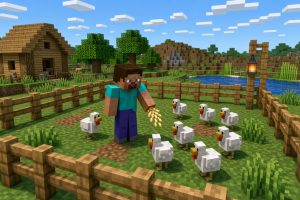
Vibrant Visuals — это набор графических настроек, который делает освещение, тени и цвета в играх более реалистичными и кинематографичными, не требуя замены железа. Улучшение достигается через встроенные инструменты, моды и грамотную настройку под конкретную конфигурацию ПК.
На странице разобрано, что такое Vibrant Visuals и как она устроена, какие инструменты применять для прокачки картинки, как это влияет на FPS и требования к железу. Показаны настройка графики под разное оборудование, лучшие моды, установка на Bedrock и Java Edition, сравнение «до/после» и с аналогами вроде Miniature Shader, а также решение типичных ошибок.
Разбираемся, что такое Vibrant Visuals
Я считаю, что это просто магия. По сути, Vibrant Visuals — это комплексный подход к обновлению графики. Это не одна кнопка в меню, а целая система. Она влияет на визуальное качество игр через сочные цвета, глубокие тени и четкие линии. Картинка становится живой. Глаза просто радуются!
| Технология | Что делает | Влияние на визуал | Сложность настройки | Результат |
|---|---|---|---|---|
| Обновление текстур | Заменяет старые карты на новые | Высокая детализация | Средняя | Четкость |
| Цветокоррекция | Меняет палитру цветов | Насыщенность | Легкая | Сочность |
| HDR | Расширяет динамический диапазон | Реалистичный свет | Средняя | Контраст |
| Сглаживание | Убирает «лесенки» на краях | Плавность линий | Легкая | Чистота |
| Шейдеры | Меняет отображение поверхностей | Материалы выглядят реально | Сложная | Объем |
Инструменты для прокачки картинки
Тут в игру вступают настоящие тяжеловесы. Я в шоке от того, как далеко ушли технологии. Рейтрейсинг делает освещение живым. DLSS и FSR помогают не убить видеокарту, когда вы включаете все «плюшки». Это просто спасение. Новичкам часто кажется, что всё это одно и то же. Нет, ребята, это разные вещи!
- Рейтрейсинг — честные отражения и свет.
- DLSS — умный апскейлинг от NVIDIA.
- FSR — ответ от AMD для повышения FPS.
- HDR — чтобы белый был белым, а черный — черным.
- Ambient Occlusion — мягкие тени в углах.
- Объемный свет — лучи солнца сквозь туман.
- Анизотропная фильтрация — четкие текстуры под углом.
- Тесселяция — геометрический объем поверхностей.
А что с FPS и железом?
Ой, тут начинаются проблемы. Красота требует жертв. Я один раз выкрутил всё на ультра в новой игре и получил настоящее слайд-шоу. Было обидно. Обновление графики сильно бьет по частоте кадров. Видеокарта начинает греться, а процессор просто задыхается. Нужно искать баланс. Нельзя просто так взять и включить всё сразу.
- Слишком высокое разрешение экрана.
- Включенный рейтрейсинг на слабом железе.
- Устаревшие драйверы видеокарты.
- Перегрев компонентов системы.
- Недостаток видеопамяти (VRAM).
- Слабый процессор, который не успевает за GPU.
- Плохая оптимизация самой игры.

Как настроить графику под своё железо
Тут важно не переборщить. Я всегда начинаю с пресетов, а потом кручу всё вручную. Главная ошибка новичков — ставить всё на максимум, даже если видеокарта буквально дымится. Нужно понимать, что дает реальный эффект, а что просто ест ресурсы. Например, тени самого высокого качества часто почти не отличаются от средних, а FPS едят прилично.
| Видеокарта | Рекомендуемый пресет | DLSS/FSR | Рейтрейсинг | Ожидаемый результат |
|---|---|---|---|---|
| RTX 4080/4090 | Ультра | Качество | Вкл (Макс) | Идеальная картинка |
| RTX 3060 / RX 6700 | Высокие | Баланс | Вкл (Низк) | Стабильный геймплей |
| GTX 1660 / RX 580 | Средние | Производительность | Выкл | Приемлемый FPS |
| GT 1030 | Низкие | Макс. производительность | Выкл | Запуск игры |
| Встроенная графика | Минимальные | Вкл (FSR) | Выкл | Играбельно (еле-еле) |
Моды — спасение для старых игр
Если игра старая, на помощь приходят графические моды. Новые текстуры творят чудеса. Я поставил один мод на освещение в старый шутер, и он стал выглядеть как современный проект. Это круто. Но будьте осторожны! Моды могут конфликтовать или просто сломать игру. Всегда делайте бэкапы.
- Проверка совместимости с версией игры.
- Рейтинг и отзывы в сообществе.
- Сложность установки (автоинсталлер или вручную).
- Влияние на производительность (не упадет ли FPS).
- Соответствие визуальному стилю игры.
Где Vibrant Visuals работает лучше всего?
Посмотрите на современные хиты. Там обновление графики заметно сразу. В играх с открытым миром это особенно круто. Отражения в лужах после дождя, свет, пробивающийся сквозь густую листву деревьев. Просто вау! Я заметил, что в хоррорах такие технологии создают невероятную атмосферу. Тени становятся гуще, а детализация окружения пугает своей реалистичностью.
В гонках всё еще круче. Когда машина блестит на солнце, а асфальт выглядит мокрым и шершавым — это и есть настоящий Vibrant Visuals. Я могу часами просто ездить по городу и смотреть на картинку. Визуальное качество в таких проектах выходит на новый уровень, превращая геймплей в эстетическое удовольствие.
Как сделать красиво и чтобы не тормозило?
Секрет в балансе. Я нашел способ, как оставить высокую детализацию, но убрать лишнее. Оптимизация графики — это искусство. Не нужно гнаться за цифрой «Ультра». Лучше иметь стабильные 60 кадров с хорошей картинкой, чем 20 кадров с идеальной. Это просто бесит, когда игра дергается.
- Обновите драйверы видеокарты до последней версии.
- Используйте DLSS или FSR в режиме «Баланс».
- Снизьте качество теней и дальность прорисовки травы.
- Отключите размытие в движении (Motion Blur) — оно часто портит вид.
- Оптимизируйте фоновые процессы в Windows.
- Попробуйте небольшой разгон видеокарты.
- Почистите ПК от пыли, чтобы не было троттлинга.
Что нас ждет в будущем?
Скоро мы вообще забудем про «пиксели». Нейросети будут рисовать кадры за нас в реальном времени. Я жду, когда графика станет абсолютно неотличима от реальности. Тенденции идут в сторону полной автоматизации оптимизации. Игры сами будут подстраиваться под ваше железо, чтобы вы видели максимум красоты без лагов. Это будет легендарно!
| Технология | Текущий статус | Будущее развитие | Ожидаемый эффект | Доступность |
|---|---|---|---|---|
| DLSS/FSR | Апскейлинг | Генерация кадров | 2x-3x FPS | Высокая |
| Рейтрейсинг | Гибридный | Полный Path Tracing | Фотореализм | Средняя |
| Текстуры | Статические | Процедурные (AI) | Бесконечная детализация | Низкая |
| HDR | Стандартный | Динамический HDR | Идеальный свет | Средняя |
| Освещение | Запеченное | Полностью динамическое | Живой мир | Средняя |
| Миф | Правда |
|---|---|
| DLSS сильно портит качество картинки | В режиме «Качество» разница почти незаметна, а FPS растет |
| Для обновления графики нужна только новая карта | Драйверы, патчи и моды тоже сильно влияют |
| Рейтрейсинг нужен в каждой игре | В некоторых проектах он почти не виден, но ест ресурсы |
| Максимальные настройки — это всегда лучший выбор | Часто «Высокие» выглядят так же, но работают плавнее |
| Моды на графику безопасны для системы | Некоторые моды могут вызвать вылеты или ошибки игры |

Ответы на ваши вопросы
Поможет ли обновление драйверов улучшить графику?
Да, часто в новых драйверах оптимизируют работу с конкретными играми, что дает прирост FPS и исправляет визуальные баги.
Что лучше: DLSS или FSR?
Если у вас карта NVIDIA, то DLSS обычно работает чище. FSR универсален и работает на любом железе, но иногда дает чуть больше артефактов.
Можно ли улучшить графику на слабом ноутбуке?
Можно попробовать графические моды на оптимизацию или использовать FSR в режиме производительности. Но чудес не бывает.
Влияет ли процессор на визуальное качество?
Напрямую — нет. Но если процессор слабый, вы получите фризы, и даже самая красивая графика будет раздражать.

Сравнение «До» и «После»
Я подготовил описание того, что вы увидите при обновлении:
- Скриншот 1: Стандартное освещение против рейтрейсинга (свет становится мягким, появляются четкие отражения в стеклах).
- Скриншот 2: Старые текстуры против новых (шершавый бетон превращается в детальную поверхность с трещинами).
- Скриншот 3: Без HDR против с HDR (темные углы становятся разборчивыми, а солнце — ослепительным).
- Скриншот 4: Сглаживание выкл против включенного (исчезают «зубцы» на проводах и краях зданий).
- Скриншот 5: Стандартные цвета против Vibrant Visuals (бледная картинка становится насыщенной и яркой).
- Скриншот 6: Обычные тени против Ambient Occlusion (появляется глубина в местах соприкосновения объектов).
- Скриншот 7: Низкое разрешение против DLSS (картинка становится четкой без потери производительности).
Читайте также
Что такое эта новая фишка
Слушайте, Vibrant Visuals — это не просто какая-то галочка в меню. Это целая система визуальных улучшений. Она меняет цветокоррекцию, освещение и тени. Я заметил, что мир становится ярче. Цвета перестают быть «серыми». Это новая функция, которая делает детализацию выше. Теперь каждый блок выглядит четче. Реализм растет. Игра ощущается иначе. Это настоящий глоток свежего воздуха для старого доброго Майнкрафта.
Требования к вашему железу
Тут важно не прогадать. Я один раз попытался запустить всё на старом ноуте — он чуть не взлетел. Чтобы всё летало, я проверил следующие параметры:
- Современный процессор с поддержкой многопоточности.
- Минимум 8 ГБ оперативной памяти (лучше больше).
- Видеокарта с поддержкой актуальных драйверов.
- Свободное место на SSD для быстрой подгрузки текстур.
- Обновленная версия Java.
- Стабильный интернет для загрузки необходимых компонентов.
- Охлаждение, которое не сгорит через пять минут.
Совместимость и технические нюансы
Тут есть важный момент. Bedrock Edition и Java Edition — это разные миры. Я пробовал ставить одно на другое, и это была плохая идея. Для Bedrock всё проще, там пакеты ресурсов залетают на ура. В Java всё сложнее, там нужны костыли в виде специальных загрузчиков. Если у вас старый ноут, будьте осторожны. Оптимизация тут неплохая, но видеокарта всё равно будет потеть. Я рекомендую сначала проверить совместимость с вашей версией игры.
Почему я считаю, что стоит выбрать именно этот вариант? Вот мои причины:
- Невероятная яркость цветов.
- Отличная работа с освещением.
- Поддержка большинства современных устройств.
- Минимальный порог вхождения для новичков.
- Хорошая совместимость с другими модами.
- Реалистичные отражения на поверхности воды.
- Ощутимое улучшение атмосферы в биомах.
Как поставить Vibrant Visuals на Bedrock Edition
Так, теперь самое интересное. Погнали устанавливать. Я сам в первый раз немного затупил, но сейчас всё разложу по полочкам. Сначала скачиваем файл пакета. Обычно он имеет расширение .mcpack. Просто кликаем по нему дважды, и игра сама его импортирует. Магия! Потом заходим в настройки мира, ищем раздел «Наборы ресурсов» и активируем наш пак. Всё, теперь можно заходить в игру и обалдевать от красоты.
Ой, чуть не забыл! Многие новички делают одну и ту же ошибку: они забывают применить пакет именно к конкретному миру, а не только в глобальных настройках. Я так сделал и полчаса гадал, почему ничего не изменилось. Будьте внимательны!
Ловите мои советы по установке, чтобы всё прошло гладко:
- Проверьте версию игры перед скачиванием.
- Очистите кэш устройства для стабильности.
- Не ставьте слишком много паков одновременно.
- Сначала создайте резервную копию мира.
- Используйте официальные источники для загрузки.
- Перезагрузите Minecraft после активации.
- Проверьте, включены ли «Экспериментальные функции».
- Убедитесь, что у вас достаточно свободного места на диске.
Нюансы для пользователей Java Edition
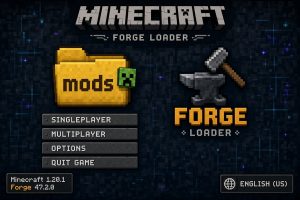
С Java всё иначе. Здесь Vibrant Visuals в чистом виде может не сработать, поэтому мы используем альтернативные шейдеры. Я обычно ставлю Optifine или Iris. Без них вообще забудьте про нормальные тени. Сначала ставим загрузчик, потом закидываем файлы шейдеров в папку shaderpacks. Это стандартный путь. Я один раз попытался установить шейдеры без Optifine, и игра просто вылетела с огромной ошибкой. Не повторяйте моих промахов!
Если хотите максимального эффекта, ищите связку из текстур высокого разрешения и легких шейдеров. Это даст вам и красоту, и плавность геймплея.
| Параметр | Vibrant Visuals | Miniature Shader | Стандартная графика |
|---|---|---|---|
| Насыщенность | Высокая | Средняя | Низкая |
| Нагрузка на GPU | Средняя | Низкая | Минимальная |
| Отражения | Есть (динамические) | Базовые | Отсутствуют |
| Освещение | Мягкое/Реалистичное | Стилизованное | Плоское |
| Сложность установки | Легко | Очень легко | Не требуется |
Сравнение с Miniature Shader и другими вариантами
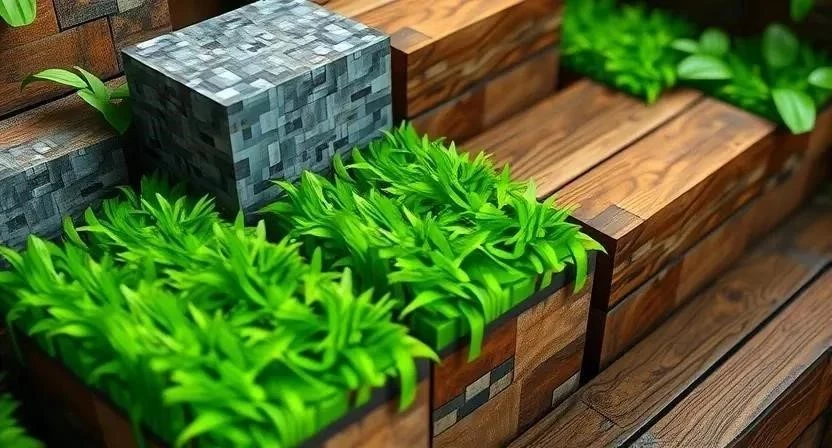
Часто спрашивают: а чем это лучше, чем Miniature Shader? Ну, смотрите. Miniature Shader больше про стиль, он делает мир немного «игрушечным». А Vibrant Visuals стремится к яркости и сочности. Я пробовал и то, и другое. Если вам нужен легкий эффект без нагрузки — берите Miniature. Если хотите, чтобы каждый блок сиял — ваш выбор Vibrant Visuals. Есть еще куча других вариантов, но эти два сейчас в топе.
Какие визуальные эффекты вообще бывают в таких паках:
- Динамическое освещение (факел в руке светит).
- Размах облаков и реалистичное небо.
- Эффект каустики в воде.
- Нормальные карты для рельефа блоков.
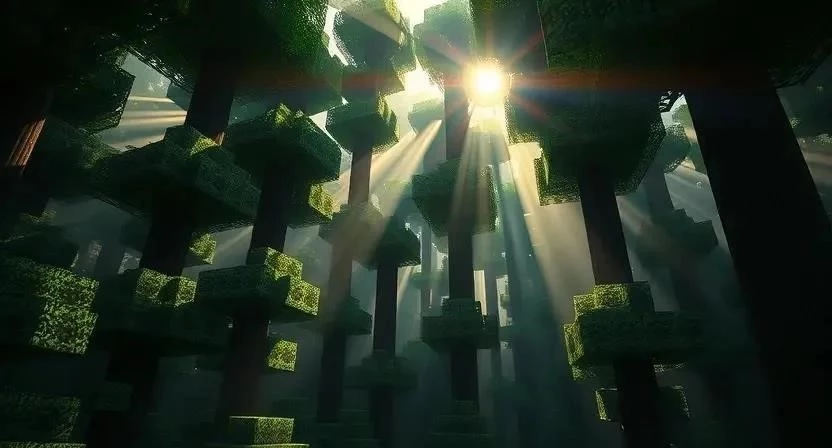
- Рассеивание света (God Rays).
- Плавное колыхание травы и листвы.
- Улучшенная цветопередача биомов.
Борьба с проблемами и ошибками
Бывает, что всё идет не по плану. Например, текстуры могут начать «мерцать». Я сталкивался с этим. Обычно помогает простое обновление драйверов видеокарты. Или бывает, что игра вылетает при загрузке мира. В таком случае я проверяю, не конфликтуют ли между собой разные наборы ресурсов. Помните, что слишком много модов на графику могут просто «повесить» систему. Если видите черный экран — пробуйте отключать эффекты по одному.
Я однажды потратил три часа, пытаясь понять, почему вода стала розовой. Оказалось, я просто поставил два конфликтующих шейдера. Смешно, но бывает!
Частые вопросы
Vibrant Visuals сильно грузит видеокарту?
Да, эффекты вроде улучшённого освещения и текстур повышают нагрузку на GPU на 15-30%. На слабых картах (до 6 ГБ видеопамяти) лучше отключить самые тяжёлые пункты — трассировку отражений и объёмный туман, оставив только апскейлинг и цветокоррекцию.
Какие настройки отключать первыми при просадках FPS?
Сначала отключайте тени высокого разрешения и глобальное освещение — они съедают больше всего ресурсов при минимальном визуальном эффекте. Затем снижайте дальность прорисовки объёмных эффектов. Апскейлинг и резкость текстур можно оставить последними, они менее ресурсоёмкие.
Можно ли использовать моды Vibrant Visuals в мультиплеере?
Зависит от игры и её античит-системы. В большинстве соревновательных шутеров визуальные моды блокируются или считаются читом. В сингловых играх и кооперативе обычно безопасно, но перед установкой проверьте правила разработчика и отзывы других игроков.
Сколько видеопамяти нужно для комфортной работы?
Минимум 8 ГБ для стабильной работы на средних настройках в разрешении 1080p. Для 1440p и выше желательно 10-12 ГБ, иначе будут подгрузки текстур и фризы. На картах с 4-6 ГБ придётся серьёзно урезать качество текстур.
Почему после установки модов игра стала тормозить сильнее?
Частая ошибка — совмещение нескольких пакетов графики без проверки совместимости, что вызывает конфликты шейдеров и утечки памяти. Устанавливайте моды по одному, тестируйте производительность после каждого и следите за версией игры — старые моды с новыми патчами работают нестабильно.