Ошибка «archive data corrupted (decompression fails)» появляется, когда установщик игры не может корректно распаковать архив: файл повреждён, не хватает места на системном диске или процессу мешает антивирус. Чаще всего проблема связана с библиотеками unarc.dll и isdone.dll, которые отвечают за распаковку во время установки в Steam, Epic Games и Battle.net.
Причин у сбоя несколько, и они редко идут поодиночке. На первом месте, нехватка свободного места на диске C: даже если игра ставится на диск D или E, временные файлы распаковки пишутся на системный раздел, и там требуется в 2–3 раза больше места, чем итоговый размер игры. На втором месте, Windows Defender и его модуль real-time protection, который карантинит распаковываемые файлы как подозрительные. Также встречаются повреждённые загрузки, устаревшие Visual C++ Redistributables, битые сектора диска и кириллица в пути установки. Решение обычно занимает от 10 минут (очистка кэша, перерегистрация DLL) до часа (полная переустановка компонентов Windows).
Что означают коды ошибки unarc.dll -1, 11 и -12?
Код -1 и код 11 от unarc.dll сигнализируют о нехватке оперативной памяти при распаковке крупного архива. Код -12 означает отсутствие свободного места именно на диске C, даже если сама установка выполняется на другой раздел.
Разница между этими кодами определяет тактику исправления. При кодах -1 и 11 стоит проверить объём ОЗУ и размер файла подкачки, при коде -12, освободить место на системном диске независимо от того, куда устанавливается игра.
- Код -1 / 11 (unarc.dll), недостаточно памяти для распаковки, помогает увеличение page file
- Код -12, нет места на диске C, требуется очистка системного раздела
- Код 20, повреждённый архив, нужна повторная загрузка или проверка целостности
- Сообщение «CRC failed», файл архива побит при скачивании, нужна пересверка хешей
Почему на диске назначения места достаточно, а ошибка всё равно возникает?
Ошибка возникает потому, что распаковка временных файлов идёт на системный диск C, а не на тот раздел, куда пользователь указал устанавливать игру. Даже при выборе диска D для установки Steam или Epic Games может использовать папку Temp на C для промежуточной распаковки архивов.
Это одно из самых частых заблуждений при диагностике: пользователь смотрит на свободное место диска назначения, видит запас в 50–100 ГБ и не понимает, откуда берётся ошибка нехватки места. На деле нужно проверять именно диск C, где для комфортной установки требуется свободный объём в 2–3 раза больше веса архива игры.
Как отключить антивирус и SmartScreen перед установкой игры?
Для корректной установки нужно отключить одновременно три компонента защиты: real-time protection Windows Defender, фильтр SmartScreen и, в отдельных случаях, контроль учётных записей UAC. Отключение только антивируса без остальных пунктов снижает эффективность решения примерно наполовину.
Полное отключение защиты на время установки убирает риск ложной блокировки файлов архива почти полностью: по накопленной практике пользователей отключение real-time protection вместе с SmartScreen устраняет проблему в 90% случаев, вызванных именно защитным ПО.
- Открыть «Безопасность Windows» → «Защита от вирусов и угроз» → «Управление настройками» → выключить Real-time protection
- Перейти в параметры приложения (свойства .exe установщика) → вкладка «Совместимость» → отключить блокировку SmartScreen или снять флажок «Разблокировать»
- При необходимости временно снизить уровень UAC через «Панель управления» → «Учётные записи пользователей» → «Изменение параметров контроля учётных записей»
- Отключить сторонний антивирус (если установлен) через его интерфейс на время инсталляции
- Запустить установщик от имени администратора (Run as Administrator)
- После завершения установки вернуть все параметры защиты в исходное состояние
Как перерегистрировать unarc.dll и isdone.dll?
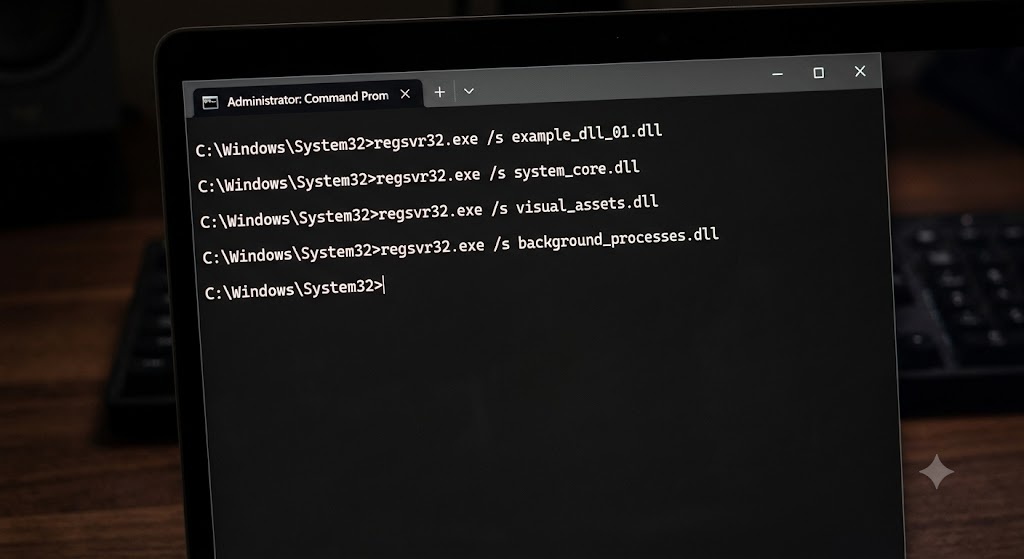
Перерегистрация выполняется двумя командами в командной строке, запущенной с правами администратора: regsvr32 isdone.dll и regsvr32 unarc.dll. Без прав администратора команды часто завершаются без видимой ошибки, но библиотека фактически не перерегистрируется.
Многие пользователи пропускают этот шаг именно из-за незаметности проблемы: cmd открывается обычным способом, команда как будто выполняется, а на деле система молча отклоняет запрос без прав администратора. Нужно правой кнопкой мыши выбрать «Запуск от имени администратора» в поиске Windows перед вводом команд.
Нужно ли переустанавливать Visual C++ Redistributables?
Да, отсутствие актуальных версий Visual C++ Redistributables (2015, 2019, 2022), одна из самых частых причин ошибок unarc.dll, но этот шаг регулярно игнорируется в гайдах по решению проблемы. Пакеты отвечают за корректную работу распаковщика архивов на уровне системных библиотек.
Рекомендуется скачать актуальные редистрибутивы с официального сайта Microsoft и установить все версии подряд, даже если часть из них уже стоит в системе: повторная установка поверх существующей чинит повреждённые компоненты без удаления старых версий.
Как проверить и освободить место на диске C?
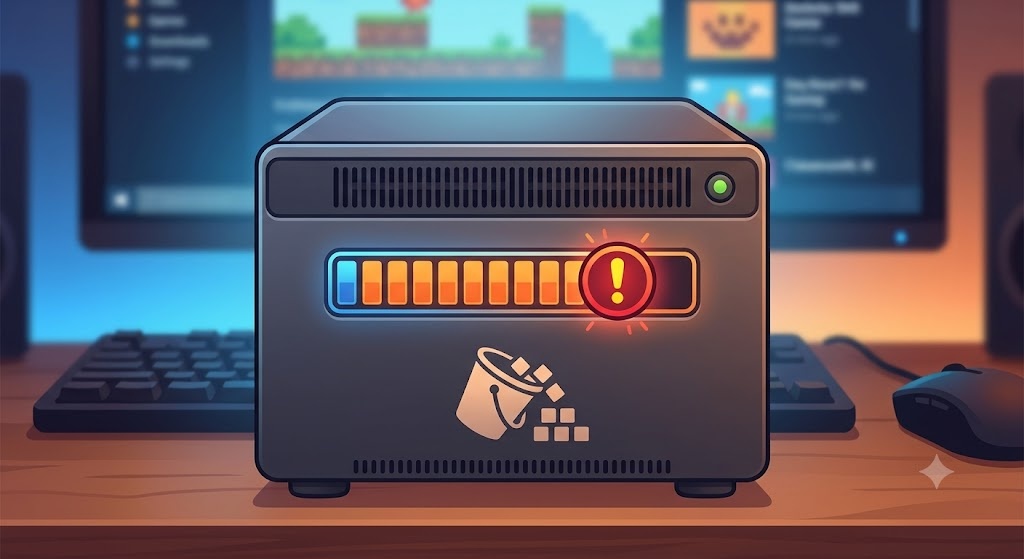
Для стабильной распаковки архива на диске C должно быть свободно в 2–3 раза больше места, чем весит финальный размер устанавливаемой игры. Проверить объём можно через «Этот компьютер» → свойства диска C, а освободить место, очисткой временных файлов и кэша обновлений Windows.
- Открыть «Параметры» → «Система» → «Память» → «Временные файлы» и удалить ненужные категории
- Очистить папку %TEMP% вручную через выполнение команды %temp% в строке «Выполнить»
- Удалить кэш обновлений Windows через инструмент «Очистка диска» с выбором «Файлы обновления Windows»
- Проверить и очистить корзину, а также папку загрузок браузера
Как проверить целостность архива и диска перед установкой?
Целостность архива проверяется пересверкой хешей в торрент-клиенте или встроенными инструментами верификации платформ: Verify integrity в Steam, Verify в Epic Games, Scan and Repair в Battle.net и Repair в EA App. Состояние физического диска проверяется командой chkdsk и утилитой HDD Health.
Если игра скачивалась через торрент, пересверка хешей до запуска установки выявляет повреждённые части архива заранее, что экономит время по сравнению с попыткой установить заведомо битый файл. Встроенные инструменты платформ автоматически докачивают или заменяют повреждённые фрагменты без полной перезагрузки игры.
| Платформа | Инструмент проверки | Где находится |
|---|---|---|
| Steam | Verify integrity of game files | Свойства игры → Локальные файлы |
| Epic Games Launcher | Verify | Настройки игры → значок шестерёнки |
| Battle.net | Scan and Repair | Настройки игры в клиенте |
| EA App | Repair | Меню игры → три точки |
Как проверить диск и системные файлы командами Windows?
Три встроенные команды Windows последовательно решают проблемы разного уровня: sfc /scannow восстанавливает системные файлы, DISM /Online /Cleanup-Image /RestoreHealth чинит образ системы при критических повреждениях, а chkdsk C: /f /r проверяет физическое состояние диска и исправляет плохие сектора.
Команды нужно выполнять по очереди в командной строке с правами администратора, начиная с sfc /scannow. Если она не устраняет проблему, переходят к DISM, а затем к chkdsk, который может потребовать перезагрузки компьютера для проверки системного раздела.
Как влияют оперативная память и файл подкачки на ошибку распаковки?
Недостаточный объём виртуальной памяти (page file) провоцирует коды ошибки -1 и 11 при распаковке крупных архивов. Рекомендуемый размер файла подкачки для стабильной установки, от 4096 до 8192 МБ.
Если ошибка возникает при установке нескольких игр подряд или при работе с архивами весом от 40–50 ГБ, стоит проверить и модули ОЗУ через MemTest86: неисправная память тоже способна вызывать коррупцию данных при распаковке, хотя эту причину проверяют реже остальных.
Почему кириллица в пути установки вызывает ошибку?
Кириллица и спецсимволы в пути установки могут вызвать молчаливую коррупцию архива без явного текста ошибки, поэтому эту причину редко упоминают в стандартных гайдах. Рекомендуется устанавливать игры только по пути, состоящем из латинских букв, цифр и стандартных разделителей.
Проблема проявляется непредсказуемо: часть архиваторов и распаковщиков корректно работает с русскими именами папок, другая часть завершает процесс с ошибкой decompression fails без указания реальной причины. Самый надёжный вариант, создать папку вида C:\Games или D:\Games и устанавливать все игры туда.
Мешает ли синхронизация OneDrive установке игры?
Да, синхронизация OneDrive может конфликтовать с процессом распаковки архива, если папка установки попадает в зону активной синхронизации облака. Файлы блокируются или изменяются в момент записи, что приводит к ошибке коррупции данных.
Чтобы избежать конфликта, нужно исключить папку с играми из синхронизации OneDrive через настройки приложения («Параметры» → «Резервное копирование» → «Управление резервным копированием») или устанавливать игры вне папок, привязанных к облачному хранилищу.
Как очистить кэш загрузок в Steam и Epic Games Launcher?
Кэш загрузок в лаунчерах может содержать повреждённые частичные файлы прошлых попыток установки, и его очистка через настройки приложения занимает пару минут вместо часов полной перезагрузки игры. В Steam это делается через «Настройки» → «Загрузки» → «Очистить кэш загрузок», в Epic Games, через удаление содержимого папки vault manifests в настройках лаунчера.
Многие пользователи вместо очистки кэша сразу удаляют и заново скачивают всю игру, хотя источник ошибки часто кроется именно в паре битых временных файлов. Очистка кэша занимает минуты и решает проблему без повторной многочасовой загрузки десятков гигабайт данных.
Как распаковать архив вручную сторонним архиватором?
Если встроенный установщик игры продолжает выдавать ошибку decompression fails после всех проверок, архив можно попробовать распаковать вручную через 7-Zip, WinRAR или PeaZip. Такой способ помогает диагностировать, связана ли проблема именно с алгоритмом распаковки установщика или с самим файлом архива.
Ручная распаковка также показывает точное место повреждения: архиватор выдаёт конкретное сообщение о повреждённом файле внутри архива, что упрощает решение, скачать ли игру заново целиком или докачать только повреждённый фрагмент через торрент-клиент.
Частые вопросы
Что означает ошибка archive data corrupted decompression fails?
Это сообщение о том, что установщик игры не может распаковать архив из-за повреждения файла, нехватки места на диске C или блокировки со стороны антивируса. Чаще всего связано с работой библиотек unarc.dll и isdone.dll в процессе инсталляции.
Сколько места на диске нужно для установки игры без ошибок?
Рекомендуется в 2–3 раза больше свободного места, чем весит финальный размер игры, причём именно на диске C, а не только на диске назначения. Это место используется для временных файлов загрузки и распаковки архива.
Помогает ли отключение антивируса от ошибки decompression fails?
Да, но эффективно только полное отключение: real-time protection Windows Defender, фильтр SmartScreen и при необходимости снижение уровня UAC. Частичное отключение снижает шанс успеха, поскольку блокировку может создавать любой из трёх компонентов по отдельности.
Как перерегистрировать unarc.dll и isdone.dll?
Через командную строку, запущенную с правами администратора, командами regsvr32 isdone.dll и regsvr32 unarc.dll. Без прав администратора команды могут выполняться без ошибки, но фактически не срабатывать.
Может ли кириллица в пути установки вызывать ошибку архива?
Да, кириллица и спецсимволы в пути установки способны вызвать молчаливую коррупцию архива без явного текста ошибки. Рекомендуется устанавливать игры по пути только из латинских букв и цифр, например C:\Games.
Нужно ли переустанавливать Visual C++ Redistributables?
Да, отсутствие актуальных версий 2015, 2019 и 2022 — одна из частых причин ошибок unarc.dll при распаковке. Стоит скачать актуальные пакеты с сайта Microsoft и установить их поверх существующих версий.
Что делать, если ошибка сохраняется после всех проверок?
Стоит проверить целостность архива через встроенные инструменты платформы (Verify integrity в Steam, Verify в Epic Games, Scan and Repair в Battle.net), проверить диск командой chkdsk и, при необходимости, распаковать архив вручную через 7-Zip или WinRAR для точной диагностики повреждённого файла.