Корпусные вентиляторы настраиваются тремя способами: через BIOS материнской платы (вход по клавише F2 или Delete при загрузке), через фирменное или стороннее программное обеспечение вроде Argus Monitor и SpeedFan, либо через встроенные контроллеры на самой плате. Главная задача настройки — задать кривую охлаждения, которая связывает скорость вращения вентилятора с температурой процессора, чипсета или видеокарты.
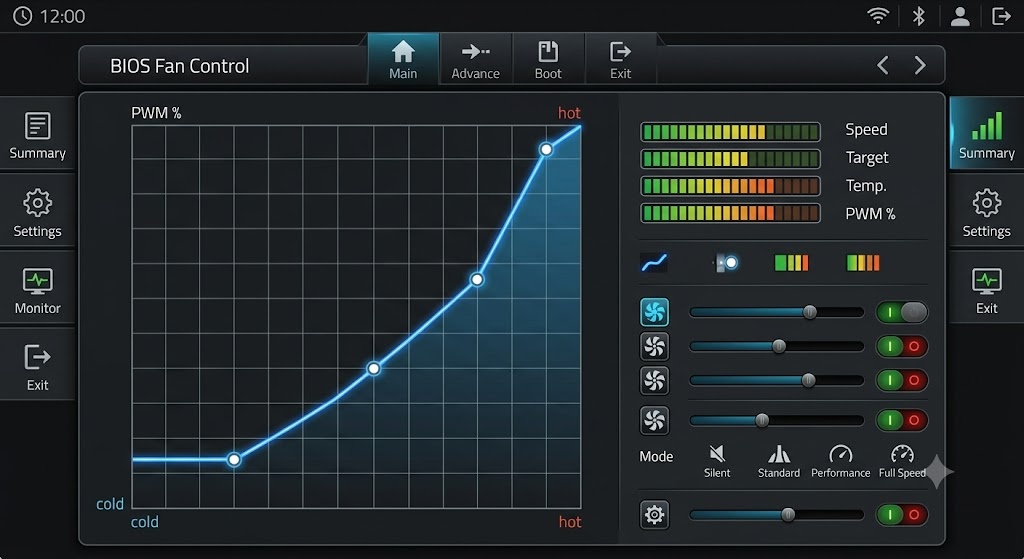
4-pin вентиляторы работают по принципу PWM (импульсной модуляции): напряжение на них всегда постоянное, 12В, а скорость регулируется отдельным управляющим сигналом. 3-pin вентиляторы, напротив, управляются изменением самого напряжения питания в диапазоне от 5 до 12В (DC-режим). В BIOS обычно доступны готовые профили Silent, Standard и Performance, а также ручные режимы Manual (фиксированная скорость в процентах) и Custom, где кривую охлаждения можно построить самостоятельно по точкам температура-скорость. Заводская кривая почти всегда консервативна: производители жертвуют охлаждением ради тишины, поэтому пользовательская настройка часто даёт заметный выигрыш и в шуме, и в температурах одновременно.
Как войти в BIOS и найти настройки вентиляторов
Чтобы попасть в BIOS, нужно нажать клавишу F2 или Delete сразу после включения компьютера, до начала загрузки операционной системы. На некоторых платах используются клавиши F7 или F12, точная клавиша обычно указана на экране приветствия при старте.
После входа в BIOS разделы управления вентиляторами обычно называются Fan Control, Q-Fan Control (у ASUS), Smart Fan (у MSI и Gigabyte) или Hardware Monitor. Внутри этого раздела отображается список всех подключённых вентиляторов с текущими оборотами и доступными режимами.
- Silent — минимальные обороты, приоритет тишины над охлаждением.
- Standard (Balanced) — сбалансированный режим по умолчанию.
- Performance (Turbo) — высокие обороты для максимального охлаждения под нагрузкой.
- Manual — фиксированный процент оборотов вручную.
- Custom (User Defined) — собственная кривая зависимости скорости от температуры.
После изменения параметров обязательно нужно сохранить настройки, обычно клавишей F10, и перезагрузить компьютер. Без сохранения все изменения кривой сбросятся при следующем включении.
Чем отличается управление PWM и DC режимами
PWM-режим управляет скоростью через импульсный сигнал при неизменном напряжении 12В, DC-режим меняет само напряжение питания в пределах 5-12В. Оба варианта решают одну задачу, но PWM обеспечивает более стабильный запуск и точную регулировку на низких оборотах.
Распространённая ошибка при настройке: считать, что для 3-pin вентилятора обязательно нужно выбирать режим DC в BIOS, а переключение в PWM якобы «сломает» его работу. На практике современные материнские платы автоматически определяют тип подключённого вентилятора по числу пинов разъёма, и ручной выбор режима нужен редко, в основном на старых платах без автоопределения. Если плата всё же требует выбора вручную, для 3-pin вентилятора действительно логичнее выставить DC, иначе регулировка может работать некорректно или вентилятор будет крутиться на полной скорости постоянно.
| Параметр | PWM (4-pin) | DC (3-pin) |
|---|---|---|
| Напряжение питания | постоянное, 12В | переменное, 5-12В |
| Способ регулировки | импульсный сигнал | изменение напряжения |
| Диапазон низких оборотов | широкий, стабильный старт | ограничен, риск остановки на низком напряжении |
| Подключение ARGB-подсветки | отдельный ARGB-разъём | 3-pin разъём 5В для адресуемой подсветки |
| Точность автокривой в софте | выше | ниже |
Как правильно настроить кривую охлаждения вентиляторов
Правильная кривая охлаждения задаёт плавный рост оборотов вентилятора вместе с ростом температуры, без резких скачков между соседними точками. Оптимально привязывать кривую к температуре процессора (CPU) для основных корпусных вентиляторов и к температуре VRM или чипсета для дополнительных потоков воздуха рядом с этими зонами.
- Определить датчик привязки: CPU, VRM материнской платы, чипсет или температура GPU для вентиляторов у видеокарты.
- Задать минимальную скорость около 30-40% при температуре покоя (40-45°C), чтобы вентилятор не останавливался полностью и не создавал эффект «старт-стоп».
- Установить среднюю точку: около 60-70% оборотов при 65-70°C для комфортного баланса шума и охлаждения.
- Задать максимум: 90-100% оборотов при 80-85°C и выше, чтобы избежать перегрева в пиковой нагрузке.
- Проверить кривую под нагрузкой (стресс-тест или требовательная игра) и скорректировать точки при избыточном шуме или недостаточном охлаждении.
Держать вентиляторы постоянно на 100% не рекомендуется: это ускоряет износ подшипников и создаёт постоянный высокий уровень шума без ощутимой пользы в обычных задачах. Такой режим оправдан только кратковременно, при экстремальной нагрузке или разгоне.
Как настроить вентиляторы через Argus Monitor и SpeedFan
Argus Monitor — платная программа с русским интерфейсом от немецкого разработчика, стоимость подписки составляет 13,90 USD в год, при этом первые 30 дней доступны бесплатно для тестирования. Программа поддерживает управление вентиляторами материнской платы и видеокарты как в ручном режиме, так и через автоматическую кривую.
SpeedFan распространяется бесплатно, но интерфейс программы устроен сложнее и рассчитан больше на опытных пользователей, которые готовы разбираться в настройках самостоятельно. Обе программы дают более гибкий контроль, чем базовый BIOS, особенно если нужно построить отдельные кривые для разных групп вентиляторов или связать их с температурой видеокарты.
- Argus Monitor: удобный интерфейс на русском языке, автокривая, поддержка GPU.
- SpeedFan: бесплатность, но сложная настройка и менее очевидное управление.
- Фирменные утилиты производителя платы: интеграция с прошивкой BIOS, синхронизация с подсветкой ARGB.
Частое заблуждение при работе с любой из этих программ: считать, что установка PWM-сигнала на 50% означает ровно половину максимальной скорости вентилятора. В реальности зависимость нелинейная и определяется электроникой конкретной модели: у одних вентиляторов 50% сигнала дают 60% оборотов, у других 40%, поэтому кривую всегда нужно проверять по факту через мониторинг оборотов, а не полагаться на теоретический процент.
Как связать вентиляторы с датчиками температуры компонентов
Материнские платы позволяют привязать каждый вентилятор к отдельному источнику температуры: ядру процессора, зоне VRM, чипсету или видеокарте, что даёт точечный контроль охлаждения самых горячих узлов системы. Такая привязка полезна, когда в корпусе установлено несколько групп вентиляторов с разными задачами.
Например, вентиляторы рядом с зоной VRM логично привязывать к температуре именно этого узла, а не только процессора, поскольку при разгоне или высокой нагрузке VRM может греться сильнее ядра CPU. Вентиляторы на выдув в верхней части корпуса удобно связывать с общей температурой корпуса или CPU, а вентиляторы возле видеокарты, если это позволяет плата, с датчиком GPU.
Какие ошибки чаще всего допускают при настройке вентиляторов
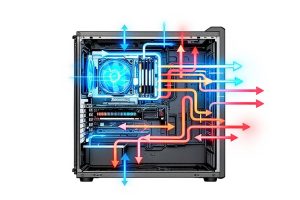
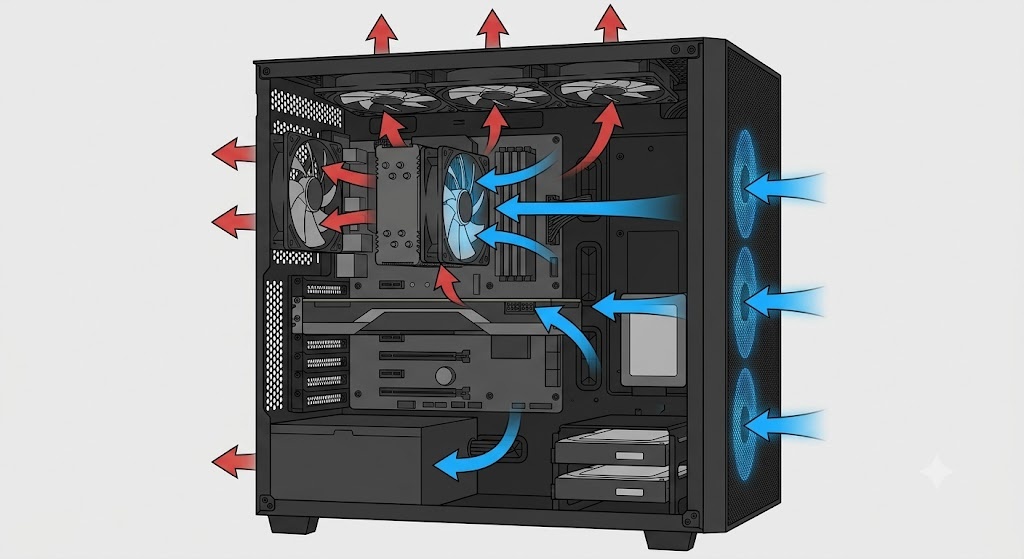
Самая распространённая ошибка не связана с программной настройкой вообще: это неправильное расположение вентиляторов и направление воздушного потока внутри корпуса. Даже мощный кулер процессора работает малоэффективно, если в корпусе нет чёткой циркуляции воздуха от передних вентиляторов на вдув к задним и верхним на выдув.
Вторая частая ошибка: настройка кривой со скачками, когда скорость резко меняется между соседними точками температуры. Такие скачки создают неприятный «рывками» шум и заставляют вентилятор постоянно менять обороты даже при небольших колебаниях нагрузки. Кривую стоит делать плавной, с постепенным нарастанием без резких ступеней.
Третья ошибка: игнорировать раздельную настройку 3-pin ARGB-подсветки и обычных вентиляторов. ARGB-вентиляторы на 5В подключаются отдельным 3-pin разъёмом для управления цветом светодиодов, и его не стоит путать с разъёмом питания и регулировки скорости самого вентилятора: это разные каналы управления даже на одном устройстве.
FAQ
Частые вопросы
Как войти в BIOS для настройки вентиляторов?
Нужно нажать клавишу F2 или Delete сразу после включения компьютера, до старта операционной системы. На части плат используется F7 или F12, точная клавиша указывается на стартовом экране.
В чём разница между PWM и DC управлением вентилятором?
PWM-вентиляторы (4-pin) работают при постоянном напряжении 12В, а скорость регулируется импульсным сигналом. DC-вентиляторы (3-pin) регулируются изменением самого напряжения в диапазоне 5-12В, что даёт менее точный контроль на низких оборотах.
Можно ли постоянно держать вентиляторы на 100% оборотов?
Не рекомендуется: постоянная максимальная скорость ускоряет износ подшипников и создаёт избыточный шум без существенной пользы в обычных задачах. Такой режим оправдан только кратковременно при экстремальной нагрузке.
Значит ли PWM-сигнал 50%, что вентилятор крутится на половине скорости?
Нет, зависимость нелинейная и определяется конкретной моделью вентилятора: у разных моделей 50% сигнала дают разные реальные обороты. Фактическую скорость нужно проверять через мониторинг, а не полагаться на процент сигнала.
Какая программа лучше для настройки вентиляторов: Argus Monitor или SpeedFan?
Argus Monitor платный (13,90 USD в год, 30 дней бесплатно), но имеет русский интерфейс и удобное управление, включая видеокарту. SpeedFan бесплатен, но сложнее в настройке и подходит больше опытным пользователям.
Нужно ли для 3-pin вентилятора выбирать режим DC в BIOS?
Современные платы обычно определяют тип вентилятора автоматически по разъёму, ручной выбор не требуется. Если плата всё же просит выбрать режим вручную, для 3-pin вентилятора логично выбрать DC, иначе регулировка может работать некорректно.
Почему важна не только настройка вентиляторов, но и их расположение?
Даже правильно настроенная кривая охлаждения бесполезна без грамотной циркуляции воздуха в корпусе. Вентиляторы должны создавать понятный путь воздуха: спереди и снизу на вдув, сзади и сверху на выдув, иначе даже мощный кулер процессора будет работать неэффективно.
Читайте также
- Обмен рыбы пустоты в Divinity: Original Sin 2: как использовать скролл и попасть в дом Доктора
- Как настроить систему зеркал в Ведьмаке 3: полный гайд по отражениям
- Ведьмак 3: наливка из мандрагоры — где купить и найти
- Heap Adjuster и Packfile Limit Adjuster для GTA 5: как избавиться от крашей ERR_MEM и ERR_FIL_PACK_1