Вы когда-нибудь задумывались, как добавить немного милоты и интерактивности на свой стрим или рабочий стол? Более 30 миллионов просмотров на YouTube имеет оригинальное видео с Bongo Cat, и это не просто цифра, это целая культура! Bongo Cat – это не просто мем, это возможность сделать вашу трансляцию уникальной. В этой статье я расскажу вам все, что нужно знать о Bongo Cat, от истории его появления до тонкостей настройки в OBS Studio. Готовы превратить свой стрим в нечто особенное?
Что такое Bongo Cat
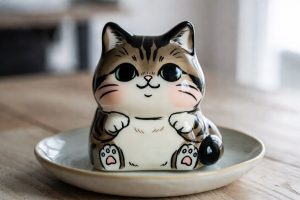
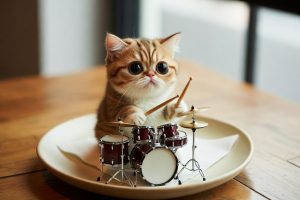
Bongo Cat – это интернет-мем, который завоевал сердца пользователей по всему миру. Впервые он появился в 2018 году благодаря художнику Marcel Zurawka. Изначально это был анимированный кот, играющий на барабанах, но со временем мем эволюционировал и стал использоваться в различных контекстах. Его популярность обусловлена милым внешним видом и забавными анимациями. Bongo Cat стал символом позитива и хорошего настроения в онлайн-сообществе. Я сам, когда впервые увидел этого кота, не смог удержаться от улыбки!
Bongo Cat как плагин для OBS
Bongo Cat плагин для OBS Studio – это отличный способ добавить интерактивный элемент на ваш стрим. Он позволяет отображать анимированного кота на экране, который реагирует на звук или ваши действия. Преимущества использования плагина очевидны: он привлекает внимание зрителей, создает позитивную атмосферу и делает ваш стрим более запоминающимся. Я использую его уже несколько месяцев и заметил, как аудитория стала более вовлеченной. Плагин позволяет заменить веб-камеру, что особенно полезно, если у вас нет хорошей камеры или вы хотите сохранить конфиденциальность. Он также может использоваться в качестве виртуальной камеры для других приложений.
Установка плагина Bongo Cat
Установить Bongo Cat плагин для OBS Studio довольно просто. Вот пошаговая инструкция:
- Перейдите на официальный сайт плагина: https://github.com/MarcelZurawka/BongoCatPlugin.
- Скачайте последнюю версию плагина для вашей операционной системы.
- Закройте OBS Studio.
- Распакуйте скачанный архив.
- Переместите файлы плагина в папку OBS Studio:
OBS Studio/obs-plugins/64bit/(или 32bit, в зависимости от вашей версии OBS). - Запустите OBS Studio.
- Перейдите в «Инструменты» -> «Плагины».
- В списке плагинов найдите Bongo Cat и убедитесь, что он включен.
Иногда, после установки, плагин может не отображаться сразу. В этом случае перезапустите OBS Studio. Я помню, как сам столкнулся с этой проблемой, но перезагрузка решила все!
| Шаг | Действие | Результат |
|---|---|---|
| 1 | Переход на сайт | Найдена страница плагина |
| 2 | Скачивание архива | Файл плагина загружен |
| 3 | Закрытие OBS | OBS Studio остановлен |
| 4 | Распаковка архива | Файлы плагина извлечены |
| 5 | Перемещение файлов | Файлы плагина скопированы в нужную папку |
Настройка Bongo Cat в OBS
После установки плагина можно приступать к настройке. В OBS Studio добавьте новый источник «Bongo Cat». В настройках источника вы можете изменить внешний вид кота, анимацию, звук и другие параметры. Я люблю экспериментировать с разными настройками, чтобы найти идеальный вариант для своего стрима. Вы можете выбрать различные скины для кота, настроить его реакцию на звук и даже добавить собственные анимации. Интеграция с веб-камерой позволяет коту реагировать на ваше лицо и движения, что делает его еще более интерактивным. Не бойтесь пробовать разные варианты, чтобы найти то, что вам нравится!
Вот некоторые параметры, которые можно настроить:
- Скин: Выберите внешний вид кота.
- Анимация: Настройте анимацию кота (игра на барабанах, игра на пианино и т.д.).
- Звук: Включите или отключите звук.
- Реакция на звук: Настройте чувствительность кота к звуку.
- Интеграция с веб-камерой: Включите или отключите интеграцию с веб-камерой.
- Размер и положение: Измените размер и положение кота на экране.
- Прозрачность: Настройте прозрачность кота.
- Слой: Укажите слой, на котором будет отображаться кот.
| Параметр | Описание | Значение по умолчанию |
|---|---|---|
| Скин | Внешний вид кота | Оригинальный |
| Анимация | Тип анимации | Барабаны |
| Звук | Включение/выключение звука | Включено |
| Реакция на звук | Чувствительность к звуку | Средняя |
| Размер | Размер кота на экране | 200×200 |
| Положение | Положение кота на экране | Верхний левый угол |
Bongo Cat в играх
Bongo Cat можно использовать не только на стримах, но и в играх. Он может служить в качестве виртуальной камеры, заменяя вашу веб-камеру. Это особенно полезно, если вы хотите играть в игры, не показывая свое лицо. Интеграция с игровыми стримами позволяет коту реагировать на происходящее в игре, что делает трансляцию более интересной и динамичной. Я часто использую Bongo Cat во время игры в хорроры, чтобы добавить немного юмора и разрядить обстановку. Это отличный способ привлечь внимание зрителей и сделать ваш стрим уникальным.
Bongo Cat игра-кликер
Существует также демо-версия Bongo Cat в виде игры-кликера. В этой игре вы должны кликать по коту, чтобы он играл на барабанах. Геймплей довольно простой, но увлекательный. Особенностью игры является возможность кастомизации кота. Вы можете изменить его внешний вид, добавить аксессуары и даже создать собственные анимации. Я провел несколько часов, играя в эту демку, и мне очень понравилось! Это отличный способ расслабиться и повеселиться.
- Кликайте по коту, чтобы он играл на барабанах.
- Зарабатывайте очки, кликая по коту.
- Используйте очки для кастомизации кота.
- Открывайте новые скины и анимации.
- Делитесь своими достижениями с друзьями.
- Участвуйте в конкурсах и получайте призы.
- Наслаждайтесь игрой!
Решение проблем и FAQ
Иногда при установке и настройке Bongo Cat могут возникать проблемы. Вот некоторые часто задаваемые вопросы и способы их решения:
| Вопрос | Ответ |
|---|---|
| Плагин не отображается в OBS Studio. | Перезапустите OBS Studio. Убедитесь, что файлы плагина находятся в правильной папке. |
| Кот не реагирует на звук. | Увеличьте чувствительность кота к звуку в настройках плагина. |
| Кот отображается некорректно. | Попробуйте изменить размер и положение кота в настройках плагина. |
| Плагин вызывает ошибки в OBS Studio. | Обновите плагин до последней версии. |
| Как установить Bongo Cat на Mac? | Процесс установки аналогичен установке на Windows. |
Если у вас возникли другие проблемы, обратитесь к официальному форуму плагина или посмотрите видео-инструкции на YouTube. Я уверен, что вы сможете найти решение своей проблемы!
Альтернативные плагины
Существуют и другие плагины для OBS Studio, которые позволяют добавить интерактивные элементы на ваш стрим. Некоторые из них:
- Live2D: Позволяет использовать 2D-модели персонажей на стриме.
- VTube Studio: Позволяет использовать 3D-модели персонажей на стриме.
- Prism Live Studio: Позволяет добавлять различные эффекты и фильтры на стрим.
- XSplit VCam: Позволяет заменить фон на стриме.
- StreamFX: Набор плагинов для OBS Studio с различными эффектами и функциями.
- OBS VirtualCam: Позволяет использовать OBS Studio в качестве виртуальной камеры.
- FaceRig: Позволяет отслеживать движения лица и переносить их на 3D-модель.
Bongo Cat отличается от этих плагинов своей простотой и милым внешним видом. Он идеально подходит для тех, кто хочет добавить немного юмора и позитива на свой стрим.
| Плагин | Описание | Преимущества | Недостатки |
|---|---|---|---|
| Bongo Cat | Анимированный кот для OBS | Простота, милый внешний вид, интерактивность | Ограниченные возможности кастомизации |
| Live2D | 2D-модели персонажей | Высокая степень кастомизации, реалистичная анимация | Требует навыков работы с 2D-графикой |
| VTube Studio | 3D-модели персонажей | Высокая степень кастомизации, реалистичная анимация | Требует мощного компьютера |
| Prism Live Studio | Эффекты и фильтры | Большой выбор эффектов и фильтров | Может снижать производительность |
| XSplit VCam | Замена фона | Простота использования, высокое качество | Платный |
Полезные ссылки
Вот некоторые полезные ссылки, которые могут вам пригодиться:
- Скачать плагин: https://github.com/MarcelZurawka/BongoCatPlugin
- Официальный сайт Marcel Zurawka: https://marcelzurawka.com/
- Форум OBS Studio: https://obsproject.com/forum/
- Видео-инструкции на YouTube: Поиск по запросу «Bongo Cat OBS tutorial»
Надеюсь, эта статья помогла вам разобраться с Bongo Cat и добавить немного милоты на свой стрим! Удачи и приятного творчества!