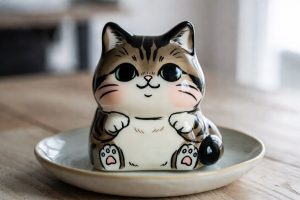
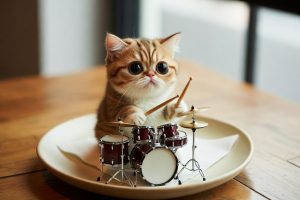
Вы когда-нибудь задумывались, как сделать свой стрим или видео более запоминающимся? Более 85% стримеров используют различные визуальные эффекты, чтобы привлечь внимание аудитории. Сегодня я расскажу вам о Bongo Cat – милом коте, играющем на бонго, который стал настоящим мемом и завоевал сердца миллионов. Этот гайд поможет вам разобраться, как установить, настроить и использовать Bongo Cat, чтобы ваш контент стал ярче и интереснее.
Что такое Bongo Cat: История мема и его популярность
Bongo Cat – это анимационный персонаж кота, который появился в интернете в 2018 году. Он стал вирусным благодаря своим забавным движениям и способности «играть» на различных музыкальных инструментах, синхронизируясь с ритмом музыки. Изначально мем распространялся на платформах вроде Bilibili, а затем завоевал популярность на YouTube, Twitch и других социальных сетях. Этот милый кот быстро стал символом позитива и хорошего настроения, и я, признаюсь, сам не могу устоять перед его очарованием!
Зачем нужен Bongo Cat на стриме: Преимущества и возможности
Bongo Cat – это не просто забавный мем, это отличный способ добавить интерактивности и развлечения на ваш стрим. Он может реагировать на звук, музыку, ваши жесты и даже на действия зрителей. Это создает уникальную атмосферу и делает ваш контент более привлекательным. Я заметил, что стримы с Bongo Cat собирают больше зрителей и комментариев. Он помогает создать более непринужденную и веселую обстановку, что особенно важно для поддержания лояльной аудитории.
Вот таблица, которая поможет вам оценить преимущества использования Bongo Cat:
| Преимущество | Описание | Оценка (1-5) |
|---|---|---|
| Привлечение внимания | Уникальный и забавный визуальный эффект | 5 |
| Интерактивность | Реакция на звук, музыку, жесты | 4 |
| Повышение вовлеченности | Увеличение количества зрителей и комментариев | 4 |
| Создание атмосферы | Непринужденная и веселая обстановка | 5 |
| Уникальность контента | Выделение вашего стрима среди других | 4 |
Установка Bongo Cat: Пошаговая инструкция для начинающих
Установка Bongo Cat может показаться сложной, но на самом деле все довольно просто. Я сам поначалу немного запутался, но сейчас могу установить его за пару минут. Вам понадобится OBS Studio – популярная программа для стриминга и записи видео. Существует несколько способов установки Bongo Cat, но я рекомендую использовать плагин. Это самый простой и удобный способ.
- Скачайте последнюю версию OBS Studio с официального сайта: https://obsproject.com/
- Найдите плагин Bongo Cat на GitHub: https://github.com/MMmmmoko/BongoCat
- Скачайте файлы плагина.
- Установите плагин, следуя инструкциям на GitHub. Обычно это включает в себя копирование файлов в папку OBS Studio.
- Перезапустите OBS Studio.
- Добавьте источник Bongo Cat в вашу сцену.
Если у вас возникли проблемы, не отчаивайтесь! В интернете есть множество видеоуроков и форумов, где вам помогут разобраться.
Настройка Bongo Cat в OBS Studio: Подробное руководство
После установки Bongo Cat необходимо его настроить. Это позволит вам адаптировать его под ваш стиль и контент. В OBS Studio вы можете настроить размер, положение, цвет и другие параметры Bongo Cat. Я люблю экспериментировать с разными настройками, чтобы найти идеальный вариант.
Вот несколько важных параметров, которые стоит настроить:
- Размер и положение: Определите, где и какого размера будет отображаться Bongo Cat на вашем экране.
- Цвет: Выберите цвет, который соответствует вашему стилю.
- Чувствительность: Настройте чувствительность Bongo Cat к звуку и жестам.
- Инструмент: Выберите инструмент, которым будет играть Bongo Cat (бонго, барабаны, гитара и т.д.).
- Анимация: Выберите анимацию, которая вам нравится.
- Режим: Выберите режим работы Bongo Cat (реакция на звук, жесты, музыку).
- Камера: Настройте веб-камеру для отслеживания жестов.
Не бойтесь экспериментировать! Попробуйте разные настройки, чтобы найти идеальный вариант для вашего стрима.
Вот таблица, которая поможет вам сравнить различные версии Bongo Cat:
| Версия | Особенности | Совместимость | Сложность установки | Рекомендуется |
|---|---|---|---|---|
| Оригинальная | Базовая функциональность | OBS Studio | Легкая | Новичкам |
| С плагином | Расширенные настройки | OBS Studio | Средняя | Опытным пользователям |
| С модами | Дополнительные анимации и функции | OBS Studio, Friday Night Funkin | Сложная | Продвинутым пользователям |
| Веб-версия | Работает в браузере | Любой браузер | Легкая | Для тестирования |
| Мобильная версия | Работает на смартфонах | Android, iOS | Легкая | Для развлечения |
Настройка Bongo Cat: Адаптация под ваш стиль и контент
Чтобы Bongo Cat действительно выделялся на вашем стриме, его нужно адаптировать под ваш стиль и контент. Я, например, использую разные анимации в зависимости от жанра музыки, которую играю. Если я играю энергичную музыку, я выбираю более динамичную анимацию. Если я играю спокойную музыку, я выбираю более расслабленную анимацию.
Вот несколько советов по адаптации Bongo Cat:
- Используйте разные анимации для разных жанров музыки.
- Настройте цвет Bongo Cat под ваш фирменный стиль.
- Добавьте Bongo Cat в вашу сцену так, чтобы он не перекрывал важные элементы.
- Экспериментируйте с разными режимами работы Bongo Cat.
- Используйте Bongo Cat для создания интерактивных элементов на вашем стриме.
- Попросите зрителей предлагать свои идеи по настройке Bongo Cat.
- Не бойтесь быть креативными!
Кастомизация Bongo Cat: Изменение внешнего вида и анимаций
Bongo Cat – это очень гибкий персонаж, который позволяет вам изменять его внешний вид и анимации. Вы можете использовать моды, чтобы добавить новые анимации, инструменты и даже костюмы. Я, например, нашел мод, который позволяет Bongo Cat играть на гитаре. Это выглядит очень круто!
Вот несколько ресурсов, где вы можете найти моды для Bongo Cat:
- GitHub: https://github.com/MMmmmoko/BongoCat
- Форумы и сообщества, посвященные Bongo Cat.
- YouTube: Множество видеоуроков по установке и настройке модов.
Bongo Cat и ритм: Как работает адаптивный ритм и как его настроить
Адаптивный ритм – это одна из самых интересных функций Bongo Cat. Он позволяет Bongo Cat синхронизироваться с ритмом музыки, создавая эффект живого выступления. Я, честно говоря, был поражен, когда впервые увидел, как Bongo Cat играет на бонго в такт моей любимой песне!
Чтобы настроить адаптивный ритм, вам нужно:
- Убедитесь, что у вас установлена последняя версия плагина Bongo Cat.
- Выберите режим «Реакция на звук» в настройках Bongo Cat.
- Настройте чувствительность микрофона.
- Проверьте, правильно ли Bongo Cat реагирует на звук.
Bongo Cat в других программах: Использование вне OBS Studio
Bongo Cat можно использовать не только в OBS Studio. Существуют версии Bongo Cat для других программ, таких как Friday Night Funkin. Я, например, скачал мод VS Bongo Cat для Friday Night Funkin и получил массу удовольствия от игры с этим милым котом.
Bongo Cat в Friday Night Funkin: Обзор мода VS Bongo Cat
Мод VS Bongo Cat для Friday Night Funkin – это отличный способ добавить разнообразия в вашу игру. В этом моде вы будете сражаться с Bongo Cat в ритм-игре. Это очень весело и увлекательно! Я рекомендую всем поклонникам Friday Night Funkin попробовать этот мод.
Вот таблица Мифы и правда о Bongo Cat:
| Миф | Правда |
|---|---|
| Bongo Cat требует мощный компьютер. | Bongo Cat работает на большинстве компьютеров. |
| Установка Bongo Cat очень сложна. | Установка Bongo Cat довольно проста, особенно с использованием плагина. |
| Bongo Cat работает только в OBS Studio. | Bongo Cat можно использовать в других программах, таких как Friday Night Funkin. |
| Bongo Cat – это просто мем. | Bongo Cat – это забавный и интерактивный инструмент для стриминга и развлечений. |
| Bongo Cat не реагирует на жесты. | Bongo Cat может реагировать на жесты с помощью веб-камеры. |
Решение проблем: Часто задаваемые вопросы и ответы
Вопрос: Bongo Cat не реагирует на звук. Что делать?
Ответ: Убедитесь, что у вас правильно настроена чувствительность микрофона и что Bongo Cat находится в режиме «Реакция на звук».
Вопрос: Bongo Cat тормозит OBS Studio. Что делать?
Ответ: Попробуйте уменьшить размер Bongo Cat или отключить другие ресурсоемкие плагины.
Вопрос: Где найти моды для Bongo Cat?
Ответ: Поищите на GitHub, форумах и сообществах, посвященных Bongo Cat.
Вопрос: Как настроить Bongo Cat для отслеживания жестов?
Ответ: Вам понадобится веб-камера и плагин для отслеживания жестов.
Вопрос: Bongo Cat не отображается в OBS Studio. Что делать?
Ответ: Убедитесь, что вы правильно установили плагин и добавили источник Bongo Cat в вашу сцену.
Полезные ресурсы: Ссылки на скачивание, форумы и сообщества
- GitHub: https://github.com/MMmmmoko/BongoCat
- OBS Studio: https://obsproject.com/
- Форумы и сообщества, посвященные Bongo Cat (поиск в Google).
- YouTube: Видеоуроки по установке и настройке Bongo Cat.
Читайте также
- Bongo Cat: Как установить и настроить милого котика на ваш компьютер
- Bongo Cat: История интернет-феномена
- Bongo Cat Automation: Советы‚ Трюки и Лучшие Стратегии
- Моды на Симс 4: полный гид по установке, категориям и лучшим модам 2026 года
- Моды на Teardown: полный гид по установке, лучшим модификациям и совместимости