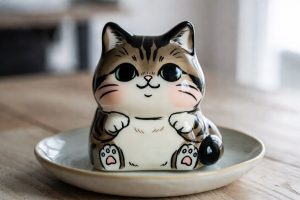
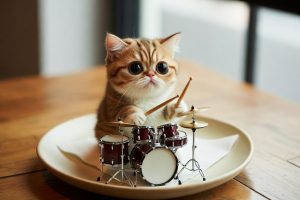
Задумывались ли вы когда-нибудь, как добавить немного веселья и интерактивности в свои стримы или записи экрана? Более 10 миллионов пользователей уже оценили милого котика Bongo Cat! В этом гайде я расскажу вам, как установить и настроить Bongo Cat, чтобы ваши трансляции стали по-настоящему запоминающимися. Мы разберем все этапы – от подготовки до тонкой настройки – и вы узнаете, как этот мемный котик может стать вашим верным помощником.
О Bongo Cat
Bongo Cat – это приложение, которое стало настоящим хитом в мире стриминга и не только. Разработанное энтузиастами, оно изначально представляло собой анимацию кота, играющего на барабанах в такт нажатиям клавиш. Сейчас это полноценная утилита, доступная для платформы Windows, которая позволяет отслеживать ваши действия в играх и на рабочем столе, анимируя милого котика. Bongo Cat – это не просто забавная картинка, это способ добавить индивидуальности и привлечь внимание к вашему контенту. Он идеально подходит для тех, кто хочет сделать свои стримы более живыми и интересными.
Вот таблица, которая поможет вам сориентироваться в различных версиях и плагинах Bongo Cat:
| Версия/Плагин | Платформа | Особенности | Совместимость с OBS | Ссылка |
|---|---|---|---|---|
| Bongo Cat (Официальная версия) | Windows | Базовая функциональность, отслеживание клавиш и мыши | Да (через захват окна) | [Официальный сайт разработчика] |
| BongOBS Cat Plugin | Windows | Интеграция непосредственно в OBS Studio, расширенные настройки | Да (нативная поддержка) | Ссылка на форум OBS |
| Bongo Cat (Steam-версия) | Windows (Steam) | Idle-игра с элементами кликера, коллекционирование предметов | Да (через захват окна) | Steam |
| Альтернативные плагины | Различные | Могут предлагать дополнительные функции или улучшения | Зависит от плагина | Поиск в интернете |
| Bongo Cat (GitHub) | Различные | Исходный код, возможность самостоятельной сборки и модификации | Да (требует навыков программирования) | GitHub |
Подготовка к установке
Прежде чем приступить к установке Bongo Cat, убедитесь, что ваш компьютер соответствует минимальным системным требованиям. Как правило, Bongo Cat не требователен к ресурсам, но для комфортной работы рекомендуется иметь хотя бы 4 ГБ оперативной памяти и процессор Intel Core i3 или AMD Ryzen 3. Вам также понадобится программа OBS Studio – это бесплатное и мощное приложение для стриминга и записи видео. Скачать OBS Studio можно с официального сайта obsproject.com. Если вы планируете использовать Steam-версию Bongo Cat, вам потребуется аккаунт Steam и установленный клиент Steam. Убедитесь, что у вас есть права администратора на вашем компьютере, чтобы избежать проблем при установке.
Основы использования
Bongo Cat работает довольно просто. Он отслеживает ваши нажатия клавиш и движения мыши и анимирует котика в соответствии с ними. Например, при нажатии на клавишу котик будет «играть» на барабанах, а при движении мыши – «ловить» курсор. Вы можете настроить чувствительность и другие параметры, чтобы добиться желаемого эффекта. В OBS Studio Bongo Cat обычно добавляется в сцену как источник захвата окна. Это означает, что вы просто указываете OBS Studio, какое окно Bongo Cat нужно захватывать и отображать на стриме. Важно правильно настроить размеры и положение окна Bongo Cat, чтобы оно не перекрывало важные элементы вашего стрима.
Советы для новичков
Я помню, когда впервые попробовал установить Bongo Cat, у меня возникло несколько трудностей. Вот несколько советов, которые помогут вам избежать ошибок и быстро освоиться:
- Начните с официальной версии Bongo Cat или BongOBS Cat Plugin.
- Внимательно следуйте инструкциям по установке.
- Убедитесь, что OBS Studio обновлен до последней версии.
- Поэкспериментируйте с настройками чувствительности.
- Не бойтесь пробовать разные скины и анимации.
- Проверьте, как Bongo Cat выглядит на тестовом стриме.
- Помните, что Bongo Cat – это всего лишь инструмент для развлечения, не переусердствуйте с его использованием.
- Изучите горячие клавиши для быстрого доступа к настройкам.
- Посмотрите обучающие видео на YouTube.
- Присоединяйтесь к сообществу Bongo Cat в социальных сетях, чтобы обмениваться опытом и получать помощь.
Пошаговая установка Bongo Cat
Установка Bongo Cat может немного отличаться в зависимости от выбранного вами метода. Я расскажу о двух основных способах: установка для ПК и установка в OBS Studio.
Установка для ПК:
- Скачайте Bongo Cat с официального сайта или Steam.
- Запустите установочный файл и следуйте инструкциям на экране.
- После установки запустите Bongo Cat.
- Настройте параметры Bongo Cat по своему вкусу.
Установка в OBS Studio (с использованием BongOBS Cat Plugin):
- Скачайте BongOBS Cat Plugin с форума OBS Studio (ссылка).
- Распакуйте архив с плагином.
- Скопируйте файлы плагина в папку
obs-studio/obs-plugins/64bit/. - Запустите OBS Studio.
- Перейдите в
Параметры -> Плагины. - В списке плагинов найдите BongOBS Cat и активируйте его.
- Добавьте источник
BongOBS Cat Sourceв свою сцену. - Настройте параметры источника BongOBS Cat Source.
Настройка и кастомизация
Bongo Cat предлагает широкие возможности для настройки и кастомизации. Вы можете изменить скины котика, фон, анимации, настройки чувствительности и многое другое. Чтобы изменить скин, просто выберите другой файл изображения в настройках Bongo Cat. Вы также можете использовать собственные изображения, чтобы создать уникальный внешний вид. Настройки чувствительности позволяют настроить, насколько быстро котик реагирует на ваши действия. Если котик слишком медленно реагирует, увеличьте чувствительность. Если котик слишком быстро реагирует, уменьшите чувствительность. Вы можете настроить запись действий, чтобы Bongo Cat запоминал ваши действия и воспроизводил их позже.
Вот таблица настроек кастомизации:
| Настройка | Описание | Возможные значения |
|---|---|---|
| Скин | Изображение котика | Путь к файлу изображения |
| Фон | Фоновое изображение | Путь к файлу изображения или цвет |
| Анимация | Тип анимации | Барабаны, пианино, гитара и т.д. |
| Чувствительность | Скорость реакции котика | Низкая, средняя, высокая |
| Запись действий | Запись и воспроизведение действий | Вкл/Выкл |
| Размер окна | Размер окна Bongo Cat | Ширина и высота в пикселях |
| Положение окна | Положение окна Bongo Cat на экране | Координаты X и Y |
Функционал и возможности
Bongo Cat – это не просто забавная картинка, это мощный инструмент с широким функционалом. Он может использоваться в качестве веб-камеры, отслеживать ваши нажатия клавиш и движения мыши, записывать ваши действия и многое другое. Вы можете использовать Bongo Cat для создания уникальных эффектов на своих стримах, привлечения внимания зрителей и повышения вовлеченности. Например, вы можете настроить Bongo Cat так, чтобы он реагировал на донаты или подписки, создавая забавные анимации. Вы также можете использовать Bongo Cat для создания обучающих видео, демонстрируя свои навыки игры или работы с программами.
Секреты и скрытые функции
В Bongo Cat есть несколько скрытых функций и пасхалок, о которых знают не все. Например, вы можете изменить цвет котика, нажав определенную комбинацию клавиш. Вы также можете добавить собственные звуковые эффекты, чтобы сделать Bongo Cat еще более интересным. Поэкспериментируйте с настройками и поищите в интернете информацию о скрытых функциях Bongo Cat. Вы можете найти много полезных советов и трюков, которые помогут вам максимально использовать этот инструмент.
Частые ошибки и их решение
Новички часто сталкиваются с некоторыми проблемами при установке и настройке Bongo Cat. Вот некоторые из наиболее распространенных ошибок и способы их решения:
- Bongo Cat не отображается в OBS Studio: Убедитесь, что плагин BongOBS Cat активирован в настройках OBS Studio и что вы добавили источник BongOBS Cat Source в свою сцену.
- Bongo Cat не реагирует на нажатия клавиш: Проверьте настройки чувствительности и убедитесь, что Bongo Cat имеет доступ к клавиатуре и мыши.
- Bongo Cat тормозит или зависает: Закройте другие программы, которые могут использовать ресурсы компьютера.
- Bongo Cat отображается некорректно: Попробуйте изменить разрешение экрана или настройки графики в OBS Studio.
- Ошибка при установке плагина: Убедитесь, что у вас есть права администратора и что вы скачали плагин с официального сайта.
Вот таблица с частыми проблемами и решениями:
| Проблема | Решение |
|---|---|
| Bongo Cat не отображается | Проверьте активацию плагина и добавление источника |
| Нет реакции на клавиши | Настройте чувствительность, проверьте доступ к клавиатуре |
| Тормозит | Закройте другие программы |
| Некорректное отображение | Измените разрешение экрана или настройки графики |
| Ошибка установки | Проверьте права администратора и источник плагина |
Совместимость и конфликты
Bongo Cat совместим с большинством популярных программ для стриминга и записи видео, включая OBS Studio, Streamlabs OBS и XSplit. Однако, в некоторых случаях могут возникать конфликты с другими плагинами или программами. Если вы столкнулись с конфликтом, попробуйте отключить другие плагины или программы, чтобы определить, какой из них вызывает проблему. Вы также можете попробовать обновить Bongo Cat до последней версии, чтобы исправить известные ошибки и улучшить совместимость.
Bongo Cat как игра (Steam-версия)
Steam-версия Bongo Cat – это не просто приложение для стриминга, это полноценная idle-игра с элементами кликера. Вы можете собирать предметы, улучшать свои навыки и торговать на торговой площадке. Это отличный способ развлечься и отдохнуть от стримов или записей видео. В игре есть множество секретов и пасхалок, которые вы можете открыть, играя в нее.
FAQ
Вопрос: Как установить Bongo Cat на Windows 10?
Ответ: Скачайте Bongo Cat с официального сайта или Steam и следуйте инструкциям по установке.
Вопрос: Как добавить Bongo Cat в OBS Studio?
Ответ: Установите BongOBS Cat Plugin и добавьте источник BongOBS Cat Source в свою сцену.
Вопрос: Как изменить скин Bongo Cat?
Ответ: Выберите другой файл изображения в настройках Bongo Cat.
Вопрос: Как настроить чувствительность Bongo Cat?
Ответ: Измените настройки чувствительности в настройках Bongo Cat.
Вопрос: Bongo Cat тормозит, что делать?
Ответ: Закройте другие программы, которые могут использовать ресурсы компьютера.
Вопрос: Где скачать Bongo Cat?
Ответ: С официального сайта разработчика или Steam.
Вопрос: Bongo Cat совместим с Streamlabs OBS?
Ответ: Да, Bongo Cat совместим с Streamlabs OBS.
Вопрос: Как использовать Bongo Cat в качестве веб-камеры?
Ответ: Добавьте Bongo Cat в OBS Studio как источник захвата окна и используйте его как веб-камеру в других приложениях.