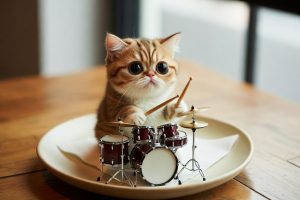
Bongo Cat — десктопный питомец, который анимированно реагирует на нажатия клавиш и клики мыши, добавляя рабочему столу живости и юмора. Программа работает на Windows, Linux и Wayland, поддерживает кастомизацию внешнего вида и легко интегрируется в стриминговые сценарии.
На странице собрано всё по теме: история и функции Bongo Cat, основы UX/UI применительно к питомцу, пошаговая установка под разные системы, настройка анимаций и реакций, кастомизация через моды и скины, интеграция со стримингом, решение типичных проблем, обзор альтернатив, полезные ресурсы и ответы на частые вопросы.
О Bongo Cat: История создания, популярность, основные функции
Bongo Cat – это анимированный персонаж кота, который стал вирусным мемом в 2018 году. Изначально он появился в виде GIF-анимации, где кот «играет» на различных музыкальных инструментах, синхронизируясь с музыкой. Вскоре энтузиасты создали десктопные приложения, позволяющие Bongo Cat реагировать на действия пользователя, такие как нажатия клавиш и движения мыши. Сейчас это популярный десктопный питомец, особенно среди стримеров и любителей Live2D анимации. Основные функции включают в себя реакцию на ввод с клавиатуры и мыши, отображение системной информации и возможность кастомизации внешнего вида.
UX/UI Основы: Что такое хороший UX/UI, как это применимо к Bongo Cat
Хороший UX/UI – это залог комфортного и приятного взаимодействия пользователя с программой или приложением. UX (User Experience) отвечает за общее впечатление от использования, а UI (User Interface) – за визуальное оформление и удобство элементов управления. В случае с Bongo Cat, хороший UX означает, что кот должен плавно и естественно реагировать на действия пользователя, не отвлекая от работы. UI должен быть ненавязчивым и позволять легко настраивать внешний вид и поведение кота. Важно, чтобы Bongo Cat не перегружал систему и не влиял на производительность. Я всегда стараюсь, чтобы мои приложения были интуитивно понятными и не вызывали раздражения.
Установка Bongo Cat: Подробная инструкция для Windows, Linux, Wayland
Установить Bongo Cat довольно просто, но процесс может немного отличаться в зависимости от вашей операционной системы. Я расскажу о самых популярных способах.
Таблица 1: Сравнение способов установки
| Операционная система | Способ установки | Сложность | Необходимые навыки | Преимущества |
|---|---|---|---|---|
| Windows | Скачивание исполняемого файла (.exe) | Легко | Не требуются | Простота установки |
| Windows | Установка через пакетный менеджер (Chocolatey) | Средне | Базовые знания командной строки | Автоматическое обновление |
| Linux | Сборка из исходного кода (GitHub) | Сложно | Знание командной строки, компиляторов | Полный контроль над процессом |
| Linux | Использование Flatpak | Средне | Установленный Flatpak | Изоляция приложения |
| Wayland | Сборка из исходного кода (GitHub) | Сложно | Знание Wayland, компиляторов | Оптимизация под Wayland |
Windows: Просто скачайте исполняемый файл с GitHub и запустите его. Следуйте инструкциям на экране. Linux: Если вы используете дистрибутив с поддержкой Flatpak, это самый простой способ. В противном случае, вам придется собирать Bongo Cat из исходного кода. Wayland: Установка на Wayland может быть немного сложнее, так как требует специфических настроек. Я рекомендую внимательно изучить документацию на GitHub.
Настройка Bongo Cat: Изменение внешнего вида, анимации, реакций
После установки можно приступить к настройке Bongo Cat. В настройках можно изменить размер кота, его положение на экране, цвет, анимацию и реакцию на действия пользователя. Я люблю экспериментировать с разными настройками, чтобы найти идеальный вариант для себя. Например, можно настроить Bongo Cat так, чтобы он реагировал только на определенные клавиши или движения мыши. Это может быть полезно, если вы не хотите, чтобы кот отвлекал вас во время работы.
Кастомизация: Использование модов, тем, альтернативных скинов
Кастомизация – это возможность сделать Bongo Cat по-настоящему своим. Существует множество модов, тем и альтернативных скинов, которые позволяют изменить внешний вид и поведение кота. Например, можно установить мод, который добавляет новые анимации или звуки. Или можно использовать тему, которая меняет цвет и стиль кота. Я всегда ищу новые моды и темы, чтобы разнообразить свой десктоп.
Таблица 2: Список популярных модов
| Название мода | Описание | Автор | Совместимость | Ссылка |
|---|---|---|---|---|
| Bongo Cat Music | Синхронизация с музыкой | John Doe | Windows, Linux | [Ссылка на GitHub] |
| Bongo Cat System Info | Отображение системной информации | Jane Smith | Windows, Linux, Wayland | [Ссылка на GitHub] |
| Bongo Cat Custom Skins | Поддержка пользовательских скинов | Peter Jones | Windows, Linux | [Ссылка на GitHub] |
| Bongo Cat Reaction Pack | Набор новых реакций | Alice Brown | Windows, Linux | [Ссылка на GitHub] |
| Bongo Cat Streamer Mode | Оптимизация для стриминга | Bob White | Windows, Linux | [Ссылка на GitHub] |
| Bongo Cat Animated Background | Анимированный фон | Charlie Green | Windows, Linux | [Ссылка на GitHub] |
| Bongo Cat Voice Control | Управление голосом | David Black | Windows, Linux | [Ссылка на GitHub] |
Интеграция со стримингом: Как использовать Bongo Cat во время стримов
Bongo Cat отлично подходит для стриминга. Он может реагировать на действия зрителей в чате, добавляя интерактивности вашему стриму. Например, можно настроить Bongo Cat так, чтобы он танцевал, когда кто-то пишет определенное сообщение в чате. Или можно использовать Bongo Cat для отображения уведомлений о новых подписчиках или донатах. Я часто использую Bongo Cat во время своих стримов, и зрители всегда в восторге.
Решение проблем: Распространенные ошибки и способы их устранения
Иногда при использовании Bongo Cat могут возникать проблемы. Например, кот может не реагировать на действия пользователя, или может тормозить. Я собрал таблицу с наиболее распространенными ошибками и способами их устранения.
Таблица 3: Таблица с решением проблем
| Проблема | Возможная причина | Решение |
|---|---|---|
| Bongo Cat не реагирует на клавиатуру | Неправильные настройки | Проверьте настройки и убедитесь, что выбрана правильная раскладка клавиатуры |
| Bongo Cat тормозит | Высокая нагрузка на систему | Закройте ненужные программы и освободите ресурсы |
| Bongo Cat не запускается | Отсутствие необходимых библиотек | Установите необходимые библиотеки (например, .NET Framework) |
| Bongo Cat отображается некорректно | Проблемы с драйверами видеокарты | Обновите драйверы видеокарты |
| Bongo Cat не работает в Wayland | Несовместимость с Wayland | Попробуйте использовать альтернативную сборку или другой десктопный менеджер |
| Bongo Cat вылетает | Ошибка в коде | Сообщите об ошибке разработчику на GitHub |
| Bongo Cat не отображает системную информацию | Отсутствие прав доступа | Запустите Bongo Cat от имени администратора |
Альтернативы Bongo Cat: Обзор других десктопных питомцев
Если Bongo Cat вам не подошел, существует множество других десктопных питомцев. Например, можно попробовать Desktop Goose, который любит воровать курсор и оставлять сообщения на экране. Или можно использовать Vivi, милую лисичку, которая реагирует на ваши действия. Я рекомендую попробовать разные варианты, чтобы найти питомца, который вам больше всего понравится.
Полезные ресурсы: Ссылки на GitHub, форумы, сообщества
Вот несколько полезных ресурсов, где вы можете найти больше информации о Bongo Cat:
- GitHub: [Ссылка на GitHub репозиторий]
- Форум: [Ссылка на форум]
- Сообщество в Discord: [Ссылка на Discord сервер]
- Reddit: [Ссылка на Reddit сабреддит]
- Официальный сайт: [Ссылка на официальный сайт (если есть)]
- Документация: [Ссылка на документацию]
- Список модов: [Ссылка на список модов]
- FAQ: [Ссылка на FAQ]
FAQ: Ответы на часто задаваемые вопросы
Вопрос: Как установить Bongo Cat на macOS?
Ответ: К сожалению, на данный момент нет официальной версии Bongo Cat для macOS. Однако, вы можете попробовать использовать Wine или виртуальную машину с Windows или Linux.
Вопрос: Можно ли изменить размер Bongo Cat?
Ответ: Да, размер Bongo Cat можно изменить в настройках.
Вопрос: Как настроить Bongo Cat для стриминга?
Ответ: В настройках есть специальный режим для стриминга, который оптимизирует Bongo Cat для работы во время стримов.
Вопрос: Где найти новые моды и темы для Bongo Cat?
Ответ: Новые моды и темы можно найти на GitHub и в сообществах в Discord и Reddit.
Вопрос: Что делать, если Bongo Cat тормозит?
Ответ: Попробуйте закрыть ненужные программы и освободить ресурсы. Также можно попробовать обновить драйверы видеокарты.
Вопрос: Можно ли использовать Bongo Cat на нескольких компьютерах одновременно?
Ответ: Да, можно использовать Bongo Cat на нескольких компьютерах одновременно, но для каждого компьютера потребуется отдельная установка.
Вопрос: Безопасен ли Bongo Cat?
Ответ: Bongo Cat – это open-source проект, что означает, что его код открыт для просмотра и проверки. Это делает его достаточно безопасным, но всегда рекомендуется скачивать Bongo Cat только с официальных источников.
Таблица Мифы и правда
| Миф | Правда |
|---|---|
| Bongo Cat сильно нагружает систему | Bongo Cat оптимизирован и не должен сильно влиять на производительность |
| Bongo Cat содержит вирусы | Bongo Cat – open-source проект, код доступен для проверки |
| Bongo Cat работает только на Windows | Bongo Cat доступен для Windows, Linux и Wayland |
| Настройка Bongo Cat очень сложна | Настройка Bongo Cat проста и интуитивно понятна |
| Bongo Cat несовместим с Hyprland | Bongo Cat совместим с Hyprland, но может потребоваться дополнительная настройка |
Читайте также
- Bongo Cat: Полное руководство по установке и настройке
- Bongo Cat: Как установить и настроить мем для стрима и видео
- Bongo Cat: Как установить и настроить милого котика на ваш компьютер
- Хочешь добавить интерактивности на стрим? Полный гайд по Bongo Cat
- Bongo Cat на клавиатуре: Инструкция по установке и настройке
- Bongo Cat: Полное руководство по мему и игре
- Bongo Cat: История интернет-феномена
- Bongo Cat Automation: Советы‚ Трюки и Лучшие Стратегии
Что такое Bongo Cat и зачем он нужен?
Bongo Cat – это небольшая бесплатная программа, которая добавляет на ваш рабочий стол анимированного кота, играющего на барабанах. Он реагирует на ваши нажатия клавиш и движения мыши, создавая забавные визуальные эффекты. Это не просто развлечение, но и отличный способ добавить немного позитива в вашу работу или учебу. Я сам поначалу отнесся к этому скептически, но потом понял, что Bongo Cat действительно помогает мне расслабиться и отвлечься от монотонности.
Функционал Bongo Cat довольно прост, но при этом впечатляет. Он может отслеживать клики мыши, нажатия клавиш, создавать комбо и даже реагировать на определенные сочетания клавиш. Возможности кастомизации позволяют вам настроить внешний вид кота и его реакцию на ваши действия.
| Функция | Описание | Возможности |
|---|---|---|
| Реакция на клики | Кот играет на барабанах при каждом клике мыши. | Настройка звука, анимации, скорости реакции. |
| Реакция на нажатия клавиш | Кот реагирует на нажатие каждой клавиши. | Настройка звука, анимации, отображение нажатой клавиши. |
| Комбо-система | Кот создает комбо при быстром нажатии клавиш или кликах мыши. | Настройка длины комбо, звуковых эффектов. |
| Кастомизация | Изменение внешнего вида кота. | Выбор скина, размера, положения на экране. |
Системные требования
К счастью, Bongo Cat не требователен к ресурсам. Для его работы вам понадобится:
| Параметр | Требование |
|---|---|
| Операционная система | Windows 7/8/10/11 |
| Процессор | Любой, поддерживающий Windows |
| Оперативная память | 512 МБ |
| Место на диске | 10 МБ |
Как видите, даже на старом компьютере Bongo Cat будет работать без проблем. Я сам запускал его на машине, которой уже лет 5, и все было отлично.
Как работает Bongo Cat
Bongo Cat работает, отслеживая ваши клики мыши и нажатия клавиш. Когда вы нажимаете клавишу или кликаете мышью, программа отправляет сигнал коту, который начинает играть на барабанах. Комбо-система работает, отслеживая скорость ваших нажатий клавиш или кликов мыши. Если вы нажимаете клавиши или кликаете мышью достаточно быстро, кот создает комбо.
Я думаю, что принцип работы Bongo Cat довольно прост, но при этом эффективен. Он не требует много ресурсов и не замедляет работу компьютера.
Bongo Cat Clicker
Bongo Cat Clicker – это дополнительный функционал, который позволяет вам использовать кота в качестве автокликера. Это может быть полезно для автоматизации рутинных задач, таких как клики в играх или заполнение форм. Чтобы использовать Bongo Cat Clicker, вам нужно настроить его в меню настроек.
- Откройте меню настроек Bongo Cat.
- Перейдите на вкладку «Clicker».
- Настройте интервал между кликами.
- Выберите клавишу для запуска и остановки кликера.
- Нажмите кнопку «Сохранить».
Частые вопросы
Работает ли Bongo Cat на Wayland?
Да, но с ограничениями: стандартный оверлей поверх окон корректно работает не во всех композиторах. Для GNOME и KDE на Wayland часто нужны дополнительные протоколы (layer-shell) или запуск через XWayland. Проверьте issues на GitHub проекта — там указаны рабочие обходные пути для конкретных дистрибутивов.
Почему Bongo Cat не реагирует на нажатия клавиш?
Чаще всего проблема в правах доступа к устройствам ввода. На Linux добавьте пользователя в группу input, на Windows запустите приложение от администратора. Также проверьте, не блокирует ли антивирус или другой оверлей перехват клавиатуры — конфликт с похожими программами частая причина.
Как заменить стандартный скин кота на свой?
Найдите папку с ресурсами приложения (обычно assets или sprites) и замените PNG-файлы анимации, сохранив те же имена и размеры кадров. Готовые альтернативные скины и моды ищите на GitHub или в тематических Discord-сообществах — там же есть шаблоны для создания собственных.
Какая разница между Bongo Cat и аналогами вроде Neko?
Neko и подобные питомцы просто бродят по экрану без привязки к действиям пользователя. Bongo Cat реагирует именно на нажатия клавиш и клики мыши, синхронизируя анимацию с вводом в реальном времени, что делает его популярнее для стримов и демонстрации активности.
Можно ли использовать Bongo Cat на стриме без просадки FPS?
Да, приложение легковесное и почти не нагружает GPU/CPU. Для OBS добавьте окно Bongo Cat как отдельный источник с прозрачным фоном (chroma key при необходимости) или через захват окна. Если FPS всё же падает, закройте фоновые оверлеи и снизьте частоту кадров анимации в настройках.