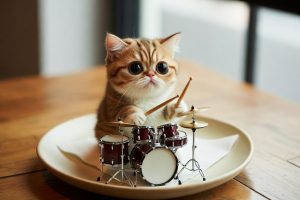
Вы когда-нибудь задумывались, как добавить немного милоты и веселья на свой рабочий стол? Bongo Cat – это очаровательный десктопный питомец, который завоевал сердца многих пользователей. Более 1 миллиона скачиваний на GitHub говорят о его популярности! Но как же установить его без лишних хлопот? Docker – это ключ к простому и надежному развертыванию. В этой статье я поделюсь своим опытом установки и настройки Bongo Cat с помощью Docker, чтобы вы могли наслаждаться этим забавным приложением без проблем.
Что такое Bongo Cat?
Bongo Cat – это интернет-мем, ставший популярным благодаря очаровательному коту, играющему на бонго. Это приложение, которое можно установить на свой рабочий стол и наблюдать, как кот реагирует на ваши действия, например, на клики мыши или нажатия клавиш. Существует множество вариаций Bongo Cat, включая версии для Linux, macOS и Windows. Он стал любимцем многих программистов и просто любителей милых животных. Я сам не удержался и установил его себе – поднимает настроение!

Зачем использовать Docker?
Docker – это платформа для контейнеризации приложений. Контейнеризация позволяет упаковать приложение вместе со всеми его зависимостями в один изолированный блок. Это упрощает установку и развертывание, так как вам не нужно беспокоиться о конфликтах зависимостей или настройке окружения. Использование Docker для Bongo Cat имеет несколько преимуществ: упрощенная установка, независимость от операционной системы и возможность быстрого развертывания. Я всегда предпочитаю Docker, когда хочу избежать головной боли с настройкой окружения.
Необходимые инструменты
Для начала работы вам понадобятся следующие инструменты:
- Docker: Платформа для контейнеризации.
- Git: Система контроля версий для клонирования репозитория.
- Текстовый редактор: Для создания и редактирования Dockerfile.
Убедитесь, что Docker и Git установлены на вашей системе. Я использую VS Code как текстовый редактор, но вы можете выбрать любой, который вам нравится.
Клонирование репозитория
Первым шагом является получение исходного кода Bongo Cat с GitHub. Откройте терминал и выполните следующую команду:
git clone https://github.com/liwenka1/bongo-cat-next.gitЗатем перейдите в каталог с клонированным репозиторием:
cd bongo-cat-nextТеперь у вас есть все необходимые файлы для сборки Docker образа. Я всегда проверяю, что репозиторий успешно клонирован, прежде чем переходить к следующему шагу.
Создание Dockerfile
Dockerfile – это текстовый файл, содержащий инструкции для сборки Docker образа. Создайте файл с именем Dockerfile в корневом каталоге репозитория. Вот пример Dockerfile:
FROM ubuntu:latest

WORKDIR /app

RUN apt-get update && apt-get install -y --no-install-recommends
 git
 curl
 pnpm

COPY . .

RUN pnpm install

CMD ["pnpm", "dev"]
Этот Dockerfile использует образ Ubuntu в качестве базового, устанавливает необходимые зависимости (git, curl, pnpm), копирует исходный код в контейнер, устанавливает зависимости с помощью pnpm и запускает сервер разработки. Я стараюсь делать Dockerfile максимально простым и понятным.
Установка зависимостей
В Bongo Cat используются различные зависимости, которые необходимо установить. В нашем Dockerfile мы используем pnpm для установки зависимостей. pnpm – это менеджер пакетов, который обеспечивает быструю и эффективную установку зависимостей. Он создает символические ссылки на пакеты, хранящиеся в глобальном кэше, что экономит место на диске. Я предпочитаю pnpm, потому что он быстрее и эффективнее, чем npm или yarn.
Сборка Docker образа
Теперь, когда у нас есть Dockerfile, мы можем собрать Docker образ. В терминале выполните следующую команду:
docker build -t bongo-cat .Эта команда создаст Docker образ с именем bongo-cat. Процесс сборки может занять некоторое время, в зависимости от скорости вашего интернета и производительности компьютера. Я всегда слежу за выводом команды, чтобы убедиться, что все проходит гладко.
Запуск Docker контейнера
После успешной сборки Docker образа мы можем запустить Bongo Cat в контейнере. В терминале выполните следующую команду:
docker run -d -p 3000:3000 bongo-catЭта команда запустит Docker контейнер в фоновом режиме и перенаправит порт 3000 на ваш хост-компьютер. Теперь вы можете открыть Bongo Cat в своем браузере по адресу http://localhost:3000. Я всегда проверяю, что контейнер успешно запущен, прежде чем переходить к настройке.
Настройка Bongo Cat
Bongo Cat можно настроить различными способами. Вы можете изменить его внешний вид, поведение и другие параметры. Настройки хранятся в файле config.json. Чтобы изменить настройки, вам нужно отредактировать этот файл внутри контейнера. Вы можете использовать команду docker exec для доступа к контейнеру:
docker exec -it <container_id> bashЗамените <container_id> на идентификатор вашего контейнера. После этого вы можете отредактировать файл config.json с помощью текстового редактора внутри контейнера. Я люблю экспериментировать с настройками, чтобы добиться желаемого внешнего вида и поведения Bongo Cat.
Решение проблем
Иногда при установке и настройке Bongo Cat могут возникать проблемы. Вот некоторые распространенные ошибки и способы их устранения:
- Ошибка: Не удается подключиться к серверу: Убедитесь, что Docker контейнер запущен и порт 3000 перенаправлен на ваш хост-компьютер.
- Ошибка: Не удается установить зависимости: Проверьте, что у вас есть доступ к интернету и что pnpm правильно установлен.
- Ошибка: Bongo Cat не отображается: Убедитесь, что вы открыли правильный адрес в браузере (
http://localhost:3000).
Если вы столкнулись с другой проблемой, попробуйте поискать решение в интернете или обратиться за помощью к сообществу Bongo Cat. Я всегда стараюсь найти решение проблемы самостоятельно, прежде чем обращаться за помощью.
Альтернативные способы установки
Если вы не хотите использовать Docker, вы можете установить Bongo Cat напрямую на свою систему. Для этого вам нужно будет установить все необходимые зависимости вручную. Этот способ может быть более сложным и трудоемким, чем использование Docker. Я рекомендую использовать Docker, если вы хотите упростить процесс установки и избежать проблем с зависимостями.
Таблица 1: Список зависимостей
| Зависимость | Версия | Описание |
|---|---|---|
| Docker | 20.10.0+ | Платформа контейнеризации |
| Git | 2.30.0+ | Система контроля версий |
| pnpm | 6.0.0+ | Менеджер пакетов |
| Ubuntu | 20.04+ | Операционная система (базовый образ) |
| Next.js | 12.0.0+ | Фреймворк для разработки веб-приложений |
Таблица 2: Команды Docker
| Команда | Описание |
|---|---|
docker build -t bongo-cat . |
Сборка Docker образа |
docker run -d -p 3000:3000 bongo-cat |
Запуск Docker контейнера |
docker exec -it <container_id> bash |
Доступ к контейнеру через терминал |
docker ps |
Список запущенных контейнеров |
docker stop <container_id> |
Остановка контейнера |
Таблица 3: Сравнение установки с Docker и без Docker
| Характеристика | Установка с Docker | Установка без Docker |
|---|---|---|
| Сложность | Простая | Сложная |
| Зависимости | Управляются Docker | Устанавливаются вручную |
| Изоляция | Изолированное окружение | Зависит от системы |
| Переносимость | Высокая | Низкая |
| Скорость | Быстрая | Медленная |
Таблица: Мифы и правда
| Миф | Правда |
|---|---|
| Docker сложен в освоении | Docker прост в использовании, особенно для развертывания приложений |
| Docker занимает много места | Docker использует эффективное хранение, разделяя слои образов |
| Docker работает только на Linux | Docker доступен для Linux, macOS и Windows |
| Docker замедляет работу приложений | Docker обеспечивает высокую производительность благодаря контейнеризации |
| Docker подходит только для разработчиков | Docker полезен для всех, кто хочет упростить развертывание приложений |
FAQ
- Как обновить Bongo Cat до последней версии? Остановите контейнер, удалите старый образ и соберите новый образ из обновленного репозитория.
- Как изменить порт, на котором работает Bongo Cat? Измените параметр
-p 3000:3000в командеdocker run. - Как настроить автоматический кликер для Bongo Cat? Используйте скрипты или сторонние инструменты для автоматизации кликов.
- Как решить проблему с отображением Bongo Cat на Wayland? Попробуйте использовать другую версию Bongo Cat или настроить Wayland.
- Как дебажить Bongo Cat внутри контейнера? Используйте инструменты отладки, доступные внутри контейнера, или подключитесь к контейнеру с помощью удаленного отладчика.
- Можно ли использовать Bongo Cat на нескольких мониторах? Да, Bongo Cat поддерживает работу на нескольких мониторах.
- Как настроить шаблонное сопоставление для Bongo Cat? Настройки шаблонного сопоставления можно найти в файле конфигурации.
Надеюсь, этот гайд поможет вам установить и настроить Bongo Cat с помощью Docker. Удачи и приятного времяпровождения с вашим новым милым питомцем!