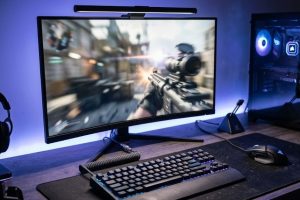
Задумывался ли ты, почему у одних игроков CS2 летает на Windows 11, а у других – тормозит? Более 1,5 миллиона игроков по всему миру ежедневно сталкиваются с проблемами производительности в этой игре. Ключ к стабильному геймплею – правильная настройка. В этом гайде я поделюсь своим опытом и расскажу, как добиться максимальной производительности CS2 на твоем компьютере с Windows 11.
О игре
Counter-Strike 2 (CS2) – это тактический шутер от первого лица, продолжение легендарной Counter-Strike: Global Offensive. Игра доступна на платформе PC через Steam. CS2 предлагает обновленную графику, улучшенную механику и новые режимы игры, сохраняя при этом дух оригинальной CS. Это соревновательная игра, требующая точности, командной работы и стратегического мышления.
Подготовка к игре
Прежде чем погрузиться в мир CS2, важно убедиться, что твой компьютер соответствует системным требованиям. Если у тебя старенький ПК, не расстраивайся! Даже на нем можно добиться приемлемой производительности, но придется повозиться с настройками. Убедись, что у тебя установлена последняя версия Windows 11, так как обновления часто содержат исправления ошибок и улучшения производительности.
| Параметр | Минимальные требования | Рекомендуемые требования |
|---|---|---|
| Операционная система | Windows 10 64-bit | Windows 11 64-bit |
| Процессор | Intel Core i5-7400 / AMD Ryzen 5 1600 | Intel Core i7-7700K / AMD Ryzen 7 3700X |
| Оперативная память | 8 GB | 16 GB |
| Видеокарта | NVIDIA GeForce GTX 1060 / AMD Radeon RX 580 | NVIDIA GeForce RTX 2060 / AMD Radeon RX 6600 |
| Место на диске | 70 GB | 70 GB (SSD рекомендуется) |
Я помню, как сам пытался запустить CS2 на старом компьютере. Пришлось повозиться с настройками, но в итоге удалось добиться более-менее комфортной игры. Главное – не сдаваться!
Установка CS2
Установка CS2 через Steam – довольно простой процесс. Просто найди игру в магазине Steam, нажми кнопку «Установить» и следуй инструкциям. Но иногда возникают проблемы. Например, игра может не скачиваться, зависать или выдавать ошибки. В этом случае попробуй перезагрузить Steam, проверить целостность файлов игры или временно отключить антивирус.
- Запусти Steam и войди в свою учетную запись.
- Перейди в раздел «Библиотека».
- Найди CS2 в списке игр. Если игры нет в списке, поищи ее в магазине Steam и добавь в библиотеку.
- Нажми кнопку «Установить».
- Выбери место установки и нажми «Установить».
- Дождись завершения установки.
- Запусти CS2 и наслаждайся игрой!
Настройка графики
Графические настройки – один из ключевых факторов, влияющих на производительность CS2. На Windows 11 важно найти баланс между качеством картинки и FPS. Я рекомендую начать с минимальных настроек и постепенно повышать их, пока не достигнешь комфортного уровня FPS. Помни, что более высокие настройки требуют более мощного железа.
| Настройка | Низкие | Средние | Высокие |
|---|---|---|---|
| Разрешение | 1280×720 | 1920×1080 | 2560×1440 |
| Качество текстур | Низкое | Среднее | Высокое |
| Качество теней | Низкое | Среднее | Высокое |
| Сглаживание | Отключено | FXAA | MSAA |
| Эффекты | Низкие | Средние | Высокие |
Не бойся экспериментировать с настройками. Попробуй отключить некоторые эффекты, такие как размытие в движении или глубину резкости. Это может значительно повысить FPS.
Настройка звука
В CS2 звук играет огромную роль. Умение определить местоположение противника по звуку может дать тебе огромное преимущество. На Windows 11 важно правильно настроить звуковые параметры, чтобы получить максимально точное позиционирование звука. Я рекомендую использовать наушники с объемным звуком и настроить эквалайзер.
- Включи объемный звук в настройках Windows.
- Настрой эквалайзер, чтобы выделить частоты, отвечающие за шаги и выстрелы.
- Убедись, что звук в игре настроен на стерео.
- Используй качественные наушники.
- Попробуй разные профили звука в настройках игры.
- Отключи все посторонние звуки, которые могут мешать.
- Настрой громкость мастер-канала и громкость отдельных звуков.
Настройка управления
Комфортное управление – залог успешной игры. Настрой бинды под себя, выбери оптимальную чувствительность мыши и отключи акселерацию. Я рекомендую использовать низкую чувствительность мыши, чтобы повысить точность прицеливания. Попробуй разные варианты и найди тот, который подходит именно тебе.
Оптимизация Windows 11 для CS2
Windows 11 – современная операционная система, но она может потреблять много ресурсов. Чтобы оптимизировать ее для CS2, отключи ненужные службы, оптимизируй электропитание и дефрагментируй диск. Это поможет освободить ресурсы и повысить FPS.
- Отключи ненужные службы в диспетчере задач.
- Настрой электропитание на максимальную производительность.
- Дефрагментируй диск.
- Очисти систему от временных файлов.
- Закрой все ненужные программы перед запуском CS2.
- Обнови драйвера видеокарты.
- Проверь компьютер на вирусы.
Решение проблем
CS2 на Windows 11 может вызывать различные проблемы, такие как лаги, вылеты, ошибки и низкий FPS. Я собрал список распространенных проблем и решений, которые помогут тебе справиться с ними. Если ты столкнулся с проблемой, не паникуй! Попробуй применить одно из предложенных решений.
| Проблема | Решение |
|---|---|
| Низкий FPS | Понизь графические настройки, обнови драйвера видеокарты, оптимизируй Windows 11. |
| Лаги | Проверь интернет-соединение, закрой ненужные программы, оптимизируй Windows 11. |
| Вылеты | Проверь целостность файлов игры, обнови драйвера видеокарты, переустанови CS2. |
| Ошибки | Перезапусти Steam, проверь целостность файлов игры, переустанови CS2. |
| Проблемы с запуском | Убедись, что твой компьютер соответствует системным требованиям, обнови Windows 11, переустанови CS2. |
Обновление драйверов
Устаревшие драйвера могут вызывать проблемы с производительностью и стабильностью CS2. Регулярно обновляй драйвера видеокарты, звуковой карты и сетевой карты. Это поможет обеспечить оптимальную работу игры.
Секреты и советы
Я поделюсь с тобой несколькими секретами и советами, которые помогут тебе повысить FPS, улучшить пинг и добиться стабильной игры. Например, попробуй использовать консольные команды для настройки графики и производительности. Или отключи ненужные визуальные эффекты в Windows 11.
- Используй консольные команды для настройки графики.
- Отключи ненужные визуальные эффекты в Windows 11.
- Закрой все ненужные программы перед запуском CS2.
- Оптимизируй файл подкачки.
- Используй SSD для установки CS2.
- Регулярно очищай систему от временных файлов.
- Проверяй компьютер на вирусы.
Частые ошибки
Новички часто совершают одни и те же ошибки, которые приводят к проблемам с производительностью и стабильностью CS2. Например, они не обновляют драйвера, не оптимизируют Windows 11 или не настраивают графические параметры. Избегай этих ошибок, и ты сможешь наслаждаться плавной и стабильной игрой.
FAQ
Вот ответы на некоторые часто задаваемые вопросы о CS2 на Windows 11:
- Вопрос: Почему CS2 лагает на Windows 11? Ответ: Лаги могут быть вызваны низким FPS, проблемами с интернет-соединением или перегрузкой системы.
- Вопрос: Как повысить FPS в CS2 на Windows 11? Ответ: Понизь графические настройки, обнови драйвера видеокарты, оптимизируй Windows 11.
- Вопрос: Что делать, если CS2 вылетает на Windows 11? Ответ: Проверь целостность файлов игры, обнови драйвера видеокарты, переустанови CS2.
- Вопрос: Какие системные требования для CS2 на Windows 11? Ответ: Смотри таблицу системных требований выше.
- Вопрос: Как настроить графику в CS2 на Windows 11? Ответ: Начни с минимальных настроек и постепенно повышай их, пока не достигнешь комфортного уровня FPS.
- Вопрос: Как обновить драйвера видеокарты на Windows 11? Ответ: Используй программу для обновления драйверов или скачай их с сайта производителя видеокарты.
- Вопрос: Как оптимизировать Windows 11 для CS2? Ответ: Отключи ненужные службы, оптимизируй электропитание и дефрагментируй диск.
| Миф | Правда |
|---|---|
| Более мощный компьютер всегда обеспечивает более высокую производительность. | Производительность зависит не только от мощности компьютера, но и от правильной настройки. |
| Высокие графические настройки всегда улучшают качество картинки. | Высокие графические настройки могут снизить FPS и ухудшить игровой опыт. |
| Обновление драйверов всегда улучшает производительность. | Обновление драйверов может улучшить производительность, но иногда может вызвать проблемы. |
| Оптимизация Windows 11 не влияет на производительность CS2. | Оптимизация Windows 11 может значительно повысить FPS и улучшить стабильность игры. |
| Консольные команды – это только для профессионалов. | Консольные команды могут быть полезны для всех игроков, независимо от уровня мастерства. |