Задумывались ли вы, почему ваш ноутбук начинает гудеть как турбина, а FPS в CS2 падает до критических отметок? Более 80% игроков сталкиваются с этой проблемой. CS2, хоть и является бесплатной игрой для владельцев CS:GO, предъявляет повышенные требования к системе. Особенно это касается охлаждения. В этой статье я поделюсь своим опытом и расскажу, как снизить температуру ноутбука, чтобы играть в CS2 комфортно и без лагов.
О CS2 и требованиях к системе
CS2 – это долгожданное обновление легендарной CS:GO, принесшее с собой улучшенную графику, новые карты и механики. Однако, вместе с улучшениями возросли и системные требования. Для комфортной игры потребуется как минимум процессор Intel Core i5-4460 или AMD FX-6300, 8 ГБ оперативной памяти и видеокарта NVIDIA GeForce GTX 960 или AMD Radeon R7 370. Но даже при соблюдении этих требований, ноутбук может нагреваться до критических температур, что приводит к снижению FPS и, в конечном итоге, к троттлингу – автоматическому снижению производительности для защиты от перегрева. Я сам столкнулся с этой проблемой, когда мой ноутбук начал троттлить уже через 20 минут игры.
| Компонент | Минимальные требования | Рекомендуемые требования | Требования для высокого FPS |
|---|---|---|---|
| Процессор | Intel Core i5-4460 / AMD FX-6300 | Intel Core i7-7700 / AMD Ryzen 5 1600 | Intel Core i9-13900K / AMD Ryzen 9 7950X |
| Оперативная память | 8 ГБ | 16 ГБ | 32 ГБ |
| Видеокарта | NVIDIA GeForce GTX 960 / AMD Radeon R7 370 | NVIDIA GeForce GTX 1060 / AMD Radeon RX 580 | NVIDIA GeForce RTX 4070 / AMD Radeon RX 7800 XT |
| Операционная система | Windows 7 64-bit | Windows 10 64-bit | Windows 11 64-bit |
Причины перегрева ноутбука в CS2
Перегрев ноутбука в CS2 – это комплексная проблема, вызванная несколькими факторами. Во-первых, это высокая нагрузка на процессор и видеокарту. CS2 требует значительных вычислительных ресурсов, особенно в динамичных сценах. Во-вторых, это неэффективная система охлаждения. Ноутбуки, как правило, имеют более компактные системы охлаждения, чем настольные компьютеры, что затрудняет отвод тепла. В-третьих, это настройки игры. Слишком высокие настройки графики могут значительно увеличить нагрузку на систему и, следовательно, температуру. Я заметил, что даже небольшое снижение настроек графики может существенно снизить температуру процессора.
- Высокая нагрузка на процессор и видеокарту.
- Неэффективная система охлаждения ноутбука.
- Запыленность системы охлаждения.
- Высокие настройки графики в CS2.
- Фоновые программы, потребляющие ресурсы.
- Устаревшие драйвера видеокарты.
- Недостаточная вентиляция ноутбука.
Простые способы снижения температуры
Прежде чем прибегать к более сложным методам, попробуйте простые способы снижения температуры. Первое – оптимизируйте настройки графики в CS2. Снизьте разрешение, отключите тени и другие ресурсоемкие эффекты. Второе – закройте все фоновые программы, которые не нужны для игры. Браузер, мессенджеры и другие приложения могут потреблять значительное количество ресурсов. Третье – обновите драйвера видеокарты. Новые драйвера часто содержат оптимизации, которые могут улучшить производительность и снизить температуру. Я всегда первым делом обновляю драйвера перед установкой новой игры.
- Снижение настроек графики в CS2 (разрешение, тени, эффекты).
- Закрытие фоновых программ.
- Обновление драйверов видеокарты.
- Ограничение FPS в CS2 (например, до 144 FPS).
- Использование режима энергосбережения в Windows.
- Регулярная перезагрузка ноутбука.
- Обеспечение хорошей вентиляции вокруг ноутбука.
Подставка для ноутбука
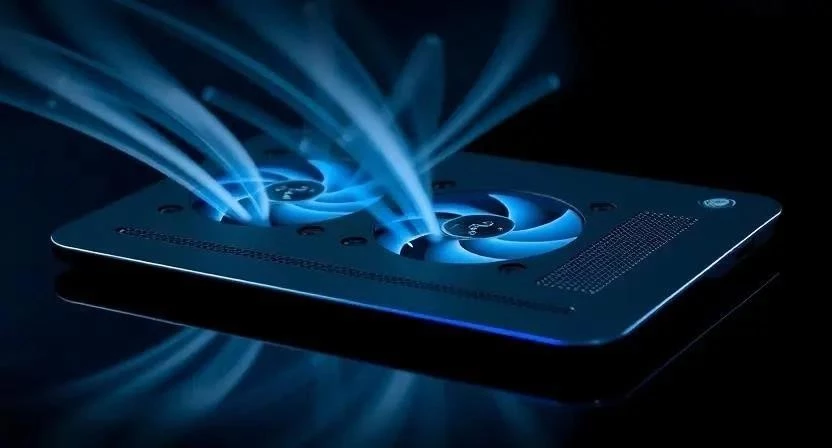
Подставка для ноутбука – это простой и эффективный способ улучшить охлаждение. Она приподнимает ноутбук над поверхностью стола, обеспечивая лучший приток воздуха к вентиляционным отверстиям. Существует множество различных типов подставок: с активным охлаждением (встроенными вентиляторами) и пассивным охлаждением (просто приподнимают ноутбук). При выборе подставки обратите внимание на размер, количество вентиляторов, уровень шума и материал. Я предпочитаю подставки с активным охлаждением, так как они обеспечивают более эффективное охлаждение.
| Модель | Тип охлаждения | Количество вентиляторов | Уровень шума (дБ) | Цена (примерно) |
|---|---|---|---|---|
| Cooler Master NotePal X3 | Активное | 1 | 25 | 50$ |
| DeepCool Multi Core X6 | Активное | 5 | 30 | 60$ |
| KLIM WindPad | Активное | 3 | 22 | 40$ |
| Rain Design mStand Laptop Stand | Пассивное | 0 | 0 | 30$ |
| AmazonBasics Laptop Stand | Пассивное | 0 | 0 | 20$ |
Замена термопасты
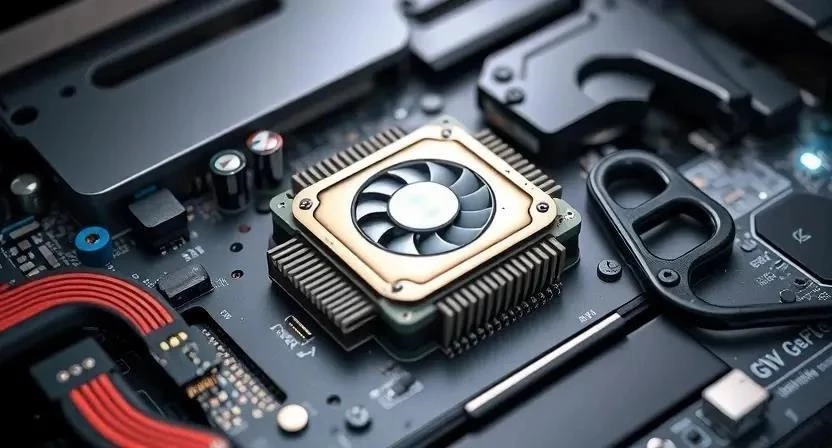
Замена термопасты – это более сложный, но очень эффективный способ снизить температуру. Термопаста – это вещество, которое заполняет микроскопические неровности между процессором/видеокартой и радиатором, обеспечивая лучший тепловой контакт. Со временем термопаста высыхает и теряет свои свойства, что приводит к ухудшению теплоотвода. Для замены термопасты вам понадобятся: новая термопаста, отвертка, спирт и безворсовая ткань. Будьте предельно осторожны при выполнении этой процедуры, так как неправильные действия могут повредить компоненты ноутбука. Я первый раз менял термопасту с помощью друга, который разбирается в компьютерах.
Инструкция:
- Отключите ноутбук от сети и извлеките аккумулятор.
- Разберите ноутбук, чтобы получить доступ к процессору и видеокарте.
- Очистите старую термопасту с процессора и видеокарты с помощью спирта и безворсовой ткани.
- Нанесите небольшое количество новой термопасты на процессор и видеокарту.
- Соберите ноутбук в обратном порядке.
Предостережения:
- Не используйте слишком много термопасты.
- Не касайтесь контактов процессора и видеокарты.
- Будьте осторожны при разборке ноутбука, чтобы не повредить компоненты.
- Если вы не уверены в своих силах, обратитесь к специалисту.
Чистка системы охлаждения
Пыль – главный враг системы охлаждения. Она забивает вентиляционные отверстия и радиатор, препятствуя отводу тепла. Регулярная чистка системы охлаждения – это простой и эффективный способ поддерживать оптимальную температуру. Для чистки вам понадобится баллончик со сжатым воздухом и мягкая кисточка. Отключите ноутбук от сети и извлеките аккумулятор. Аккуратно продуйте вентиляционные отверстия и радиатор сжатым воздухом. Не используйте пылесос, так как он может создать статическое электричество и повредить компоненты. Я чищу систему охлаждения своего ноутбука каждые 3 месяца.
Андервольтинг
Андервольтинг – это снижение напряжения питания процессора и видеокарты. Это позволяет снизить температуру и энергопотребление без значительной потери производительности. Для андервольтинга вам понадобится специальное программное обеспечение, например, ThrottleStop или MSI Afterburner. Будьте осторожны при выполнении этой процедуры, так как неправильные настройки могут привести к нестабильной работе системы. Я рекомендую начинать с небольших изменений и постепенно увеличивать снижение напряжения, пока не найдете оптимальные настройки.
Разгон (если возможно)
Разгон – это увеличение тактовой частоты процессора и видеокарты. Это позволяет повысить производительность, но также увеличивает температуру и энергопотребление. Разгон возможен не на всех ноутбуках, и требует хорошей системы охлаждения. Если вы решите разгонять свой ноутбук, будьте предельно осторожны и следите за температурой. Я не рекомендую разгонять ноутбук, если у вас нет опыта и хорошей системы охлаждения.
Программное обеспечение для мониторинга температуры
Для мониторинга температуры процессора и видеокарты можно использовать различные программы, например, HWMonitor, MSI Afterburner или Core Temp. Эти программы позволяют отслеживать температуру в реальном времени, а также другие параметры системы. Я использую HWMonitor для постоянного мониторинга температуры своего ноутбука.
| Программа | Функции | Цена |
|---|---|---|
| HWMonitor | Мониторинг температуры, напряжения, скорости вращения вентиляторов | Бесплатно |
| MSI Afterburner | Мониторинг температуры, разгон видеокарты, управление вентиляторами | Бесплатно |
| Core Temp | Мониторинг температуры процессора | Бесплатно |
| NZXT CAM | Мониторинг температуры, управление RGB-подсветкой | Бесплатно |
| AIDA64 Extreme | Комплексный мониторинг системы, тестирование производительности | Платная |
Частые ошибки и их решения
Многие новички допускают ошибки при охлаждении ноутбука. Одна из самых распространенных ошибок – это использование ноутбука на мягкой поверхности, например, на диване или кровати. Это блокирует вентиляционные отверстия и приводит к перегреву. Другая ошибка – это игнорирование пыли в системе охлаждения. Регулярно чистите систему охлаждения, чтобы поддерживать оптимальную температуру. Еще одна ошибка – это использование слишком высоких настроек графики в играх. Снизьте настройки графики, чтобы снизить нагрузку на систему.
- Использование ноутбука на мягкой поверхности.
- Игнорирование пыли в системе охлаждения.
- Использование слишком высоких настроек графики.
- Неправильная установка термопасты.
- Использование некачественной термопасты.
- Отсутствие вентиляции вокруг ноутбука.
- Игнорирование предупреждений о перегреве.
FAQ
Вопрос: Почему мой ноутбук греется даже после чистки системы охлаждения и замены термопасты?
Ответ: Возможно, проблема в неэффективной системе охлаждения ноутбука. Некоторые ноутбуки просто не способны эффективно отводить тепло, особенно при высокой нагрузке. В этом случае можно попробовать использовать подставку для ноутбука с активным охлаждением или рассмотреть возможность андервольтинга.
Вопрос: Безопасен ли андервольтинг?
Ответ: Андервольтинг безопасен, если выполнять его правильно. Начинайте с небольших изменений и постепенно увеличивайте снижение напряжения, пока не найдете оптимальные настройки. Следите за стабильностью системы и не допускайте сбоев.
Вопрос: Как часто нужно менять термопасту?
Ответ: Рекомендуется менять термопасту каждые 1-2 года, в зависимости от интенсивности использования ноутбука.
| Миф | Правда |
|---|---|
| Ноутбук не нуждается в дополнительном охлаждении, если он новый. | Даже новые ноутбуки могут перегреваться при высокой нагрузке, особенно в современных играх. |
| Чем больше вентиляторов в подставке, тем лучше. | Важнее качество вентиляторов и их расположение, чем количество. |
| Замена термопасты – это сложная процедура, которую может выполнить только специалист. | Замена термопасты несложная, но требует аккуратности и внимательности. |
| Андервольтинг обязательно приведет к потере производительности. | Андервольтинг может снизить производительность, но незначительно, и часто компенсируется снижением температуры и предотвращением троттлинга. |
| Пылесос – лучший способ очистить систему охлаждения ноутбука. | Пылесос может создать статическое электричество и повредить компоненты. Используйте баллончик со сжатым воздухом. |