Задумывались ли вы, почему Counter-Strike 2 так требователен к ресурсам? Более 1 миллиона игроков по всему миру сталкиваются с проблемой низкого FPS. CS2, как и любая современная игра, требует оптимизации для комфортной игры. В этой статье я поделюсь своим опытом и расскажу, как выжать максимум FPS из вашего старого ПК, чтобы наслаждаться плавным геймплеем.
О CS2
Counter-Strike 2 – это тактический шутер от первого лица, разработанный Valve. Платформа – PC. Это продолжение легендарной Counter-Strike: Global Offensive, переработанное на движке Source 2 с улучшенной графикой и новыми механиками. Игра предлагает захватывающие матчи 5 на 5, где важны командная работа, стратегия и точная стрельба.
Системные требования
Минимальные системные требования для CS2: процессор Intel Core i5-7400 или AMD Ryzen 5 1600, оперативная память 8 ГБ, видеокарта NVIDIA GeForce GTX 1060 или AMD Radeon RX 580. Рекомендуемые: Intel Core i7-7700K или AMD Ryzen 7 1800X, 16 ГБ ОЗУ, NVIDIA GeForce GTX 1080 или AMD Radeon RX Vega 64. Если ваш ПК не соответствует этим требованиям, не отчаивайтесь! Я расскажу, как оптимизировать игру даже на слабом железе. Я сам играл на довольно скромном компьютере и смог добиться приемлемого FPS, следуя этим советам.
| Компонент | Минимальные требования | Рекомендуемые требования | Мой ПК |
|---|---|---|---|
| Процессор | Intel Core i5-7400 / AMD Ryzen 5 1600 | Intel Core i7-7700K / AMD Ryzen 7 1800X | Intel Core i3-9100F |
| Оперативная память | 8 ГБ | 16 ГБ | 8 ГБ |
| Видеокарта | NVIDIA GeForce GTX 1060 / AMD Radeon RX 580 | NVIDIA GeForce GTX 1080 / AMD Radeon RX Vega 64 | NVIDIA GeForce GTX 750 Ti |
| Операционная система | Windows 10 64-bit | Windows 10/11 64-bit | Windows 10 64-bit |
| Место на диске | 70 ГБ | 70 ГБ | 100 ГБ |
Анализ производительности
На FPS в CS2 влияет множество факторов. Основные из них – процессор, видеокарта, оперативная память и даже жесткий диск. Процессор отвечает за обработку игровой логики, видеокарта – за отрисовку графики, оперативная память – за хранение данных, необходимых для игры, а жесткий диск – за загрузку уровней и текстур. Кроме того, на производительность влияют настройки графики, драйвера и даже температура компонентов. Я заметил, что если процессор перегревается, FPS заметно падает. Поэтому важно следить за температурой и вовремя чистить компьютер от пыли.
Настройки графики
Настройки графики – это ваш главный инструмент для повышения FPS. Я всегда начинаю с уменьшения разрешения экрана. Это самый простой и эффективный способ увеличить FPS. Далее я отключаю все ненужные эффекты, такие как тени, сглаживание и анизотропную фильтрацию. Эти эффекты сильно нагружают видеокарту и не так уж важны для геймплея. Я также рекомендую уменьшить дальность видимости и отключить динамическое освещение. Поверьте, небольшая потеря в качестве графики стоит того, чтобы играть без лагов. Не бойтесь экспериментировать с настройками, чтобы найти оптимальный баланс между качеством и производительностью. Я потратил много времени на подбор настроек, и результат меня порадовал.
| Настройка | Влияние на FPS | Рекомендация |
|---|---|---|
| Разрешение экрана | Очень сильное | Уменьшить до 1280×720 или 1920×1080 |
| Качество текстур | Сильное | Низкое или среднее |
| Качество теней | Сильное | Низкое или отключить |
| Сглаживание | Сильное | Отключить |
| Анизотропная фильтрация | Среднее | Отключить или 2x |
| Дальность видимости | Среднее | Низкая или средняя |
| Эффекты | Среднее | Низкие |
| Вертикальная синхронизация | Среднее | Отключить |
Команды запуска
Команды запуска – это специальные параметры, которые можно добавить к ярлыку CS2, чтобы оптимизировать игру. Я использую несколько команд, которые помогают мне повысить FPS. Например, команда `-novid` отключает заставки при запуске игры, что экономит время и ресурсы. Команда `-high` устанавливает приоритет для CS2 в системе, что позволяет ей использовать больше ресурсов процессора. Команда `-threads X` указывает количество потоков процессора, которые будут использоваться игрой, где X – количество ядер вашего процессора. Я также использую команду `-nojoy` для отключения поддержки джойстика, что может немного повысить FPS. Помните, что неправильные команды могут привести к проблемам с игрой, поэтому будьте осторожны.
| Команда | Описание | Влияние на FPS |
|---|---|---|
| -novid | Отключает заставки при запуске | Небольшое |
| -high | Устанавливает высокий приоритет для игры | Среднее |
| -threads X | Указывает количество потоков процессора (X – количество ядер) | Среднее |
| -nojoy | Отключает поддержку джойстика | Небольшое |
| -tickrate 128 | Устанавливает tickrate сервера | Незначительное |
| +fps_max 0 | Снимает ограничение FPS | Значительное |
| -d3d9 | Использует DirectX 9 | Может повысить FPS на старых ПК |
Оптимизация Windows
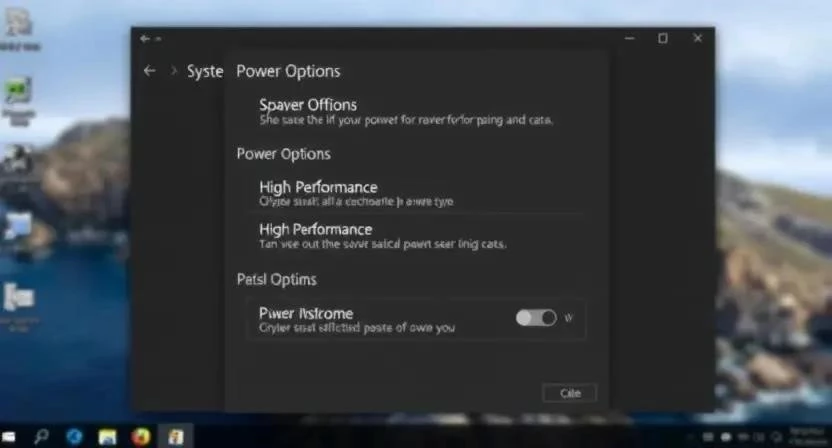
Оптимизация Windows – это важный шаг для повышения FPS в CS2. Я рекомендую отключить все ненужные службы и программы, которые работают в фоновом режиме. Это освободит ресурсы процессора и оперативной памяти. Я также рекомендую дефрагментировать жесткий диск и очистить его от временных файлов. Кроме того, можно изменить настройки электропитания на максимальную производительность. Я заметил, что после оптимизации Windows FPS в CS2 заметно увеличился. Это как дать вашему компьютеру новую жизнь!
Обновление драйверов
Устаревшие драйвера видеокарты могут снижать производительность в играх. Я всегда слежу за тем, чтобы у меня были установлены последние версии драйверов. Я рекомендую скачивать драйвера с официального сайта производителя видеокарты. После обновления драйверов я перезагружаю компьютер, чтобы изменения вступили в силу. Иногда обновление драйверов может решить проблемы с FPS, которые раньше казались неразрешимыми.
Мониторинг температуры
Перегрев компонентов может привести к снижению FPS и даже к вылетам игры. Я использую специальные программы для мониторинга температуры процессора и видеокарты. Если температура слишком высокая, я чищу компьютер от пыли и заменяю термопасту. Важно следить за температурой, чтобы ваш компьютер работал стабильно и надежно.
Разгон видеокарты
Разгон видеокарты – это способ увеличить ее производительность за счет повышения тактовой частоты. Однако разгон может быть опасен, если делать это неправильно. Я рекомендую разгонять видеокарту только опытным пользователям, которые хорошо разбираются в железе. Перед разгоном необходимо убедиться, что система охлаждения достаточно эффективна. Я сам не рискую разгонять видеокарту, так как боюсь повредить ее.
Альтернативные лаунчеры
Стоит ли использовать альтернативные лаунчеры для CS2? Некоторые лаунчеры предлагают дополнительные функции, такие как автоматическое обновление драйверов и оптимизация настроек игры. Однако я предпочитаю использовать Steam, так как он надежен и удобен. Я не вижу особой необходимости в использовании альтернативных лаунчеров.
Таблица Мифы и правда
| Миф | Правда |
|---|---|
| Более высокая герцовка монитора всегда увеличивает FPS | Герцовка монитора определяет максимальную частоту обновления изображения, а FPS – количество кадров, которые генерирует компьютер. |
| Разгон процессора всегда повышает FPS | Разгон может повысить FPS, но только если процессор является узким местом в системе. |
| Закрытие всех программ в фоновом режиме всегда увеличивает FPS | Закрытие ненужных программ может освободить ресурсы, но некоторые программы необходимы для работы системы. |
| Установка модов всегда улучшает производительность | Некоторые моды могут улучшить производительность, но другие могут ее снизить. |
| Более дорогая видеокарта всегда обеспечивает более высокий FPS | Производительность видеокарты зависит от многих факторов, включая разрешение экрана, настройки графики и оптимизацию игры. |
FAQ
Вопрос: Что делать, если FPS все равно низкий после всех оптимизаций?
Ответ: Возможно, ваш компьютер просто не соответствует минимальным системным требованиям. В этом случае попробуйте уменьшить разрешение экрана до минимального или обновить компоненты компьютера.
Вопрос: Какие команды запуска самые важные?
Ответ: `-novid`, `-high` и `-threads X` – это самые важные команды, которые помогут вам повысить FPS.
Вопрос: Как часто нужно обновлять драйвера видеокарты?
Ответ: Я рекомендую обновлять драйвера видеокарты хотя бы раз в месяц.
Вопрос: Что такое троттлинг?
Ответ: Троттлинг – это снижение тактовой частоты процессора или видеокарты из-за перегрева.
Вопрос: Как узнать температуру компонентов?
Ответ: Используйте специальные программы для мониторинга температуры, такие как MSI Afterburner или HWMonitor.
Вопрос: Стоит ли использовать программы для разгона видеокарты?
Ответ: Разгон видеокарты может быть опасен, если делать это неправильно. Я рекомендую разгонять видеокарту только опытным пользователям.
Вопрос: Как оптимизировать Windows для игр?
Ответ: Отключите ненужные службы и программы, дефрагментируйте жесткий диск и измените настройки электропитания на максимальную производительность.