Задумывались ли вы, как играть в CS2 на компьютере, который уже не молод? Многие сталкиваются с проблемой низкого FPS и лагов, особенно на старых ПК. Ведь Counter-Strike 2 – это игра, где важна каждая миллисекунда. Оптимизация CS2 для слабых компьютеров – это вполне реальная задача, и в этом гайде я поделюсь с вами секретами, как добиться плавного и стабильного геймплея, даже если ваш компьютер не соответствует рекомендуемым требованиям.
О игре
Counter-Strike 2 – это культовый многопользовательский шутер от первого лица, продолжение легендарной серии Counter-Strike. Игра предлагает захватывающие тактические сражения между командами террористов и спецназа. CS2 доступна на платформе PC и требует определенной конфигурации компьютера для комфортной игры. Минимальные системные требования включают процессор Intel Core i5-7400 или AMD Ryzen 5 1600, 8 ГБ оперативной памяти и видеокарту NVIDIA GeForce GTX 1060 или AMD Radeon RX 580. Рекомендуемые требования – Intel Core i7-7700K или AMD Ryzen 7 1800X, 16 ГБ оперативной памяти и NVIDIA GeForce RTX 2060 или AMD Radeon RX 5700 XT.
| Параметр | Минимальные требования | Рекомендуемые требования |
|---|---|---|
| Процессор | Intel Core i5-7400 / AMD Ryzen 5 1600 | Intel Core i7-7700K / AMD Ryzen 7 1800X |
| Оперативная память | 8 ГБ | 16 ГБ |
| Видеокарта | NVIDIA GeForce GTX 1060 / AMD Radeon RX 580 | NVIDIA GeForce RTX 2060 / AMD Radeon RX 5700 XT |
| Операционная система | Windows 10 64-bit | Windows 10/11 64-bit |
Подготовка к игре
Прежде чем погрузиться в мир CS2, важно подготовить свой компьютер. Первым делом, убедитесь, что у вас установлены последние версии драйверов для видеокарты и других устройств. Устаревшие драйвера могут вызывать проблемы с производительностью и стабильностью. Также, проверьте, соответствует ли ваш компьютер минимальным системным требованиям. Если нет, то, к сожалению, комфортной игры ожидать не стоит. И, конечно же, закройте все ненужные программы, работающие в фоновом режиме. Браузеры, мессенджеры и другие приложения могут потреблять ресурсы процессора и оперативной памяти, что негативно скажется на FPS.
Оптимизация Windows
Windows – это сложная операционная система, которая может потреблять много ресурсов. Чтобы освободить ресурсы для CS2, необходимо оптимизировать Windows. Начните с настройки электропитания. Выберите режим «Высокая производительность», чтобы система работала на максимальной мощности. Затем отключите визуальные эффекты, которые не влияют на функциональность, но потребляют ресурсы. Дефрагментация диска также может помочь улучшить производительность, особенно если у вас установлен обычный жесткий диск (HDD). Я помню, как однажды, после дефрагментации диска, FPS в CS:GO вырос на несколько кадров – мелочь, а приятно!
| Параметр | Рекомендация | Влияние на FPS |
|---|---|---|
| Электропитание | Высокая производительность | Умеренное |
| Визуальные эффекты | Отключить ненужные | Умеренное |
| Дефрагментация диска | Регулярно проводить | Незначительное |
| Фоновые приложения | Закрыть ненужные | Умеренное |
| Автозагрузка | Отключить ненужные программы | Умеренное |
Настройки запуска CS2
Параметры запуска CS2 – это специальные команды, которые позволяют настроить игру перед ее запуском. Эти команды могут отключить ненужные функции, снизить нагрузку на систему и повысить FPS. Например, команда `-novid` отключает заставку при запуске игры, что может сэкономить несколько секунд и немного увеличить FPS. Команда `-tickrate 128` устанавливает тикрейт клиента на 128, что может улучшить плавность игры. Я экспериментировал с разными параметрами запуска и обнаружил, что некоторые из них действительно помогают повысить FPS, особенно на слабых компьютерах.
Вот несколько полезных параметров запуска:
- `-novid` – Отключает заставку при запуске игры.
- `-nojoy` – Отключает поддержку джойстика.
- `-high` – Устанавливает приоритет игры на высокий.
- `-tickrate 128` – Устанавливает тикрейт клиента на 128.
- `-freq 240` – Устанавливает частоту обновления монитора (если поддерживается).
- `-allow_third_party_software` – Разрешает использование стороннего программного обеспечения.
- `-console` – Включает консоль разработчика.
Настройки графики в CS2
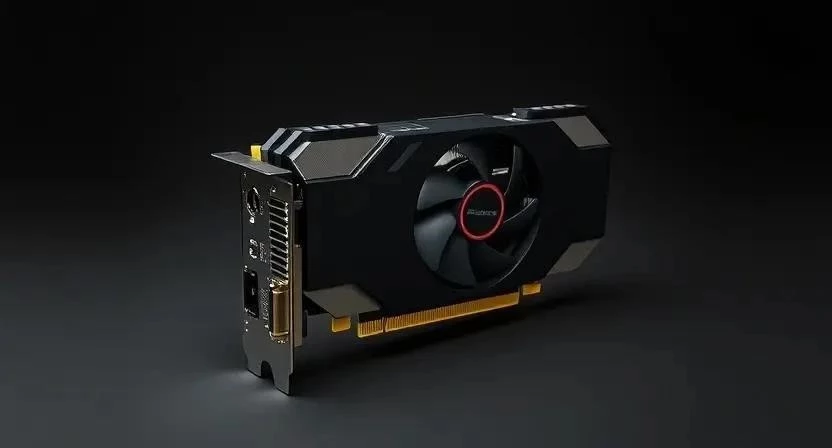
Настройки графики – это самый важный фактор, влияющий на производительность CS2. На слабых компьютерах необходимо снизить качество графики до минимума, чтобы добиться приемлемого FPS. Начните с разрешения. Снижение разрешения – это самый эффективный способ повысить FPS, но это также может ухудшить качество изображения. Затем отключите или снизьте качество текстур, теней, сглаживания и других эффектов. Не бойтесь экспериментировать с настройками, чтобы найти оптимальный баланс между качеством изображения и производительностью. Я помню, как долго подбирал оптимальные настройки графики для своего старого ПК, чтобы играть в CS:GO с комфортным FPS.
| Настройка | Влияние на FPS | Рекомендуемое значение для слабых ПК |
|---|---|---|
| Разрешение | Очень высокое | 1280×720 или 1024×768 |
| Качество текстур | Высокое | Низкое |
| Качество теней | Высокое | Низкое или отключить |
| Сглаживание | Высокое | Отключить или FXAA |
| Вертикальная синхронизация | Умеренное | Отключить |
Разрешение и масштаб
Выбор оптимального разрешения – это важный шаг в оптимизации CS2 для слабых ПК. Снижение разрешения значительно повышает FPS, но может ухудшить качество изображения. Использование масштабирования может помочь улучшить качество изображения при низком разрешении. Например, можно использовать разрешение 1280×720 с масштабированием до 1920×1080. Это позволит получить более четкое изображение, чем при использовании разрешения 1920×1080 без масштабирования.
Текстуры и детализация
Качество текстур и детализация моделей также влияют на производительность CS2. На слабых компьютерах рекомендуется снизить качество текстур до низкого и отключить детализацию моделей. Это позволит снизить нагрузку на видеокарту и повысить FPS. Некоторые игроки предпочитают использовать пользовательские текстуры, которые оптимизированы для слабых компьютеров.
Тени и освещение
Тени и освещение – это одни из самых ресурсоемких настроек графики в CS2. На слабых компьютерах рекомендуется отключить или снизить качество теней и настроить освещение на минимальный уровень. Это позволит значительно повысить FPS, особенно в сценах с большим количеством теней.
Сглаживание
Сглаживание – это технология, которая сглаживает края объектов в игре. Сглаживание может улучшить качество изображения, но также может снизить FPS. На слабых компьютерах рекомендуется отключить сглаживание или использовать метод FXAA, который менее ресурсоемкий, чем другие методы сглаживания.
Дополнительные твики
Помимо настроек графики и параметров запуска, есть еще несколько твиков, которые могут помочь повысить FPS в CS2. Например, можно настроить буфер обмена, отключить вертикальную синхронизацию и использовать специальные программы для оптимизации. Я пробовал разные программы для оптимизации, и некоторые из них действительно помогли повысить FPS на несколько кадров.
- Настройка буфера обмена: Отключите буфер обмена, чтобы снизить задержку ввода.
- Отключение вертикальной синхронизации: Отключите вертикальную синхронизацию, чтобы повысить FPS.
- Использование специальных программ для оптимизации: Используйте программы, такие как Razer Cortex или Game Booster, чтобы оптимизировать систему для игр.
- Очистка автозагрузки: Удалите ненужные программы из автозагрузки, чтобы ускорить загрузку системы и освободить ресурсы.
- Отключение визуальных эффектов Windows: Отключите ненужные визуальные эффекты Windows, чтобы снизить нагрузку на систему.
- Обновление DirectX: Убедитесь, что у вас установлена последняя версия DirectX.
- Проверка на вирусы: Проверьте компьютер на вирусы, так как они могут снижать производительность.
Мониторинг производительности
Чтобы оценить эффективность оптимизации, необходимо мониторить производительность CS2. Используйте программы, такие как MSI Afterburner или Fraps, чтобы отслеживать FPS, температуру и загрузку процессора и видеокарты. Это позволит вам определить, какие настройки и твики оказывают наибольшее влияние на производительность.
FAQ
Вопрос: Какие параметры запуска CS2 наиболее эффективны для слабых ПК?
Ответ: Наиболее эффективными параметрами запуска являются `-novid`, `-nojoy`, `-high` и `-tickrate 128`. Эти параметры отключают заставку, поддержку джойстика, устанавливают приоритет игры на высокий и устанавливают тикрейт клиента на 128.
Вопрос: Какие настройки графики следует снизить на слабых ПК?
Ответ: На слабых ПК следует снизить разрешение, качество текстур, качество теней и отключить сглаживание.
Вопрос: Как повысить FPS в CS2 без снижения качества изображения?
Ответ: Повысить FPS в CS2 без снижения качества изображения сложно, но можно попробовать использовать масштабирование, оптимизировать Windows и использовать специальные программы для оптимизации.
Вопрос: Что делать, если FPS в CS2 все равно низкий после оптимизации?
Ответ: Если FPS в CS2 все равно низкий после оптимизации, возможно, ваш компьютер не соответствует минимальным системным требованиям. В этом случае вам придется обновить аппаратное обеспечение.
| Миф | Правда |
|---|---|
| Снижение настроек графики сильно ухудшает качество изображения. | Снижение настроек графики может незначительно ухудшить качество изображения, но значительно повысит FPS. |
| Параметры запуска не влияют на производительность. | Параметры запуска могут значительно повысить FPS, особенно на слабых компьютерах. |
| Оптимизация Windows не поможет повысить FPS. | Оптимизация Windows может освободить ресурсы процессора и оперативной памяти, что положительно скажется на FPS. |
| Специальные программы для оптимизации – это обман. | Некоторые специальные программы для оптимизации действительно могут помочь повысить FPS, но не все из них эффективны. |
| Для комфортной игры в CS2 нужен мощный компьютер. | Для комфортной игры в CS2 можно использовать слабый компьютер, если правильно настроить игру и оптимизировать систему. |
Надеюсь, этот гайд поможет вам насладиться игрой CS2 даже на слабом ПК. Помните, что оптимизация – это процесс, требующий времени и экспериментов. Не бойтесь пробовать разные настройки и твики, чтобы найти оптимальный баланс между качеством изображения и производительностью. Удачи на полях сражений!