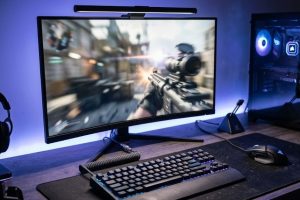
Задумывался ли ты, почему у одних игроков CS2 летит, а у других постоянно лагает? Более 130 миллионов игроков по всему миру наслаждаются Counter-Strike, и Windows 10 – одна из самых популярных операционных систем для этой игры. Этот гайд поможет тебе разобраться с установкой, настройкой и оптимизацией CS2, чтобы получить максимум удовольствия от игры. Давай вместе сделаем так, чтобы ничто не отвлекало тебя от побед!
О CS2
Counter-Strike 2 – это новейший шутер от Valve, продолжение легендарной CS:GO. Игра предлагает обновленную графику, улучшенную механику и новые карты. Главное отличие от CS:GO – использование движка Source 2, который обеспечивает более реалистичную картинку и улучшенную физику. CS2 сохранила все основные элементы геймплея, которые сделали CS:GO одной из самых популярных киберспортивных дисциплин в мире.
Системные требования
Прежде чем приступить к установке, важно убедиться, что твой компьютер соответствует минимальным требованиям. Это поможет избежать разочарований и обеспечит комфортную игру. Вот таблица с системными требованиями для CS2 на Windows 10:
| Параметр | Минимальные требования | Рекомендуемые требования |
|---|---|---|
| Операционная система | Windows 10 64-bit | Windows 10/11 64-bit |
| Процессор | Intel Core i5-2500K или AMD FX-6300 | Intel Core i7-7700K или AMD Ryzen 5 1600 |
| Оперативная память | 8 GB | 16 GB |
| Видеокарта | NVIDIA GeForce GTX 660 или AMD Radeon HD 7870 | NVIDIA GeForce GTX 1060 или AMD Radeon RX 580 |
| Место на диске | 70 GB | 70 GB (SSD рекомендуется) |
Помни, что это лишь ориентировочные требования. Для комфортной игры на высоких настройках графики потребуется более мощный компьютер. Я сам долго подбирал оптимальную конфигурацию, чтобы играть без лагов.
Подготовка к установке
Прежде чем устанавливать CS2, необходимо подготовить систему. Убедись, что у тебя установлена последняя версия Windows 10. Также необходимо установить необходимые компоненты, такие как DirectX и Visual C++ Redistributable. Я всегда начинаю с обновления Windows, это помогает избежать многих проблем. Проверь, достаточно ли места на диске. Если нет, освободи его, удалив ненужные файлы и программы.
Установка CS2
Установка CS2 через Steam – довольно простой процесс. Открой Steam, перейди в раздел «Библиотека» и найди CS2. Если игры нет в списке, поищи ее в магазине Steam и добавь в библиотеку. Нажми кнопку «Установить» и следуй инструкциям на экране. Иногда возникают проблемы с установкой, например, из-за недостатка места на диске или проблем с подключением к интернету. Если возникла ошибка, попробуй перезагрузить Steam и компьютер. Если это не помогло, обратись в службу поддержки Steam.
Настройка графики
Правильная настройка графики – ключ к плавному геймплею. Начни с выбора оптимального разрешения экрана. Если у тебя слабый компьютер, лучше выбрать более низкое разрешение. Отключи тени, сглаживание и другие ресурсоемкие настройки. Поэкспериментируй с различными настройками, чтобы найти оптимальный баланс между качеством картинки и производительностью. Я всегда начинаю с низких настроек и постепенно повышаю их, пока не найду оптимальный вариант. Вот несколько советов по настройке графики:
- Отключи глобальное освещение
- Уменьши качество текстур
- Отключи сглаживание
- Уменьши дальность видимости
- Отключи эффекты постобработки
- Используй вертикальную синхронизацию (V-Sync) только при необходимости
- Настрой фильтрацию текстур на «билинейную» или «трилинейную»
- Отключи отображение деталей на дальних расстояниях
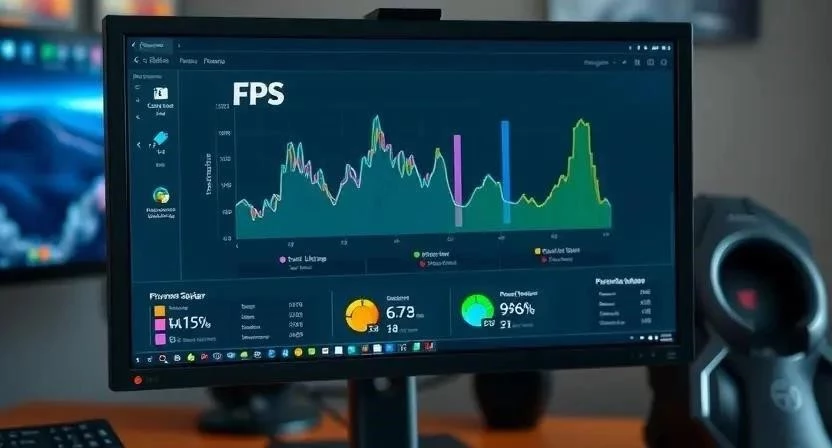
Влияние настроек на FPS может быть значительным. Например, отключение теней может увеличить FPS на 20-30%. Поэтому важно тщательно подходить к настройке графики.
Оптимизация CS2
Оптимизация CS2 – это процесс настройки системы и игры для повышения FPS. Отключи ненужные службы Windows, которые могут потреблять ресурсы процессора и оперативной памяти. Настрой файл autoexec.cfg, чтобы изменить параметры запуска игры. Я всегда использую файл autoexec.cfg для настройки параметров запуска и оптимизации игры. Вот несколько советов по оптимизации CS2:
- Закрой все ненужные программы перед запуском CS2
- Отключи оверлеи Steam, Discord и других приложений
- Обнови драйвера видеокарты
- Дефрагментируй жесткий диск
- Очисти систему от временных файлов
- Используй программы для оптимизации Windows
- Настрой файл autoexec.cfg
- Отключи визуальные эффекты Windows
Настройка файла autoexec.cfg может значительно повысить FPS. Вот несколько команд, которые можно добавить в файл autoexec.cfg:
fps_max 0
cl_interp_ratio 1
cl_interp 0
rate 786432
Решение проблем
CS2 может вызывать различные проблемы, такие как лаги, вылеты и ошибки. Если у тебя возникла проблема, попробуй перезагрузить игру и компьютер. Проверь целостность файлов игры в Steam. Обнови драйвера видеокарты. Если это не помогло, попробуй переустановить игру. Я часто сталкивался с проблемами в CS2, но всегда находил решение. Вот таблица с распространенными проблемами и решениями:
| Проблема | Решение |
|---|---|
| Лаги | Уменьши настройки графики, оптимизируй систему, обнови драйвера |
| Вылеты | Проверь целостность файлов игры, обнови драйвера, переустанови игру |
| Низкий FPS | Уменьши настройки графики, оптимизируй систему, настрой файл autoexec.cfg |
| Проблемы с подключением | Проверь подключение к интернету, выбери сервер с низким пингом |
| Ошибки | Перезагрузи игру и компьютер, проверь целостность файлов игры, переустанови игру |
Настройка звука
Правильная настройка звука важна для позиционирования врагов и улучшения игрового опыта. Настрой громкость звуков, чтобы слышать шаги, выстрелы и другие важные звуки. Используй наушники для более точного позиционирования звука. Настрой микрофон, чтобы тебя хорошо слышали товарищи по команде. Я всегда использую наушники с хорошим позиционированием звука, это помогает мне быстро реагировать на действия противника.
Настройка управления
Настройка клавиш управления и чувствительности мыши – это вопрос личных предпочтений. Настрой клавиши управления так, чтобы они были удобными для тебя. Поэкспериментируй с чувствительностью мыши, чтобы найти оптимальный вариант. Настрой прицел, чтобы он был точным и удобным для тебя. Я долго подбирал оптимальную чувствительность мыши, чтобы играть максимально эффективно.
Сетевые настройки
Оптимизация сетевых настроек может снизить пинг и улучшить стабильность соединения. Выбери сервер с низким пингом. Используй проводное соединение вместо Wi-Fi. Закрой все программы, которые могут потреблять трафик. Я всегда выбираю сервер с самым низким пингом, это помогает мне избежать лагов.
Обновление драйверов
Обновление драйверов видеокарты и других устройств важно для обеспечения максимальной производительности и стабильности. Регулярно проверяй наличие новых драйверов на официальных сайтах производителей. Я всегда обновляю драйвера видеокарты перед выходом новых игр или обновлений.
FAQ
Вот ответы на часто задаваемые вопросы о CS2 на Windows 10:
- Вопрос: Почему CS2 лагает на моем компьютере?
- Ответ: Попробуй уменьшить настройки графики, оптимизировать систему и обновить драйвера.
- Вопрос: Как повысить FPS в CS2?
- Ответ: Уменьши настройки графики, оптимизируй систему, настрой файл autoexec.cfg.
- Вопрос: Что делать, если CS2 вылетает?
- Ответ: Проверь целостность файлов игры, обнови драйвера, переустанови игру.
- Вопрос: Как настроить звук в CS2?
- Ответ: Настрой громкость звуков, используй наушники, настрой микрофон.
- Вопрос: Как настроить управление в CS2?
- Ответ: Настрой клавиши управления, чувствительность мыши, прицел.
Таблица Мифы и Правда:
| Миф | Правда |
|---|---|
| Высокие настройки графики всегда лучше | Высокие настройки графики могут снизить FPS |
| Более высокая чувствительность мыши делает тебя лучше | Оптимальная чувствительность мыши зависит от личных предпочтений |
| Оптимизация Windows не влияет на FPS | Оптимизация Windows может значительно повысить FPS |
| Обновление драйверов всегда полезно | Иногда новые драйвера могут вызывать проблемы |
| CS2 требует очень мощный компьютер | CS2 можно играть на компьютерах с минимальными требованиями |
Надеюсь, этот гайд поможет тебе насладиться игрой в CS2 на Windows 10! Удачи на полях сражений!