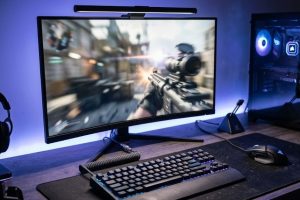
Оптимизация CS2 VR требует комплексного подхода: настройки Windows, параметров Steam, графики внутри игры и правки конфигурационного файла. Только совместная работа с системой, драйверами видеокарты и консольными командами даёт стабильный прирост FPS и убирает подтормаживания в шлеме.
На странице собраны разделы по подготовке системы, тонкой настройке Windows и Steam, графическим параметрам CS2 VR, полезным консольным командам и правке cfg. Отдельно разобраны сценарии под слабые и мощные ПК, видеокарты RTX и AMD, типичные ошибки новичков и подбор ноутбука для CS2.
Что такое CS2 в виртуальной реальности
Counter-Strike 2 в VR — это не просто игра, это полный улет и погружение. Особенности VR версии заключаются в том, что нагрузка на систему возрастает в разы. Вам нужно рендерить две картинки одновременно под каждый глаз. Системные требования тут серьезные. Я заметил, что даже мощные сборки иногда пасуют перед этой задачей. Для комфортной игры нужно минимум 16 ГБ оперативной памяти и видеокарта уровня RTX. Если ваше железо слабее, придется попотеть над оптимизацией. Но поверьте, оно того стоит!
| Компонент | Минимум для VR | Рекомендуется | Мой выбор | Влияние на FPS |
|---|---|---|---|---|
| Процессор | Intel i5-10400 | Intel i7-12700 | Ryzen 7 5800X | Высокое |
| Видеокарта | GTX 1080 | RTX 3070 | RTX 4070 | Критическое |
| ОЗУ | 12 ГБ | 16 ГБ | 32 ГБ | Среднее |
| Накопитель | HDD | SATA SSD | NVMe M.2 | Низкое (загрузка) |
| Шлем | Quest 2 | Quest 3 | Valve Index | Среднее |

С чего начать подготовку системы
Первым делом я всегда проверяю базу. Глупо пытаться настроить игру, если у вас в фоне висит куча мусора. Проверьте системные требования еще раз. Обновите драйверы видеокарты — это вообще закон! Я один раз забыл обновить драйвер NVIDIA, и FPS упал в два раза. Обидно было. Также важно правильно откалибровать сам VR шлем в его родном софте. Если шлем «теряет» пространство, это тоже бьет по производительности системы.
- Устаревшие драйверы видеокарты.
- Фоновые приложения (браузер, дискорд с видео).
- Перегрев процессора или видеокарты.
- Недостаток оперативной памяти.
- Медленный жесткий диск.
- Неправильные настройки разрешения в SteamVR.
- Пыль внутри системного блока.
Тонкая настройка Windows для игр
Windows любит жрать ресурсы втихую. Я настроил электропитание на режим «Максимальная производительность». Это дает стабильные частоты процессора. Отключите ненужные службы, особенно те, что связаны с принтерами или факсами, если вы ими не пользуетесь. Дефрагментация диска полезна, если у вас все еще стоит HDD. Но для CS2 VR я настоятельно советую переехать на SSD. Это небо и земля по скорости подгрузки текстур.
Я еще отключаю «Игровой режим» в Windows, если он начинает конфликтовать с VR-оверлеями. Иногда он делает только хуже. Просто попробуйте оба варианта. Маленькое отступление: не забудьте почистить автозагрузку. Там вечно висит какой-нибудь софт от принтера, который вам в игре вообще не сдался.

Оптимизируем Steam и параметры запуска
Steam — это наш главный хаб. Заходим в свойства CS2 и ищем параметры запуска. Я использую команды для отключения заставки и включения консоли. Оптимизация библиотеки тоже важна. Отключите анимированные аватары и фоны в настройках интерфейса Steam. Это освободит немного видеопамяти. В самом SteamVR установите разрешение рендеринга на 100%, не давайте ему завышать цифры автоматически.
Я пробовал разные параметры запуска, и вот что реально работает. Используйте `-novid` для скорости. Также полезно прописать `-high`, чтобы дать игре приоритет в системе. Но будьте осторожны, иногда это вызывает нестабильность звука в VR.
Настройка графики внутри CS2 VR
Это самый жирный раздел. Тут мы будем резать всё лишнее. Разрешение — главный пожиратель кадров. Я ставлю его чуть ниже родного разрешения шлема, если картинка совсем тормозит. Детализация текстур может быть средней, а вот тени лучше выкрутить на минимум. Эффекты и сглаживание в VR очень коварны. Сглаживание MSAA ест ресурсы как не в себя. Я рекомендую использовать FXAA или вообще его выключить, если пиксели не режут глаз.
| Параметр | Слабый ПК (GTX 1060/1080) | Средний ПК (RTX 2060/3060) | Мощный ПК (RTX 3080+) | Приоритет |
|---|---|---|---|---|
| Разрешение | 80% | 100% | 120%+ | Высокий |
| Качество теней | Низкое | Низкое | Среднее | Высокий |
| Детализация моделей | Низкое | Среднее | Высокое | Средний |
| Сглаживание | Выкл | CMAA2 | MSAA 4x | Высокий |
| Фильтрация текстур | Билинейная | Анизотропная 4x | Анизотропная 16x | Низкий |
Для владельцев NVIDIA: обязательно зайдите в панель управления и поставьте «Режим низкой задержки» на Ultra. Для AMD используйте Anti-Lag. Это реально помогает убрать кисельность в управлении. Я заметил, что в VR задержка ощущается гораздо больнее, чем на мониторе.
- Разрешение экрана (суперсемплинг).
- Общее качество теней.
- Детализация моделей и текстур.
- Эффекты частиц.
- Шейдеры.
- Многоядерная обработка (всегда ВКЛ).
- Сглаживание (MSAA/FXAA).
- Вертикальная синхронизация (всегда ВЫКЛ в VR).
Работа с консолью и полезные команды
Консоль — это магия. Я открываю её кнопкой «~» и сразу ввожу `fps_max 0`. Это снимает ограничение на кадры. Для VR это важно, чтобы шлем мог сам синхронизировать частоту. Есть еще полезные команды для оптимизации сетевой части, что тоже косвенно влияет на плавность. Если у вас лагает сеть, в VR это превращается в дерганую картинку.
Я использую `cl_interp_ratio 1` и `cl_interp 0.031`. Это делает движения противников более предсказуемыми. Помните, что в VR любая микро-задержка может вызвать тошноту. Поэтому плавность тут важнее красоты.
Редактируем cfg файл для максимума FPS
Если настройки в меню не помогают, лезем в файлы. Нам нужен `cs2_video.txt`. Я там меняю параметры, которые скрыты в обычном интерфейсе. Можно принудительно отключить некоторые тяжелые шейдеры. Это уже для тех, кто не боится лезть «под капот».
| Параметр в cfg | Значение для FPS | Что делает |
|---|---|---|
| setting.cpu_level | «0» | Минимальная нагрузка на CPU |
| setting.gpu_mem_level | «0» | Экономия видеопамяти |
| setting.mat_antialias | «0» | Отключение сглаживания |
| setting.mat_forceaniso | «0» | Минимальная фильтрация |
| setting.lb_shadows | «0» | Отключение динамических теней |
Оптимизация под разные видеокарты
У каждой карты свои капризы. На GTX 1080 я рекомендую забыть про высокие текстуры. Эта карта — легенда, но VR для неё — тяжелое испытание. На RTX 3070 уже можно разгуляться и включить DLSS, если игра его поддерживает или использовать аналоги через моды. Я видел, как люди пытаются запустить CS2 VR на встройках — не делайте так, это больно.
Для старых карт NVIDIA важно отключить в драйверах всё, что связано с оптимизацией энергопотребления. Пусть карта всегда молотит на полную. Для новых серий RTX можно включить Reflex, это снизит инпут-лаг.
Как лечить типичные проблемы с производительностью
Лаги и тормоза часто лечатся простым перезапуском SteamVR. Я заметил, что со временем память забивается. Если у вас фризы при повороте головы, проверьте кабель шлема. Иногда проблема вообще не в софте, а в плохом контакте. Зависания могут быть из-за перегрузки процессора — закройте чертов браузер с 50 вкладками!
Низкий FPS часто лечится снижением параметра «Render Scale» в настройках самого SteamVR. Попробуйте поставить 80% — картинка станет чуть мыльнее, но зато всё полетит.
Ошибки новичков и полезные советы
Самая большая ошибка — ставить всё на «Ультра», потому что «комп же мощный». VR — это другая лига. Еще новички часто забывают про освещение в комнате. Если датчики шлема плохо видят комнату, процессор тратит больше сил на коррекцию трекинга. Это звучит странно, но это факт.
- Сначала оцениваем реальные возможности железа.
- Сбрасываем всё на минимум и заходим в игру.
- Постепенно повышаем важные параметры (разрешение, модели).
- Следим за графиком кадра (Frame Timing).
- Останавливаемся, когда FPS становится стабильным.
Я советую также обратить внимание на температуру. VR игры греют комп сильнее обычных. Если карта сбрасывает частоты из-за жары, никакой конфиг вам не поможет. Откройте крышку корпуса, если совсем беда.
- Всегда протирай линзы перед игрой.
- Закрывай все лишние приложения.
- Используй только проводное подключение для шлема, если это возможно.
- Настрой границы игровой зоны с запасом.
- Следи за зарядом контроллеров.
- Не играй при сильном солнечном свете (для камер шлема).
- Делай перерывы каждые 30 минут.
| Миф | Правда |
|---|---|
| VR требует только видеокарту | Процессор важен не меньше для расчетов физики и трекинга. |
| Чем выше разрешение, тем лучше играть | Стабильный FPS важнее высокого разрешения для VR. |
| Консольные команды не помогают | Они могут дать прирост до 15-20% кадров. |
| Игровой режим Windows всегда полезен | Иногда он конфликтует с VR софтом и вызывает фризы. |
| ОЗУ 8 ГБ достаточно | Для CS2 VR этого катастрофически мало, нужно от 16 ГБ. |
FAQ: Ответы на частые вопросы
Почему у меня дергается картинка при повороте головы?
Скорее всего, ваша система не успевает рендерить кадры, и включается репроекция (дорисовка кадров). Снизьте настройки графики или разрешение.
Помогают ли параметры запуска в Steam?
Да, команды вроде `-high` и `-threads` могут помочь распределить нагрузку на процессор более эффективно.
Нужно ли отключать антивирус?
Я рекомендую ставить его на игровой режим. Полное отключение опасно, но сканирование во время игры точно убьет ваш FPS.
Какое сглаживание лучше для VR?
Лучше всего использовать CMAA2 или FXAA. Они дают меньше всего нагрузки при приемлемой картинке.
Влияет ли скорость интернета на FPS?
На сами кадры — нет, но на плавность движений других игроков — очень сильно. Пинг в VR ощущается как лаг картинки.
Можно ли играть в CS2 VR на ноутбуке?
Только если это мощный игровой ноутбук с хорошим охлаждением. Обычные офисные модели просто сгорят.
Что делать, если игра вылетает при запуске?
Проверьте целостность файлов игры в Steam и обновите OpenXR рантайм.
Как убрать мыло в глазах?
Повышайте разрешение (Super Sampling), но следите за тем, чтобы видеокарта не перегрелась.
Читайте также
- Как настроить стрим CS2: Оптимизация для стабильной трансляции
- CS2 FPS: Гайд по настройке для максимальной производительности
- Как выжать максимум FPS из старого ПК в CS2
- Lost Soul Aside: всё об action-RPG от Ultizero Games — боевая система, оценки, патчи
Системные требования
Прежде чем бросаться настраивать графику, важно понимать, соответствует ли твой компьютер минимальным или рекомендуемым системным требованиям. Минимальные требования: процессор Intel Core i5-7400 или AMD Ryzen 5 1600, видеокарта NVIDIA GeForce GTX 1060 или AMD Radeon RX 580, 8 ГБ оперативной памяти. Рекомендуемые требования: Intel Core i7-7700K или AMD Ryzen 7 2700X, NVIDIA GeForce RTX 2060 или AMD Radeon RX 5700 XT, 16 ГБ оперативной памяти. Если твой ПК едва тянет минимальные требования, то придется пожертвовать качеством графики ради FPS. Я помню, как играл на старом компьютере и приходилось выкручивать все настройки на минимум, чтобы хоть как-то играть.
| Компонент | Минимальные требования | Рекомендуемые требования |
|---|---|---|
| Процессор | Intel Core i5-7400 / AMD Ryzen 5 1600 | Intel Core i7-7700K / AMD Ryzen 7 2700X |
| Видеокарта | NVIDIA GeForce GTX 1060 / AMD Radeon RX 580 | NVIDIA GeForce RTX 2060 / AMD Radeon RX 5700 XT |
| Оперативная память | 8 ГБ | 16 ГБ |
| Операционная система | Windows 10 64-bit | Windows 10/11 64-bit |
Оптимизация для мощного ПК
Если у тебя мощный ПК, то ты можешь позволить себе выкрутить все настройки на максимум. Но даже в этом случае можно немного улучшить производительность. Попробуй разные варианты сглаживания и выбери тот, который тебе больше подходит. Включи VSync, если у тебя есть разрывы изображения. Используй консольные команды для тонкой настройки. Я всегда стараюсь выжать максимум FPS из своего ПК.
Оптимизация для RTX и AMD
Если у тебя видеокарта NVIDIA RTX или AMD Radeon, ты можешь использовать технологии DLSS и FSR для повышения FPS. DLSS – это технология NVIDIA, которая использует искусственный интеллект для масштабирования изображения с низкого разрешения до высокого. FSR – это технология AMD, которая делает то же самое. Обе технологии позволяют повысить FPS без значительной потери качества изображения. Я рекомендую использовать DLSS или FSR, если у тебя есть видеокарта, поддерживающая эти технологии.
- Включи DLSS или FSR в настройках графики.
- Выбери оптимальный режим масштабирования.
- Поэкспериментируй с настройками DLSS или FSR, чтобы найти оптимальный баланс между качеством изображения и производительностью.
- Убедись, что у тебя установлены последние драйверы видеокарты.
- Проверь, что твоя видеокарта соответствует минимальным требованиям для DLSS или FSR.
- Попробуй использовать разные пресеты DLSS или FSR.
- Сравни качество изображения с DLSS и FSR выключенными.

Советы для новичков
С чего начать, если у вас низкий FPS? Не паникуйте! Есть несколько простых шагов, которые помогут вам быстро улучшить ситуацию. Я сам когда-то закрывал все лишние программы, и это дало ощутимый эффект. Вот мой чек-лист быстрой оптимизации:
- Закройте все фоновые приложения (браузеры, мессенджеры, торренты).
- Снизьте разрешение экрана.
- Проверьте энергопотребление (установите режим «Максимальная производительность»).
- Отключите вертикальную синхронизацию (V-Sync).
- Уменьшите детализацию моделей и текстур.
- Отключите сглаживание.
- Понизьте качество теней.
Частые вопросы
Какая минимальная конфигурация ПК нужна для комфортного CS2 VR с 90+ FPS?
Для стабильных 90 FPS в VR нужна связка минимум RTX 3060 / RX 6600, процессор от Ryzen 5 5600 или Core i5-11400, 16 ГБ ОЗУ и SSD. На слабее железе придётся сильно урезать разрешение рендера и тени, иначе будут просадки и укачивание.
Какие параметры запуска Steam дают реальный прирост FPS в CS2 VR?
Полезны -novid, -high, +fps_max 0 и -threads с числом ядер процессора. Также стоит отключить оверлей Steam и Discord на время игры. Реального прироста больше 5-10% они не дадут, основной эффект — от настроек графики и Windows, а не от строки запуска.
Как редактировать cfg файл, чтобы не забанили за читерский конфиг?
Меняйте только видео- и системные команды: fps_max, mat_queue_mode, cl_forcepreload, r_dynamic. Не трогайте настройки, влияющие на хитбоксы, звук через стены или видимость — это может расцениваться как читерство. Файл кладите в cfg папку и подключайте через autoexec.cfg, а не через сторонние лаунчеры.
Почему после оптимизации всё равно есть микрофризы в VR?
Чаще всего причина — фоновые процессы Windows, драйверы не той версии или перегрев видеокарты при VR-нагрузке. Проверьте температуру через MSI Afterburner, обновите драйверы GPU и гарнитуры, отключите игровой режим Windows и HAGS — это частая причина статтеров в VR-режиме CS2.
Какую ошибку чаще всего допускают новички при настройке CS2 VR?
Самая частая ошибка — сразу выкручивать разрешение рендера на максимум ради картинки, игнорируя FPS. В VR просадки ниже 90 кадров вызывают укачивание сильнее, чем в обычной игре. Начинайте с низкого разрешения и теней, постепенно повышая параметры, пока FPS остаётся стабильным.