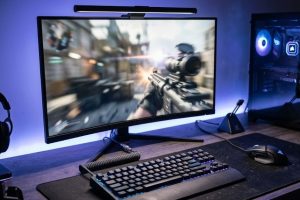
Задумывались ли вы, почему ваш пинг скачет в самый ответственный момент, а FPS падает, когда вокруг дым? Более 1 миллиона игроков сталкиваются с этой проблемой ежедневно. CS2, как и любая современная игра, требует оптимизации для достижения максимальной производительности. В этой статье я поделюсь своим опытом и расскажу, как добиться стабильного FPS и минимального пинга, чтобы вы могли полностью погрузиться в Counter-Strike 2 и побеждать.
Что такое CS2 и почему важна оптимизация
Counter-Strike 2 – это переработанная версия легендарной CS:GO, шутера от первого лица, завоевавшего сердца миллионов. Главное изменение – переход на движок Source 2, который принес с собой улучшенную графику и новые механики. Однако, вместе с улучшениями пришли и новые требования к системе. Оптимизация становится критически важной, ведь от нее зависит плавность геймплея, точность стрельбы и, в конечном итоге, ваши победы. Без оптимизации даже мощный компьютер может подтормаживать, а высокий пинг сделает игру неиграбельной.
Анализ проблем
Высокий пинг и низкий FPS – это настоящая головная боль для любого игрока в CS2. Причин может быть множество. Сетевое подключение играет огромную роль: нестабильный интернет, большая задержка, перегруженный канал – все это приводит к высоким пингам. Оборудование тоже имеет значение: слабый процессор или видеокарта не смогут потянуть игру на высоких настройках. И, конечно, настройки игры – неправильно подобранные параметры графики могут существенно снизить FPS. Я сам долгое время мучился с лагами, пока не разобрался во всех этих нюансах.
Таблица 1: Основные причины проблем с производительностью
| Проблема | Причина | Решение |
|---|---|---|
| Высокий пинг | Слабое интернет-соединение | Сменить провайдера, использовать проводное соединение |
| Низкий FPS | Слабая видеокарта | Обновить видеокарту, снизить настройки графики |
| Задержки | Перегруженный роутер | Перезагрузить роутер, настроить QoS |
| Лаги | Фоновые процессы | Закрыть ненужные программы |
| Нестабильный FPS | Неоптимизированные настройки | Настроить параметры графики |
Оптимизация сетевого подключения
Первое, что нужно сделать – это проверить качество вашего интернет-соединения. Я всегда начинаю с этого, потому что даже самая мощная видеокарта не поможет, если пинг будет зашкаливать. Проводное соединение (Ethernet) всегда предпочтительнее Wi-Fi, так как оно обеспечивает более стабильное и быстрое соединение. Но если Wi-Fi – единственный вариант, убедитесь, что ваш роутер настроен правильно. Приоритизация трафика (QoS) поможет выделить больше пропускной способности для CS2. Выбор провайдера тоже важен – ищите того, кто предлагает низкий пинг до игровых серверов. И не забывайте про TCP Optimizer – эта утилита позволяет настроить TCP/IP для максимальной скорости и минимальной задержки. Я сам был удивлен, насколько сильно она помогла мне снизить пинг.
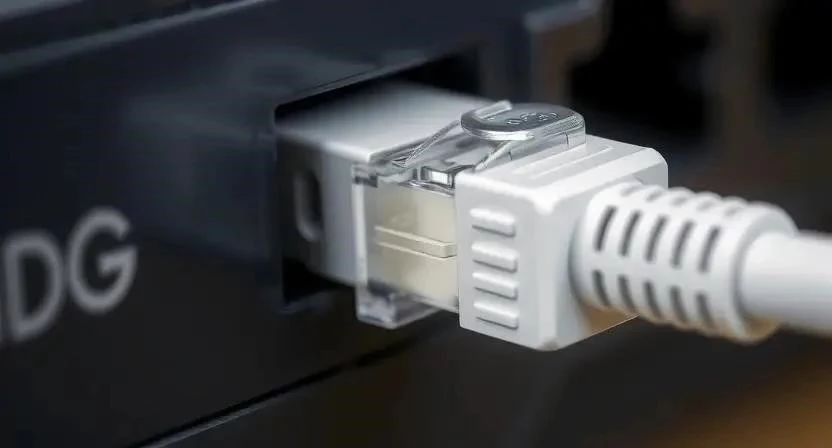
- Проводное соединение: Подключите компьютер к роутеру напрямую кабелем Ethernet.
- Настройка роутера: Включите QoS и выделите приоритет трафику для CS2.
- Выбор канала Wi-Fi: Используйте анализатор Wi-Fi, чтобы выбрать наименее загруженный канал.
- Обновление прошивки роутера: Установите последнюю версию прошивки для вашего роутера.
- Перезагрузка роутера: Регулярно перезагружайте роутер для очистки кэша и оптимизации работы.
- Проверка скорости интернета: Убедитесь, что ваша скорость интернета соответствует тарифному плану.
- Использование VPN: В некоторых случаях VPN может помочь снизить пинг, но это не всегда так.
Оптимизация настроек игры
Настройки графики – это второй важный шаг к оптимизации CS2. Я всегда начинаю с отключения всех лишних эффектов, таких как тени, сглаживание и постобработка. Разрешение экрана тоже имеет значение – чем ниже разрешение, тем выше FPS, но картинка будет менее четкой. Поэкспериментируйте с разными разрешениями, чтобы найти оптимальный баланс между качеством и производительностью. Режим отображения тоже важен – оконный режим может снизить задержку ввода, но полноэкранный режим обеспечивает максимальную производительность. И не забывайте про консольные команды – с их помощью можно настроить множество параметров, которые не доступны в графическом интерфейсе игры. Я долгое время не знал об этих командах, и это была моя большая ошибка.
- Текстуры: Установите текстуры на «Низкие» или «Средние».
- Тени: Отключите тени полностью.
- Сглаживание: Отключите сглаживание или используйте FXAA.
- Постобработка: Отключите все эффекты постобработки.
- Детализация моделей: Установите детализацию моделей на «Низкие» или «Средние».
- Эффекты: Установите эффекты на «Низкие».
- Разрешение: Попробуйте снизить разрешение экрана.
- Вертикальная синхронизация: Отключите вертикальную синхронизацию.
Таблица 2: Влияние настроек графики на FPS
| Настройка | Низкие | Средние | Высокие | Влияние на FPS |
|---|---|---|---|---|
| Текстуры | +15 FPS | +8 FPS | -5 FPS | Значительное |
| Тени | +20 FPS | +10 FPS | -15 FPS | Очень значительное |
| Сглаживание | +10 FPS | +5 FPS | -10 FPS | Значительное |
| Постобработка | +8 FPS | +4 FPS | -8 FPS | Среднее |
| Детализация моделей | +5 FPS | +2 FPS | -5 FPS | Среднее |

Оптимизация оборудования
Выбор оборудования – это важный фактор, влияющий на производительность CS2. Процессор должен быть достаточно мощным, чтобы обрабатывать все игровые процессы. Видеокарта – это главный компонент, отвечающий за графику. Оперативная память должна быть достаточной для комфортной игры. И, конечно, SSD – это must-have для быстрой загрузки игры и уровней. Я сам заметил огромную разницу после перехода с HDD на SSD. Если у вас слабый компьютер, не стоит пытаться играть на высоких настройках – лучше снизить параметры графики и наслаждаться плавным геймплеем.
- Процессор: Intel Core i5 или AMD Ryzen 5 и выше.
- Видеокарта: NVIDIA GeForce GTX 1660 или AMD Radeon RX 5600 XT и выше.
- Оперативная память: 16 ГБ DDR4 с частотой 3200 МГц и выше.
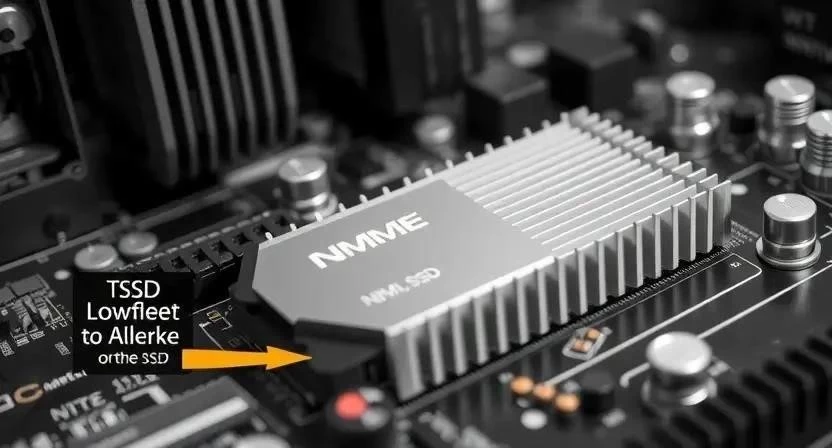
- SSD: NVMe SSD для быстрой загрузки игры и уровней.
- Блок питания: Достаточной мощности для обеспечения стабильной работы всех компонентов.
- Система охлаждения: Эффективная система охлаждения для предотвращения перегрева процессора и видеокарты.
- Материнская плата: Совместимая с процессором и оперативной памятью.
Программное обеспечение
Не забывайте про программное обеспечение. Драйверы видеокарты и сетевой карты должны быть всегда обновлены до последней версии. Закрывайте все ненужные программы и процессы перед запуском CS2. Антивирус может снижать производительность игры, поэтому попробуйте отключить его на время игры или добавить CS2 в список исключений. Я сам долгое время не обращал внимания на эти мелочи, и это негативно сказывалось на производительности.
Таблица 3: Рекомендации по выбору оборудования для разных бюджетов
| Бюджет | Процессор | Видеокарта | Оперативная память | SSD |
|---|---|---|---|---|
| Низкий | Intel Core i3 | NVIDIA GeForce GTX 1050 Ti | 8 ГБ DDR4 | 256 ГБ SSD |
| Средний | Intel Core i5 | NVIDIA GeForce RTX 3060 | 16 ГБ DDR4 | 512 ГБ SSD |
| Высокий | Intel Core i7 | NVIDIA GeForce RTX 4070 | 32 ГБ DDR5 | 1 ТБ SSD |
| Премиум | Intel Core i9 | NVIDIA GeForce RTX 4090 | 64 ГБ DDR5 | 2 ТБ SSD |
| Энтузиаст | AMD Ryzen 9 | AMD Radeon RX 7900 XTX | 64 ГБ DDR5 | 4 ТБ SSD |
Дополнительные советы
Помимо всего вышеперечисленного, есть еще несколько советов, которые могут помочь вам улучшить производительность CS2. Выбирайте региональные серверы с минимальным пингом. Устанавливайте последние обновления Windows. Используйте программы для мониторинга FPS и пинга, чтобы отслеживать производительность и выявлять проблемы. Я сам часто использую MSI Afterburner для мониторинга температуры и частоты видеокарты.
FAQ
Вопрос: Что делать, если пинг высокий даже при проводном соединении?
Ответ: Проверьте, не перегружен ли ваш роутер. Попробуйте перезагрузить его или настроить QoS. Также убедитесь, что ваш провайдер не испытывает проблем с сетью.
Вопрос: Какие консольные команды самые полезные для оптимизации FPS?
Ответ: `fps_max 0` (снимает ограничение FPS), `r_dynamic 0` (отключает динамическое освещение), `cl_forcepreload 1` (предварительная загрузка текстур).
Вопрос: Как узнать, какая видеокарта мне нужна для CS2?
Ответ: Зависит от вашего бюджета и желаемого уровня графики. Для комфортной игры на средних настройках подойдет NVIDIA GeForce GTX 1660 или AMD Radeon RX 5600 XT.
Вопрос: Влияет ли антивирус на производительность CS2?
Ответ: Да, антивирус может снижать производительность игры. Попробуйте отключить его на время игры или добавить CS2 в список исключений.
Вопрос: Что такое TCP Optimizer и как он помогает?
Ответ: TCP Optimizer – это утилита для настройки TCP/IP, которая позволяет увеличить скорость интернета и снизить задержку. Она оптимизирует параметры TCP/IP для вашей сетевой карты и интернет-соединения.
Таблица 4: Мифы и правда об оптимизации CS2
| Миф | Правда |
|---|---|
| Более мощный компьютер всегда обеспечивает высокий FPS. | Мощный компьютер – это хорошо, но оптимизация настроек и программного обеспечения не менее важна. |
| Отключение всех эффектов делает игру некрасивой. | Можно найти баланс между качеством графики и производительностью. |
| Обновление драйверов не влияет на FPS. | Обновление драйверов может значительно улучшить производительность. |
| Закрытие фоновых процессов не имеет значения. | Закрытие ненужных программ освобождает ресурсы компьютера и повышает FPS. |
| TCP Optimizer – это сложная программа для профессионалов. | TCP Optimizer проста в использовании и может значительно улучшить скорость интернета. |