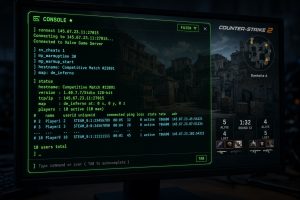
Net_graph 1, консольная команда в Counter-Strike: Global Offensive и более ранних играх на движке Source, которая выводит на экран таблицу сетевых параметров и производительности. После активации в нижней части экрана появляется таблица размером 3 строки на 4 столбца с данными о FPS, пинге, потере пакетов и состоянии сервера. Команда вводится через консоль разработчика и требует предварительной активации самой консоли в настройках игры.
Таблица net_graph делится на три смысловых блока. Первая строка отвечает за производительность компьютера игрока: здесь отображаются FPS и ping. Вторая строка показывает параметры отправки и приёма пакетов данных: up, cmd, loss и choke. Третья строка содержит информацию о работе сервера: sv, вариацию времени обработки (+/-), var и tick. В CS:GO эта команда до сих пор доступна и активно используется для диагностики соединения, а вот в Counter-Strike 2 разработчики полностью удалили net_graph, заменив его системой Telemetry с расширенными возможностями мониторинга.
Как включить net_graph 1 в CS:GO?
Чтобы включить net_graph 1, нужно открыть консоль разработчика клавишей ~ и ввести команду net_graph 1, после чего нажать Enter. Если консоль не реагирует на нажатие, её предварительно нужно активировать через настройки игры.
Активация консоли и команды net_graph занимает не больше минуты, если следовать порядку действий.
- Открыть настройки игры и перейти в раздел «Игра».
- Найти пункт «Консоль разработчика» и выставить значение «Да».
- Вернуться в игру и нажать клавишу ~ (тильда) для открытия консоли.
- Ввести команду net_graph 1 и нажать Enter.
- Для отключения таблицы ввести net_graph 0.
Команду можно прописать и в файле автоисполнения autoexec.cfg, чтобы она активировалась автоматически при каждом запуске игры. Это удобно для игроков, которые постоянно следят за сетевыми показателями во время матчей.
Что означают строки и параметры в таблице net_graph?
Таблица net_graph состоит из трёх строк, каждая из которых отвечает за свою группу метрик: производительность ПК, обмен пакетами данных и состояние сервера. Разбор каждого параметра помогает понять, где именно возникает проблема при подозрении на лаги или задержки.
Ниже перечислены ключевые параметры, которые чаще всего вызывают вопросы у игроков.
- FPS, количество кадров в секунду, отображаемых на экране; чем выше значение, тем плавнее картинка.
- Ping, задержка сигнала между клиентом и сервером в миллисекундах, отражает время в одну сторону, а не полный round-trip.
- Loss, процент пакетов, потерянных на пути передачи данных между клиентом и сервером.
- Choke, процент пакетов, которые клиент не смог получить из-за переполнения буфера на стороне сервера.
- Up, количество пакетов, отправляемых игроком на сервер за одну секунду.
- Cmd, количество пакетов, получаемых с сервера за одну секунду.
- SV, время в миллисекундах, которое серверу требуется для обработки последнего полученного пакета.
- VAR, частота обновления сервера, фактически его собственный FPS.
- Tick, тикрейт сервера, то есть количество обновлений игрового состояния в секунду.
Какой ping считается хорошим в net_graph?
Значение ping до 30 мс считается отличным, диапазон 30–70 мс, хорошим, а 70–100 мс всё ещё приемлемым для комфортной игры. Показатели выше 100 мс уже заметно влияют на точность стрельбы и реакцию персонажа на действия игрока.
Важно учитывать, что ping в net_graph отражает задержку сигнала в одну сторону, от клиента к серверу или обратно, а не полное время прохождения туда и обратно (round-trip time). Это частое заблуждение, из-за которого игроки неправильно интерпретируют реальную задержку соединения. Стабильно низкий ping без резких скачков намного важнее, чем разовое минимальное значение, поскольку именно стабильность влияет на предсказуемость попаданий в конкурентных матчах.
Чем отличаются loss и choke в net_graph?
Loss и choke — это два разных параметра, которые часто путают между собой. Loss показывает процент пакетов, физически потерянных при передаче по сети, а choke отражает ситуацию, когда сервер не может отправить пакет клиенту из-за переполнения собственного буфера.
Высокое значение choke, превышающее 10%, часто ошибочно списывают на плохой интернет игрока. На деле это указывает на перегрузку буфера получения данных на стороне сервера или на ограничения его пропускной способности, а не на проблему домашнего соединения. Loss же почти всегда связан именно с качеством канала связи между клиентом и сервером, включая провайдера и маршрут пакетов. Разграничение этих двух метрик помогает точнее диагностировать источник проблем: сетевую инфраструктуру игрока или загруженность сервера.
| Параметр | Что показывает | Хороший показатель |
|---|---|---|
| FPS | Кадры в секунду на экране игрока | Выше 100–144 для комфортной игры |
| Ping | Задержка сигнала в одну сторону, мс | До 30 мс, отлично, 30–70 мс, хорошо |
| Loss | Процент потерянных пакетов в сети | Близко к 0% |
| Choke | Процент пакетов, не полученных из-за буфера сервера | Ниже 10% |
| SV | Время обработки пакета сервером, мс | Минимальное и стабильное |
| Tick | Тикрейт сервера, обновлений в секунду | 64 или 128 в зависимости от сервера |
Почему net_graph 1 не работает в CS2?
Net_graph 1 не работает в Counter-Strike 2, потому что Valve полностью удалила эту команду из игры при переходе на новый движок. Многие игроки по инерции пытаются ввести привычную команду в консоли CS2, но получают отсутствие реакции игры на запрос.
Вместо net_graph в CS2 внедрена система под названием Telemetry, которая предоставляет более продвинутые возможности мониторинга производительности и сетевых параметров. Telemetry охватывает более широкий набор метрик и интегрирована в общий интерфейс диагностики движка Source 2. Игрокам, которые переходят с CS:GO на CS2, стоит изучить именно этот новый инструмент, а не искать способы принудительно активировать старую команду через консоль или конфигурационные файлы.

Зачем профессиональные игроки используют net_graph?
Профессиональные киберспортсмены используют net_graph для постоянного контроля стабильности сетевого соединения во время тренировок и турниров. Мгновенный визуальный контроль параметров позволяет быстро заметить ухудшение связи и принять решение о смене сервера или настроек.
Стабильный ping в сочетании с низкими значениями loss и choke считается одним из ключевых критериев качественного геймплея в конкурентном режиме CS:GO. Отклонение любого из этих параметров от нормы может напрямую влиять на точность попаданий, синхронизацию действий с сервером и общий результат матча. Именно поэтому опытные игроки держат net_graph включённым практически постоянно, особенно на соревновательных серверах с высокими требованиями к стабильности соединения.
Частые вопросы
Как включить net_graph 1 в CS:GO?
Нужно активировать консоль разработчика в настройках игры, открыть её клавишей ~ и ввести команду net_graph 1, затем нажать Enter. Для отключения таблицы используется команда net_graph 0.
Работает ли net_graph 1 в Counter-Strike 2?
Нет, команда net_graph 1 полностью удалена из CS2. Valve заменила её системой Telemetry, которая даёт более продвинутый мониторинг производительности и сети.
Что означает высокий choke в net_graph?
Высокий choke, выше 10%, означает, что клиент не может получить пакеты из-за переполнения буфера на стороне сервера. Это не всегда связано с качеством домашнего интернета игрока.
Чем loss отличается от choke?
Loss — это процент пакетов, реально потерянных при передаче по сети между клиентом и сервером. Choke показывает пакеты, которые сервер не смог отправить из-за ограничений собственной пропускной способности.
Какой ping считается хорошим в net_graph?
Ping до 30 мс считается отличным, 30–70 мс — хорошим, 70–100 мс — ещё приемлемым для игры. Важно помнить, что net_graph показывает задержку в одну сторону, а не полное round-trip время.
Что показывает параметр tick в net_graph?
Tick отражает тикрейт сервера, то есть количество обновлений игрового состояния в секунду. Чаще всего используются серверы с тикрейтом 64 или 128.