Вы когда-нибудь задумывались, почему профессиональные игры в Dota 2 звучат так захватывающе? Огромную роль в этом играют комментаторы – Announcers. В Dota 2 насчитывается более 60 уникальных наборов голосов, и каждый из них способен кардинально изменить атмосферу игры. Я, как опытный игрок, расскажу вам, как получить эти самые Announcers, установить их и настроить под себя. Готовы добавить красок в свой геймплей?

Что такое Announcers в Dota 2?
Announcers – это голосовые наборы, которые заменяют стандартные реплики комментатора в Dota 2. Они озвучивают важные события в игре: убийства, разрушение вышек, получение Aegis и многое другое. Функция Announcers позволяет настроить игру под свой вкус, добавив любимый голос или атмосферу из The International. Зачем они нужны? Просто потому, что это делает игру намного интереснее и эмоциональнее! Представьте, как круто слышать комментарии от Zais или Nikita Zais прямо во время матча.
| Название Announcer | Цена | Способ получения |
|---|---|---|
| Stonehide | Бесплатный | Доступен сразу после установки игры |
| Clockwerk | Бесплатный | Доступен сразу после установки игры |
| Grimstroke | Бесплатный | Доступен сразу после установки игры |
| Roshan | Бесплатный | Доступен сразу после установки игры |
| Ancient Apparition | Бесплатный | Доступен сразу после установки игры |
Виды Announcers
В Dota 2 существует огромное разнообразие Announcers. Они отличаются стилем озвучки, персонажем, которого озвучивает комментатор, и даже ценой. Есть наборы, озвученные профессиональными игроками, а есть – созданные Valve специально для определенных событий, например, The International. Я лично предпочитаю наборы, которые добавляют юмора и динамики в игру. Но выбор, конечно, за вами!
Вот лишь некоторые из них:
- Наборы от профессиональных игроков: Zais, Nikita Zais, Puppey и другие.
- Наборы с The International: Комментаторы, озвучивающие самые зрелищные моменты турнира.
- Тематические наборы: Например, наборы, посвященные определенным героям или событиям.
- Юмористические наборы: Наборы с забавными и непредсказуемыми репликами.
- Классические наборы: Stonehide, Clockwerk – проверенная временем классика.
- Наборы с уникальными звуковыми эффектами: Добавляют новые звуки к важным событиям в игре.
- Наборы, созданные сообществом: Иногда Valve добавляет наборы, созданные фанатами.
- Наборы с репликами героев: Слышать фразы любимых героев во время игры – это просто восторг!
Бесплатные способы получения Announcers
Хорошая новость: не обязательно тратить деньги, чтобы разнообразить свой геймплей! Существует несколько способов получить Announcers бесплатно. Я сам начинал с бесплатных наборов, и мне вполне хватало для того, чтобы добавить немного разнообразия в игру.
- The International: Каждый год во время The International Valve раздает бесплатные наборы комментаторов. Не упустите эту возможность!
- Гильдии: Вступите в активную гильдию, и вы сможете получать бесплатные награды, в том числе и Announcers.
- Сезонные события: Во время различных сезонных событий Valve часто раздает бесплатные наборы комментаторов.
- Участие в конкурсах и акциях: Следите за новостями Dota 2, и вы сможете принять участие в конкурсах и акциях, где раздают бесплатные Announcers.
- Наборы для новичков: Некоторые наборы доступны новым игрокам в качестве приветственного бонуса.
- Бесплатные наборы в магазине: Иногда в магазине Dota 2 появляются бесплатные наборы комментаторов.
- Фразы для чата: Некоторые фразы для чата можно получить бесплатно и использовать для общения с командой.
Платные способы получения Announcers
Если вы хотите получить доступ к эксклюзивным наборам комментаторов, вам придется немного потратиться. Но поверьте, оно того стоит! Я сам покупал несколько наборов, и ни разу не пожалел об этом.
- Магазин Dota 2: В магазине Dota 2 представлен огромный выбор Announcers. Цены варьируются от нескольких долларов до нескольких десятков.
- Компендиум The International: Компендиум The International дает доступ к эксклюзивным наборам комментаторов, которые нельзя получить другим способом.
- Рынок Steam: На рынке Steam можно купить Announcers у других игроков. Цены могут быть ниже, чем в магазине Dota 2, но нужно быть осторожным и выбирать надежных продавцов.
- Наборы в составе Battle Pass: Некоторые Battle Pass содержат Announcers в качестве награды.
- Подарочные карты Steam: Можно купить подарочную карту Steam и использовать ее для покупки Announcers.
- Скидки и акции: Следите за скидками и акциями в магазине Dota 2 и на рынке Steam.
- Коллекционные наборы: Иногда Valve выпускает коллекционные наборы, которые содержат Announcers.
| Announcer | Цена (приблизительно) | Способ получения |
|---|---|---|
| Zais Announcer Pack | $7.99 | Магазин Dota 2 |
| Nikita Zais Announcer Pack | $9.99 | Магазин Dota 2 |
| Puppey Announcer Pack | $5.99 | Магазин Dota 2 |
| TI10 Announcer Pack | $19.99 | Компендиум The International |
| Sunstrider Announcer Pack | $4.99 | Магазин Dota 2 |
Как установить Announcers
Установка Announcers – это довольно простой процесс. Я помню, как впервые установил Announcer, немного волновался, но все прошло гладко. Главное – следовать инструкции.
- Купите или получите Announcer: Убедитесь, что Announcer находится в вашем инвентаре Steam.
- Запустите Dota 2: Запустите клиент Dota 2.
- Перейдите в настройки: Нажмите на значок шестеренки в верхнем левом углу экрана, чтобы открыть настройки.
- Выберите раздел «Аудио»: В настройках выберите раздел «Аудио».
- Найдите настройку «Комментатор»: В разделе «Аудио» найдите настройку «Комментатор».
- Выберите нужный Announcer: В выпадающем списке выберите нужный Announcer.
- Примените изменения: Нажмите кнопку «Применить», чтобы сохранить изменения.

Как настроить Announcers
После установки Announcer вы можете настроить его под свой вкус. Я люблю экспериментировать с громкостью и другими параметрами, чтобы добиться идеального звучания.
Вы можете настроить следующие параметры:
- Громкость: Отрегулируйте громкость Announcer, чтобы он не заглушал другие звуки в игре.
- Задержка: Отрегулируйте задержку Announcer, чтобы он звучал синхронно с событиями в игре.
- Эквалайзер: Используйте эквалайзер, чтобы настроить частоты звука Announcer.
- Голос: Некоторые Announcers имеют несколько голосов на выбор.
- Реплики: Некоторые Announcers позволяют настроить, какие реплики будут воспроизводиться.
- Язык: Выберите язык Announcer.
- Случайный выбор: Включите случайный выбор, чтобы Announcer воспроизводил разные реплики.
Популярные и лучшие Announcers
Выбор лучшего Announcer – это дело вкуса. Но есть несколько наборов, которые пользуются особой популярностью среди игроков. Я сам пробовал многие из них, и могу сказать, что они действительно хороши.
| Announcer | Описание | Рейтинг (из 5) |
|---|---|---|
| Zais Announcer Pack | Один из самых популярных Announcers, озвученный известным комментатором Zais. | 4.8 |
| Nikita Zais Announcer Pack | Еще один популярный Announcer, озвученный Никитой Zais. | 4.7 |
| Puppey Announcer Pack | Announcer, озвученный легендарным капитаном Puppey. | 4.6 |
| TI10 Announcer Pack | Announcer, озвученный комментаторами The International 10. | 4.5 |
| Sunstrider Announcer Pack | Announcer с уникальным стилем озвучки. | 4.4 |

Решение проблем
Иногда Announcers могут не работать или не отображаться. Не волнуйтесь, это можно исправить! Я сам сталкивался с подобными проблемами, и знаю, как их решить.
Вот несколько советов:
- Перезапустите Dota 2: Простой перезапуск часто решает проблему.
- Проверьте настройки звука: Убедитесь, что звук включен и громкость Announcer установлена на достаточном уровне.
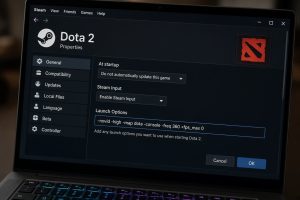
- Проверьте целостность файлов игры: В Steam щелкните правой кнопкой мыши по Dota 2, выберите «Свойства», перейдите на вкладку «Локальные файлы» и нажмите кнопку «Проверить целостность файлов игры».
- Переустановите Announcer: Удалите Announcer из инвентаря Steam и установите его заново.
- Обновите драйверы звуковой карты: Устаревшие драйверы могут вызывать проблемы со звуком.
- Обратитесь в службу поддержки Steam: Если ничего не помогает, обратитесь в службу поддержки Steam.
FAQ
Вопрос: Как получить бесплатные Announcers?
Ответ: Бесплатные Announcers можно получить во время The International, в гильдиях, во время сезонных событий и участвуя в конкурсах и акциях.
Вопрос: Как установить Announcer?
Ответ: Перейдите в настройки Dota 2, выберите раздел «Аудио» и выберите нужный Announcer в настройке «Комментатор».
Вопрос: Что делать, если Announcer не работает?
Ответ: Перезапустите Dota 2, проверьте настройки звука, проверьте целостность файлов игры, переустановите Announcer или обратитесь в службу поддержки Steam.
Вопрос: Где купить Announcers?
Ответ: Announcers можно купить в магазине Dota 2, в Компендиуме The International и на рынке Steam.
Вопрос: Можно ли вернуть деньги за Announcer?
Ответ: Возврат денег за Announcer возможен только в течение 48 часов после покупки, если Announcer не был использован.
Вопрос: Как изменить громкость Announcer?
Ответ: В настройках Dota 2 перейдите в раздел «Аудио» и отрегулируйте громкость Announcer.
Вопрос: Можно ли использовать несколько Announcers одновременно?
Ответ: Нет, одновременно можно использовать только один Announcer.
| Миф | Правда |
|---|---|
| Announcers – это просто косметический предмет. | Announcers действительно влияют на атмосферу игры и делают ее более захватывающей. |
| Бесплатные Announcers хуже платных. | Бесплатные Announcers могут быть такими же хорошими, как и платные. |
| Установка Announcer – это сложный процесс. | Установка Announcer – это очень простой процесс, который занимает всего несколько минут. |
| Если Announcer не работает, значит, проблема в игре. | Проблема может быть связана с настройками звука, драйверами звуковой карты или целостностью файлов игры. |
| Announcers доступны только на ПК. | Announcers доступны на всех платформах, где доступна Dota 2. |