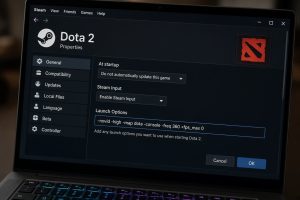
Ошибка «файлы Steam Cloud устарели» в Dota 2 означает, что локальная версия настроек или сохранений на компьютере не совпадает с версией на серверах Valve. Это техническая проблема синхронизации, а не признак отключения или устаревания самого сервиса Steam Cloud, который в 2026 году продолжает работать в штатном режиме.
Расхождение между локальными и облачными данными обычно возникает из-за обрыва интернет-соединения во время сохранения, блокировки доступа брандмауэром или антивирусом, либо конфликта аккаунтов на одном ПК. Steam в такой ситуации предлагает выбрать, какую версию файлов оставить: локальную или облачную. Решается проблема тремя способами: проверкой целостности файлов игры, отключением и повторным включением синхронизации Steam Cloud, или удалением папки userdata с последующим пересозданием файлов. Ни один из этих шагов не связан с закрытием функции облачных сохранений Valve.
Что означает ошибка «файлы Steam Cloud устарели» в Dota 2?
Эта ошибка появляется, когда версия сохранённых данных на локальном диске отличается от версии, хранящейся в облаке Steam. Steam Cloud хранит данные настроек, конфигураций и части сохранений на серверах Valve, а не только на компьютере пользователя.
Когда игра запускается, клиент Steam сравнивает временные метки локальных и облачных файлов. Если они не совпадают, система показывает предупреждение и просит выбрать, какую версию использовать дальше. Чаще всего это происходит после переустановки Dota 2, смены компьютера или после сбоя во время предыдущей сессии.
Устарел ли Steam Cloud для Dota 2в 2026 году?
Нет, официального заявления Valve об отключении или устаревании Steam Cloud для Dota 2 в 2026 году не существует. Сервис облачных сохранений остаётся рабочей и востребованной функцией платформы Steam.
Слово «устарели» в тексте ошибки относится к конкретному файлу на конкретный момент времени, а не к статусу всего сервиса синхронизации. Это распространённое заблуждение: пользователи видят фразу «файлы устарели» и решают, что функция перестала поддерживаться Valve. На деле речь идёт о временном техническом конфликте версий, который устраняется вручную за несколько минут. Гайды по устранению этой ошибки в Dota 2 публиковались минимум до марта 2026 года, что подтверждает актуальность проблемы, а не закрытие сервиса.
Почему возникает конфликт между локальными и облачными файлами?
Конфликт возникает из-за разрыва передачи данных между компьютером и серверами Steam в момент сохранения. Основных причин несколько, и они редко связаны с самой Dota 2.
- Нестабильное или прерванное интернет-соединение во время закрытия игры или сохранения настроек.
- Блокировка доступа к серверам Steam антивирусом или брандмауэром Windows.
- Использование нескольких аккаунтов Steam на одном ПК, из-за чего сохранения путаются между профилями.
- Резкое завершение работы Steam или компьютера до окончания синхронизации.
- Ручное редактирование локальных файлов конфигурации без последующей синхронизации.
Как исправить ошибку синхронизации Steam Cloud в Dota 2?
Большинство случаев решается стандартной последовательностью действий: проверкой целостности файлов, ручным выбором версии сохранения и перезапуском синхронизации. Ниже приведён порядок, который стоит выполнять по шагам, а не выборочно.
- При появлении диалога конфликта выберите версию файлов вручную, локальную или облачную, вместо автоматического ожидания.
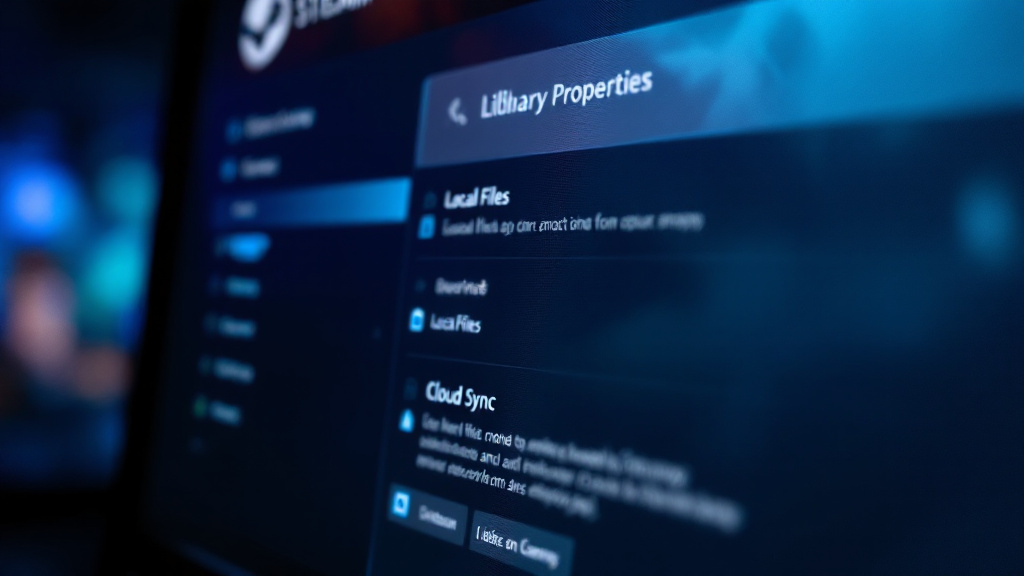
- Откройте свойства Dota 2 в библиотеке Steam и перейдите на вкладку «Локальные файлы», затем запустите «Проверить целостность файлов игры».
- Проверьте интернет-соединение и убедитесь, что Steam добавлен в исключения антивируса и брандмауэра.
- Отключите синхронизацию Steam Cloud для Dota 2 во вкладке «Обновление», перезапустите клиент, затем включите синхронизацию снова.
- Если проблема повторяется, закройте Steam, удалите папку userdata в каталоге установки, запустите Steam и войдите в аккаунт заново.
Проверка целостности файлов автоматически находит повреждённые или отсутствующие компоненты игры и переустанавливает их без переустановки всей Dota 2. Это первый и самый безопасный шаг, который стоит сделать до любых манипуляций с папками.
Как проверить целостность файлов игры?
Проверка целостности выполняется через свойства Dota 2 в библиотеке Steam: вкладка «Локальные файлы», кнопка «Проверить целостность файлов игры». Процесс сравнивает локальные файлы с эталонными данными на серверах Steam.
Если клиент находит расхождения, повреждённые файлы автоматически загружаются заново из хранилища Valve. Процедура занимает от одной до нескольких минут в зависимости от скорости интернета и объёма повреждённых данных. После завершения проверки рекомендуется перезапустить Dota 2 и заново попытаться синхронизировать сохранения через Steam Cloud.
Стоит ли удалять папку userdata и что при этом происходит?
Удаление папки userdata помогает пересоздать корректную структуру файлов Steam Cloud при следующем запуске клиента, но при этом сбрасываются все локальные игровые конфигурации, а не только конфликтующее сохранение. Это ключевой момент, который упускают многие старые инструкции в интернете.
Папка расположена по пути C:\Program Files (x86)\Steam\userdata и содержит данные всех игр, синхронизированных через Steam Cloud на данном компьютере, включая настройки интерфейса, горячие клавиши и профили других тайтлов. После удаления и перезапуска Steam система заново скачивает актуальные данные из облака для всех игр, у которых есть облачная копия. Если облачной копии не было, настройки конкретной игры вернутся к значениям по умолчанию. Прежде чем выполнять этот шаг, стоит убедиться, что более щадящие способы (проверка целостности, повторное включение синхронизации) не помогли.
Как отключить или включить синхронизацию Steam Cloud для Dota 2?
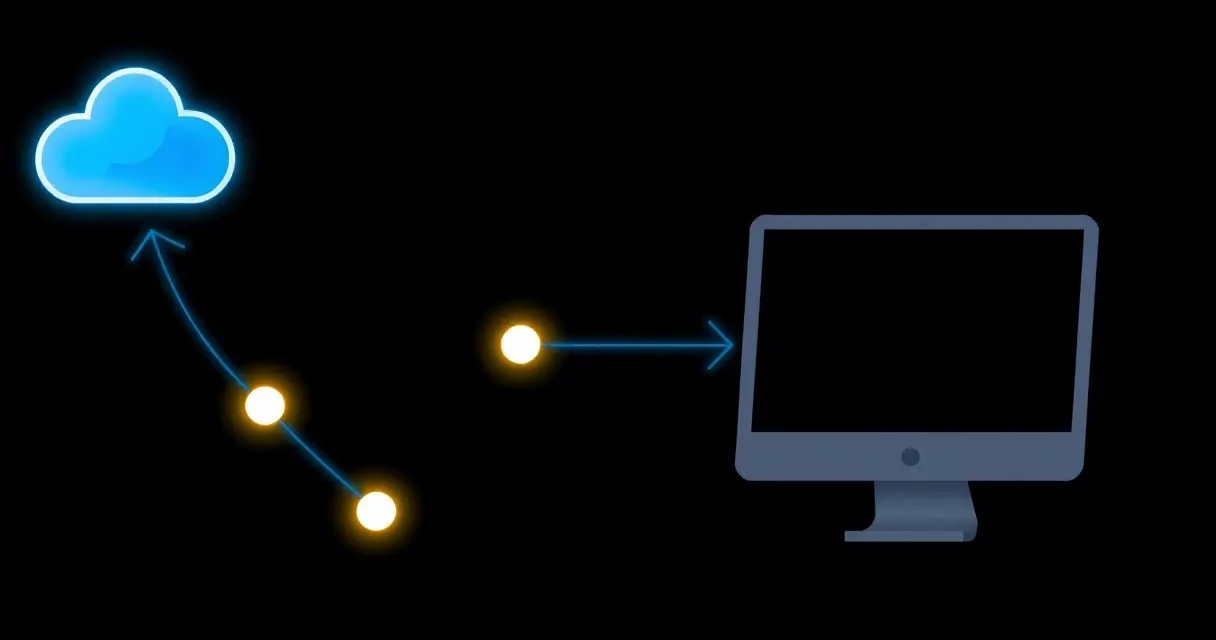
Синхронизация Steam Cloud для конкретной игры включается и отключается в свойствах игры на вкладке «Обновление» в разделе «Синхронизация Steam Cloud». Флажок можно снять или установить в любой момент без переустановки клиента.
После отключения синхронизации игра продолжает сохранять данные локально на компьютере, но эти файлы больше не передаются на серверы Valve. Это удобно как временная мера при постоянных конфликтах, однако прогресс и настройки перестанут переноситься между разными ПК. Повторное включение синхронизации возвращает передачу данных в облако, и при следующем запуске Dota 2 клиент снова сравнит версии файлов.
| Способ решения | Что делает | Когда применять | Риски |
|---|---|---|---|
| Выбор версии файла вручную | Устраняет разовый конфликт синхронизации | При первом появлении диалогового окна ошибки | Минимальные, можно выбрать неактуальную версию |
| Проверка целостности файлов | Находит и заменяет повреждённые файлы игры | Первый шаг при любых сбоях запуска или синхронизации | Практически отсутствуют |
| Отключение/включение Steam Cloud | Перезапускает механизм синхронизации для игры | Если конфликт повторяется регулярно | Временная потеря переноса прогресса между ПК |
| Удаление папки userdata | Сбрасывает все локальные конфигурации Steam-игр | Крайняя мера при постоянных ошибках синхронизации | Сброс настроек всех игр без облачной копии |
Какие ошибки часто совершают при решении проблемы?
Самая частая ошибка — полное отключение брандмауэра или антивируса вместо добавления Steam в список исключений, что снижает безопасность системы без реальной пользы для синхронизации. Вторая распространённая ошибка — пассивное ожидание восстановления серверов Valve, хотя проблема почти всегда локальная.
Некоторые старые гайды рекомендуют игнорировать диалог конфликта версий или закрывать его без выбора, что откладывает проблему, но не решает её. Также встречается совет удалить всю папку Steam или переустановить клиент целиком: это избыточная мера, если проблема ограничена одной игрой и решается через свойства Dota 2. Понимание того, что ошибка «файлы устарели» не означает окончание поддержки сервиса, помогает избежать паники и лишних действий, способных удалить нужные данные без резервной копии.
Частые вопросы
Значит ли ошибка «файлы Steam Cloud устарели», что Valve отключила облачные сохранения в Dota 2?
Нет, это техническая ошибка синхронизации версий файлов, а не признак отключения сервиса. Официальных заявлений Valve об устаревании Steam Cloud для Dota 2 в 2026 году не было, и функция продолжает работать для всех пользователей.
Что произойдёт, если удалить папку userdata в Steam?
Удаление сбросит локальные конфигурации всех игр на компьютере, у которых включена синхронизация Steam Cloud, а не только Dota 2. После перезапуска Steam данные пересоздадутся из облака, если облачная копия существует, иначе настройки вернутся к значениям по умолчанию.
Безопасно ли полностью отключать брандмауэр для решения ошибки синхронизации?
Нет, полное отключение брандмауэра или антивируса опасно и оставляет систему без защиты. Вместо этого нужно добавить Steam и Dota 2 в список исключений, чтобы разрешить доступ к серверам без снижения общей безопасности.
Как быстро проверить целостность файлов Dota 2 в Steam?
Откройте библиотеку Steam, нажмите правой кнопкой на Dota 2, выберите «Свойства», перейдите на вкладку «Локальные файлы» и запустите «Проверить целостность файлов игры». Процедура автоматически найдёт и заменит повреждённые компоненты.
Почему конфликт файлов Steam Cloud возникает при использовании нескольких аккаунтов на одном ПК?
Каждый аккаунт хранит собственную папку с данными в userdata, и при частом переключении между профилями система может путать актуальность сохранений. Это увеличивает риск расхождения между локальной и облачной версией файлов.
Помогает ли просто подождать, пока проблема исчезнет сама?
В большинстве случаев нет, потому что причина обычно локальная: проблемы с интернетом, антивирусом или конфликтом версий на конкретном компьютере. Ожидание восстановления серверов Valve редко решает проблему, если она вызвана настройками ПК пользователя.
Останутся ли сохранения, если полностью отключить синхронизацию Steam Cloud для Dota 2?
Да, игра продолжит сохранять данные локально на компьютере даже после отключения облачной синхронизации. Но эти данные не будут передаваться на серверы Valve и не перенесутся автоматически на другой компьютер.
Читайте также
- Глитчи в Starbound: актуальные баги версии 1.4.4 и как их обойти в 2026 году
- Вы не можете присоединиться к пользовательским играм Dota 2: причины и решения
- Возродившийся Bloodborne: что происходит с игрой в 2026 году
- REFramework для RE 4 Remake: как установить мод-фреймворк, настроить VR и решить проблемы с производительностью