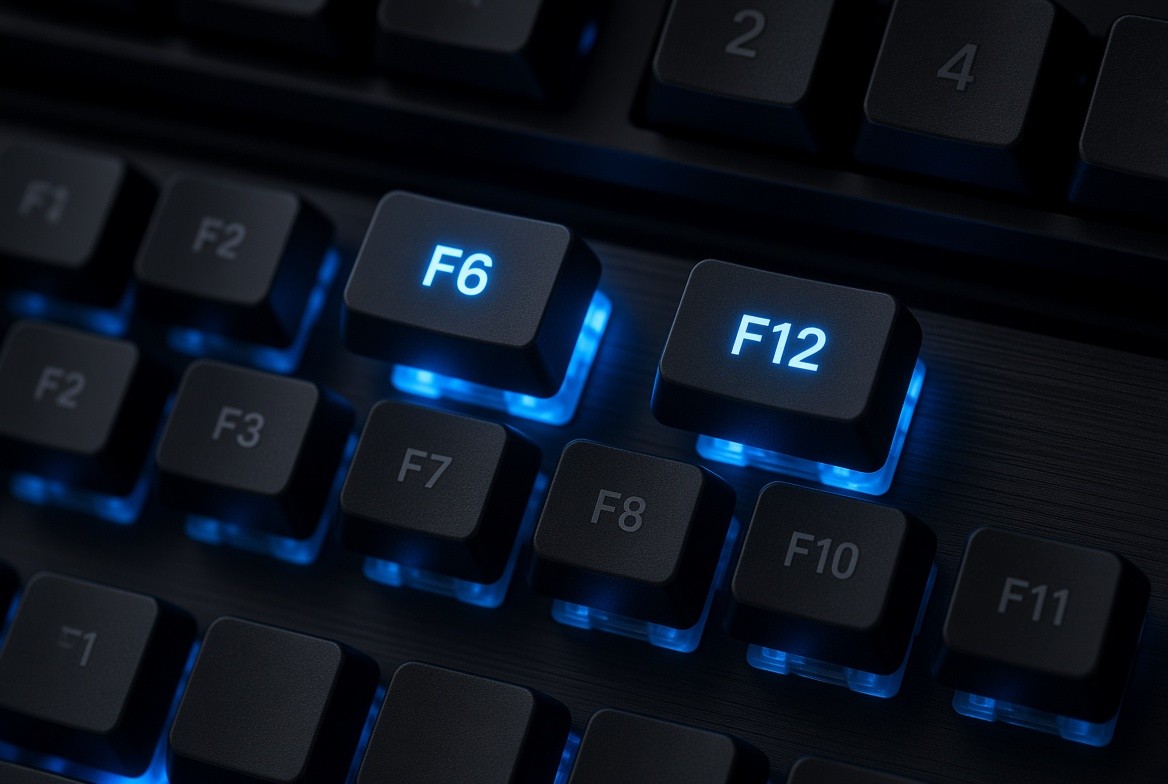
Сделать скрин в Dota 2 проще всего встроенной функцией игры на клавише F6: снимок сохраняется в высоком качестве в папку игры и одновременно попадает в облако Steam. Второй рабочий вариант — клавиша F12, стандартная горячая клавиша Steam для скриншотов, которая работает в любой игре платформы, включая Dota 2.
Оба способа дают снимок без потери качества и с автоматическим сохранением, в отличие от системной клавиши Print Screen, которая просто копирует изображение экрана в буфер обмена без прямого сохранения на диск. Для эффектных кадров с киберспортивной картинкой опытные игроки используют режим реплея со свободной камерой и консольными командами вроде dota_camera_distance, которые управляют удалением и точностью остановки камеры. Ниже разобраны все варианты: от обычного скриншота во время игры до постановочной фотосессии в демо-режиме, а также где искать сохранённые файлы и почему часть снимков может не сохраниться на диск.
Как сделать скрин в Доте через встроенную клавишу F6
Стандартный способ сделать скрин в Dota 2 — нажать клавишу F6 прямо во время матча или в главном меню. Игра автоматически создаёт файл скриншота и сохраняет его локально и в облако Steam.
Клавиша F6 назначена по умолчанию, но её можно сменить, если она конфликтует с другой раскладкой клавиатуры или программой. Настройка находится в разделе управления игрой.
- Откройте Dota 2 и зайдите в «Настройки».
- Перейдите на вкладку «Управление» и выберите подраздел «Прочее».
- Найдите пункт «Скриншот» и проверьте, какая клавиша назначена по умолчанию.
- При необходимости переназначьте клавишу на удобную, например F9 или Insert.
- Сохраните настройки и проверьте работу кнопки прямо в игре.
Если F6 не срабатывает из-за конфликта с драйверами клавиатуры, macros-программами или горячими клавишами Windows, стоит сразу проверить резервный вариант через Steam на клавише F12: он не зависит от настроек самой игры и работает как системная функция платформы.
Как сделать скрин в Доте через Steam на клавише F12
F12 — это универсальная горячая клавиша Steam, которая делает скриншот в любой игре, запущенной через клиент, включая Dota 2. Снимок автоматически привязывается к профилю игры в библиотеке Steam.
Способ полезен, если встроенная функция F6 не отвечает или переопределена другой программой. Механизм работает независимо от игровых настроек Dota 2, поэтому подходит как надёжный запасной вариант.
- Нажмите F12 в любой момент игрового процесса, включая наблюдение за матчем или демо-режим.
- Steam покажет короткое уведомление о сохранённом снимке в углу экрана.
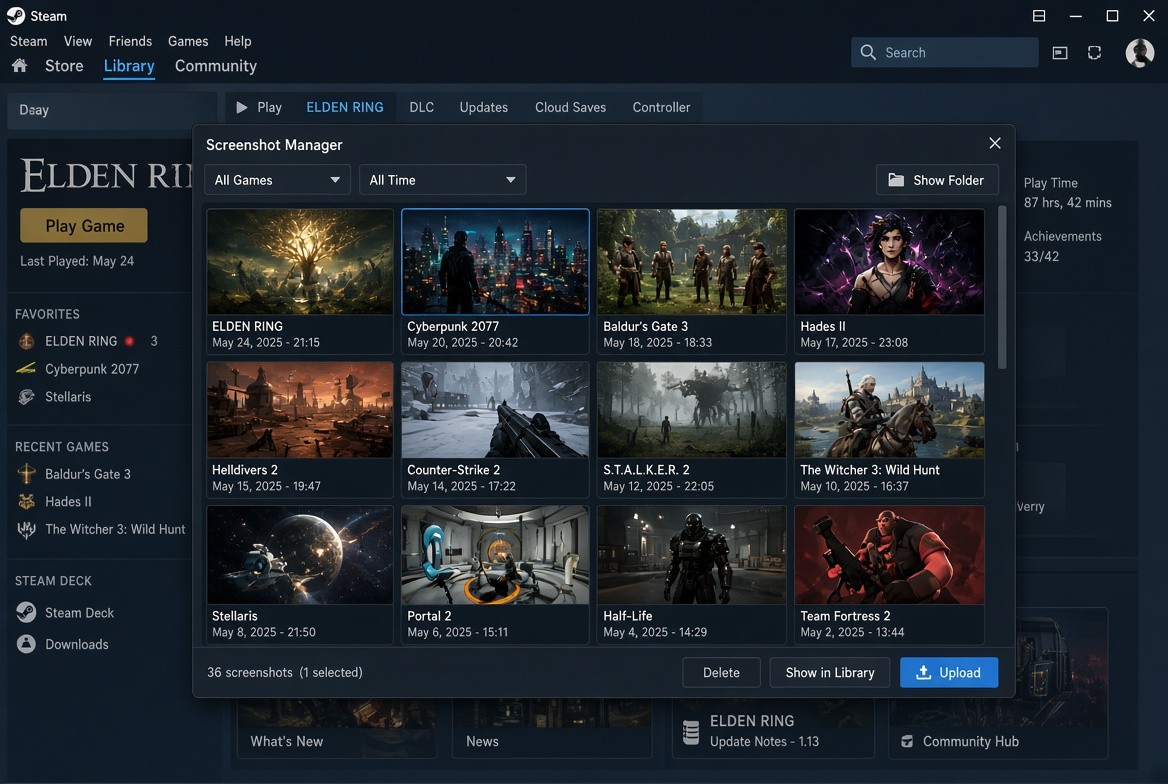
- При выходе из игры откроется окно Steam «Screenshot Manager» со всеми сделанными кадрами за сессию.
- В этом окне можно загрузить скриншоты в облако, удалить лишние или сразу поделиться ими в профиле.
Важный нюанс: по умолчанию Steam хранит скриншоты в облаке, а не только на локальном диске. Если нужен именно локальный файл для монтажа или печати, необходимо явно включить опцию сохранения на диск в настройках Steam.
Где хранятся скриншоты из Dota 2 на компьютере
Локальные скриншоты Dota 2 сохраняются в папке game/dota/screenshots внутри каталога установки игры. Полный стандартный путь на Windows выглядит так: C:\Program Files (x86)\Steam\steamapps\common\dota 2 beta\dota\screenshots.
Путь может отличаться, если Steam установлен на другой диск или в нестандартную директорию во время первой установки клиента. В таком случае нужно ориентироваться на папку steamapps внутри выбранной при установке директории.
| Способ скриншота | Клавиша | Где хранится файл |
|---|---|---|
| Встроенная функция Dota 2 | F6 (настраивается) | папка dota/screenshots + облако Steam |
| Функция Steam | F12 | Screenshot Manager, облако Steam или диск по настройке |
| Системный Print Screen | PrtSc | буфер обмена, требуется Paint или другой редактор |
| Реплей + консольные команды | fogui, dota_camera_distance | тот же путь screenshots, вручную через F6/F12 |
Чтобы не потерять снимки, стоит периодически проверять эту папку и переносить нужные кадры в отдельное место, особенно перед переустановкой Dota 2 или очисткой диска.
Как сделать красивый скрин в реплее Dota 2
Для постановочного кадра нужно открыть реплей матча, включить свободную камеру и с помощью консольных команд убрать интерфейс и настроить ракурс. Такой скриншот выглядит как кадр из киберспортивной трансляции, а не обычный игровой снимок.
Свободная камера в демо-режиме перемещается кликом по нужной точке на мини-карте, после чего можно приближать или удалять вид от персонажа. Для точной работы с камерой пригодится файл demo.cfg в папке конфигов игры, куда заранее прописываются нужные команды.
- Скачайте нужный реплей из истории матчей в профиле: «История матчей» → выбрать игру → «Информация об игре» → «Загрузить запись».
- Дождитесь загрузки .dem-файла в папку \Steam\SteamApps\common\dota 2 beta\dota\replays.
- Запустите просмотр реплея и включите свободную камеру через мини-карту.
- Активируйте расширенные горячие клавиши и режим «Showcase view» для кинематографичного ракурса.
- Введите в консоль fogui, чтобы убрать или настроить туман войны для кадра.
- Сделайте снимок клавишей F6 или F12, когда камера и картинка устроят по композиции.
Реплей стоит скачать заранее, потому что демо-файлы автоматически удаляются с серверов Valve примерно через 30 дней после матча, если их не сохранить через профиль игрока.
Какие консольные команды нужны для фото-режима в Доте
Ключевые команды для красивых кадров: dota_camera_distance, dota_camera_accelerate и fogui. Они управляют дистанцией камеры, точностью её остановки и туманом войны на снимке.
Команда dota_camera_distance меняет удаление камеры от точки обзора, значение по умолчанию — 1134. Команда dota_camera_accelerate 49 делает так, что камера точнее останавливается в нужном месте без резких рывков. Обе команды относятся к категории «чит-команд» и работают только в приватных лобби или у комментаторов матча, в обычном публичном матче они заблокированы игрой.
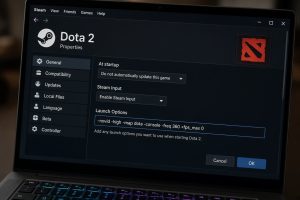
- Включите консоль в параметрах запуска Steam, добавив строку -console в свойствах игры.
- В настройках Dota 2 активируйте консоль разработчика и назначьте для неё горячую клавишу.
- Создайте приватное лобби или откройте реплей, где действуют консольные команды.
- Введите dota_camera_distance с нужным числом, например 1500, для более панорамного кадра.
- Используйте fogui, чтобы открыть панель управления туманом войны и убрать лишние затемнения на скриншоте.
Для регулярной съёмки удобно один раз собрать нужный набор команд в файл demo.cfg в папке конфигов Dota 2 и запускать его одной строкой перед каждой фотосессией в реплее.
Почему скриншот в Dota 2 может не сохраниться
Чаще всего скриншот «пропадает» из-за того, что Steam по умолчанию отправляет его в облако, а не на локальный диск, либо клавиша Print Screen сохранила снимок только в буфер обмена. В обоих случаях файл фактически есть, но не там, где его ищут.
Print Screen работает иначе, чем игровые функции F6 и F12: он не создаёт файл автоматически, а копирует изображение экрана в буфер обмена. Чтобы получить готовый файл, снимок нужно вставить в Paint, Clip Studio или другой графический редактор и сохранить вручную, при этом качество картинки может немного просесть при повторном сжатии.
Если нужны именно локальные файлы для монтажа видео или загрузки на сторонние сайты, стоит зайти в настройки Steam и явно включить сохранение скриншотов на диск вместо облака. После этого все новые снимки, сделанные клавишами F6 или F12, будут появляться сразу в папке dota/screenshots на компьютере.
Часто задаваемые вопросы
Частые вопросы
Какая клавиша делает скриншот в Dota 2 по умолчанию?
По умолчанию встроенный скриншот в Dota 2 делается клавишей F6, её можно изменить в настройках управления. Резервный вариант — клавиша F12 от Steam, которая работает независимо от настроек самой игры.
Где искать сохранённые скриншоты Dota 2 на компьютере?
Локальные файлы хранятся в папке dota/screenshots внутри каталога установки игры, обычно по пути Steam/steamapps/common/dota 2 beta/dota/screenshots. Снимки через Steam дополнительно можно посмотреть в окне Screenshot Manager после выхода из игры.
Почему скриншот не появляется в папке на диске?
Чаще всего дело в том, что Steam по умолчанию сохраняет снимки в облако, а не на локальный диск. Нужно зайти в настройки Steam и включить опцию локального сохранения скриншотов.
Можно ли использовать Print Screen вместо игровых клавиш?
Да, но Print Screen копирует изображение в буфер обмена, а не сохраняет файл напрямую. Придётся вставить скриншот в Paint или другой редактор и сохранить вручную, при этом возможна небольшая потеря качества.
Работают ли консольные команды камеры в обычном матче?
Нет, команды вроде dota_camera_distance и dota_camera_accelerate относятся к чит-командам и доступны только в приватных лобби или у комментаторов. В обычном публичном матче они заблокированы движком игры.
Сколько хранится реплей матча в Dota 2?
Демо-файл реплея автоматически удаляется с серверов примерно через 30 дней после окончания матча. Чтобы сохранить его для съёмки красивых скриншотов, нужно скачать запись через историю матчей в профиле игрока.
Как сделать постановочный красивый скрин в Dota 2?
Нужно скачать реплей матча, открыть его в демо-режиме и включить свободную камеру через мини-карту. Затем с помощью команд fogui и dota_camera_distance настраивается ракурс и туман войны, после чего снимок делается клавишей F6 или F12.