
Субтитры в Fallout 4 включаются через меню настроек: раздел Settings, вкладка Display, где нужно перевести тумблеры «Dialogue Subtitles» и «General Subtitles» в положение ON. Первый параметр отвечает за реплики в диалогах с участием игрока, второй, за фоновую озвучку и посторонние звуки.
Если игра запущена на PC через Steam, дополнительно стоит проверить установленный язык в свойствах игры: без загруженных русских языковых файлов субтитры на русском не появятся, даже если тумблеры включены. На консолях PS4, PS5 и Xbox русские субтитры доступны только в версии игры, купленной в русском или совместимом регионе, версия из другого региона может не содержать нужных языковых файлов вовсе. Важно понимать: русская локализация Fallout 4 включает только субтитры и текст интерфейса, озвучка персонажей везде остаётся английской, полного русского дубляжа игра не имеет. Если стандартное меню не помогает, субтитры можно включить вручную через файл конфигурации Fallout4Prefs.ini, изменив параметры bDialogueSubtitles и bGeneralSubtitles с 0 на 1.
Как включить субтитры через меню настроек игры
Самый простой способ, открыть Settings, перейти во вкладку Display и включить оба параметра субтитров прямо из игрового интерфейса, без правки файлов.
- Запустите Fallout 4 и на главном экране выберите пункт Settings.
- Перейдите во вкладку Display (Экран).
- Найдите строку «Dialogue Subtitles» и переключите её в положение ON, так включаются субтитры реплик, в которых участвует персонаж игрока.
- Найдите строку «General Subtitles» и также переведите в ON — это субтитры для фоновых NPC, радио и системных сообщений.
- Закройте меню настроек и продолжите игру: изменения применяются сразу, без перезапуска.
На консолях меню выглядит идентично: пункт Settings доступен из паузы, а навигация по вкладке Display выполняется стиками или D-pad. На PS4/PS5 и Xbox One/Series X|S настройки субтитров хранятся в системном профиле игры и не требуют дополнительных действий, если региональная версия соответствует нужному языку.
Почему субтитры не включаются даже после настройки в меню
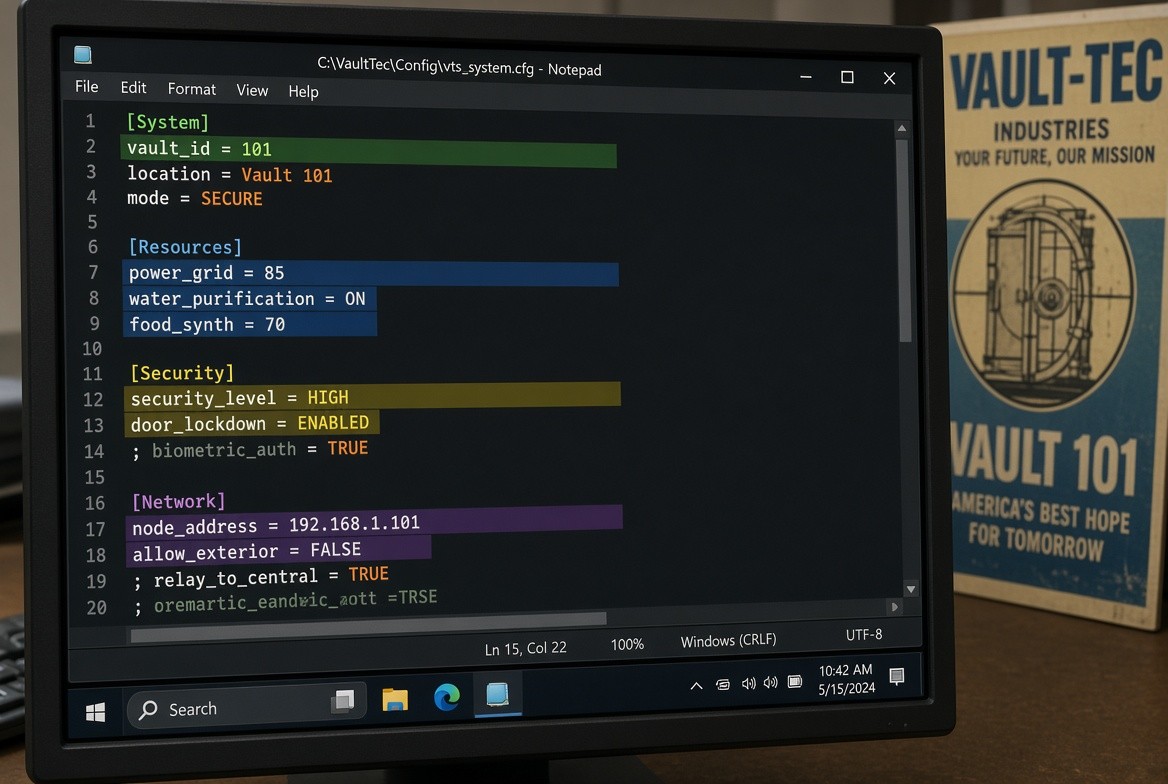
Чаще всего причина в том, что языковые файлы для выбранного языка не установлены или регион игры не совпадает с ожидаемым языком субтитров. Тумблер в меню лишь активирует отображение текста, но не подгружает сам перевод, если его нет в игровых файлах.
- На PC язык задаётся в свойствах игры в библиотеке Steam, если там стоит английский, субтитры останутся английскими независимо от настроек Display.
- Языковые файлы субтитров должны физически находиться в папке Steam\steamapps\common\Fallout 4\Data\Strings; их отсутствие или повреждение блокирует перевод.
- На консолях доступность русского языка зависит от региона учётной записи PSN или Xbox Live, а не только от диска или цифровой копии игры.
- Версия игры, купленная в регионе без русской локализации, может не содержать нужных .STRINGS-файлов вовсе, и никакие настройки меню это не исправят.
- После крупных обновлений игры параметры субтитров иногда сбрасываются на значения по умолчанию, и их приходится включать заново.
Как включить субтитры вручную через Fallout4Prefs.ini
Если через меню игры субтитры не появляются или нужно зафиксировать настройки на будущее, их можно прописать напрямую в файле конфигурации Fallout4Prefs.ini на PC.
Файл находится по пути Документы \ My Games \ Fallout 4 \ Fallout4Prefs.ini. Откройте его любым текстовым редактором, найдите раздел [Interface] и убедитесь, что строки выглядят следующим образом: bDialogueSubtitles=1 и bGeneralSubtitles=1. Если стоят нули, замените их на единицы, сохраните файл и перезапустите игру, только после полного перезапуска изменения вступают в силу.
При редактировании важно соблюдать точный синтаксис INI-файла: без лишних пробелов, кавычек и посторонних символов. Неправильный формат строки приведёт к тому, что игра просто проигнорирует изменение и подставит значение по умолчанию при следующем запуске. Если раздела [Interface] в файле нет, его нужно создать вручную с указанными строками, иначе игра не найдёт нужный параметр.
Чем отличаются русские субтитры на PC, PlayStation и Xbox
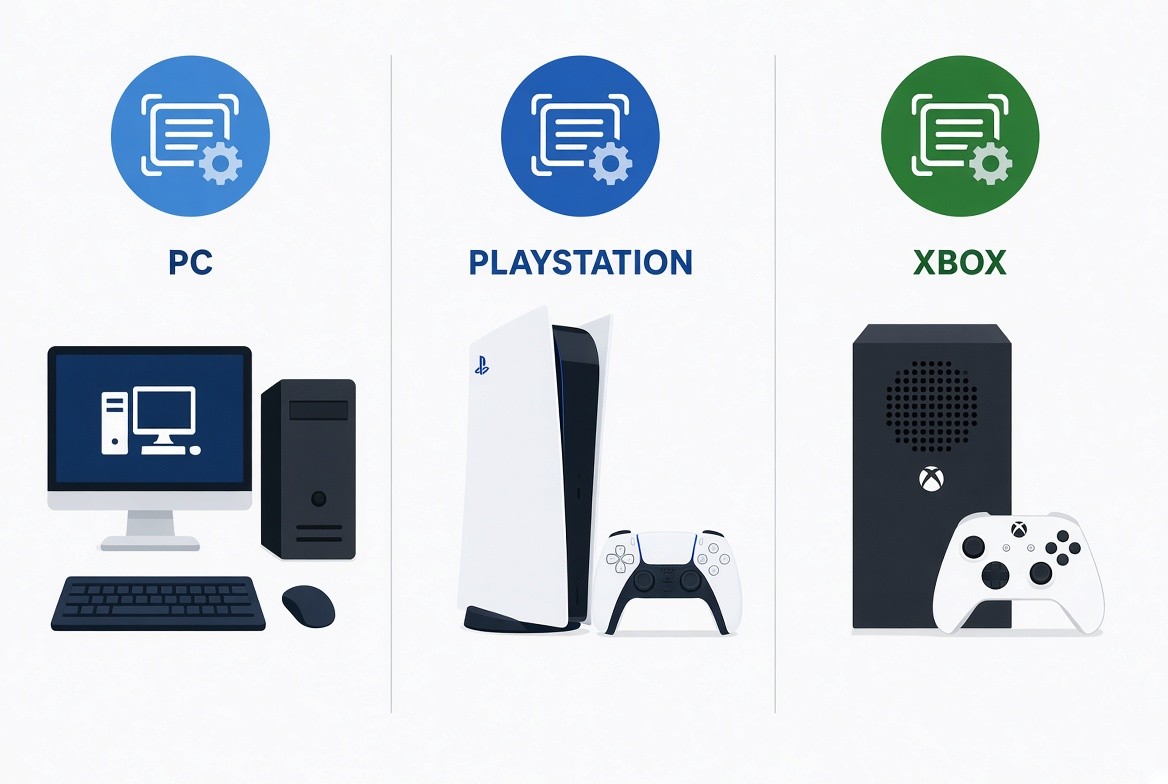
Принцип включения субтитров на всех платформах одинаковый, через меню Settings, но доступность самого русского перевода зависит от платформы и региона покупки игры.
| Платформа | Где включаются субтитры | Условие доступности русского языка |
|---|---|---|
| PC (Steam) | Settings → Display, либо вручную через Fallout4Prefs.ini | Русский язык выбран в свойствах игры в Steam, языковые файлы загружены |
| PS4 / PS5 | Settings → Display в игровом меню | Игра куплена в русском или совместимом регионе PSN |
| Xbox One / Series X|S | Settings → Display в игровом меню | Региональные настройки учётной записи Xbox Live совпадают с нужным языком |
На всех платформах логика одинаковая: субтитры и озвучка, разные слои локализации. Русская версия Fallout 4 переводит только текст, реплики персонажей звучат по-английски вне зависимости от платформы и региона.
Как настроить размер и вид субтитров в Fallout 4
Встроенные настройки Fallout 4 не позволяют менять размер шрифта, цвет или положение субтитров на экране, эти параметры фиксированы движком игры. Для гибкой настройки внешнего вида нужны сторонние модификации.
Один из популярных вариантов на PC, мод Floating Subtitles, который добавляет отдельное меню конфигурации (MCM, Mod Configuration Menu) прямо в игре. Через MCM можно изменить размер текста, его положение на экране и способ появления субтитров над персонажами. Установка модов требует Fallout 4 Script Extender (F4SE) и доступна только на PC-версии игры; на консолях расширенная настройка субтитров невозможна из-за ограничений платформы.
Что делать, если субтитры пропадают или сбрасываются
Если субтитры внезапно исчезли после того, как раньше работали, вероятная причина, обновление игры, которое вернуло параметры Fallout4Prefs.ini к значениям по умолчанию. В этом случае настройки нужно включить заново через меню или файл конфигурации.
Также стоит проверить, не была ли переустановлена игра или сброшены облачные сохранения настроек в Steam. Если файл Fallout4Prefs.ini был удалён или заменён новой версией при переустановке, значения bDialogueSubtitles и bGeneralSubtitles снова окажутся равны 0, и их придётся выставить в 1 вручную.
Частые вопросы
Как включить субтитры в Fallout 4 на PC?
Откройте Settings, перейдите во вкладку Display и переключите «Dialogue Subtitles» и «General Subtitles» в положение ON. Если это не помогает, отредактируйте файл Fallout4Prefs.ini в папке Документы\My Games\Fallout 4, установив bDialogueSubtitles=1 и bGeneralSubtitles=1, и перезапустите игру.
Почему в Fallout 4 нет русской озвучки, только субтитры?
Русская локализация Fallout 4 изначально включает только перевод текста и субтитров, полного дубляжа персонажей на русский язык игра не имеет с момента выхода в 2015 году. Озвучка во всех регионах остаётся английской.
Почему субтитры не появляются даже после включения в настройках?
Чаще всего это связано с отсутствием языковых файлов для выбранного языка или несовпадением региона игры. На PC нужно проверить язык в свойствах игры в Steam, на консолях — региональные настройки учётной записи PSN или Xbox Live.
Где найти файл Fallout4Prefs.ini для ручной настройки субтитров?
Файл расположен по пути Документы \ My Games \ Fallout 4 \ Fallout4Prefs.ini. В разделе [Interface] нужно изменить значения bDialogueSubtitles и bGeneralSubtitles с 0 на 1 и сохранить файл.
Можно ли включить русские субтитры на PS4 или Xbox, если игра куплена в другом регионе?
Как правило, нет: русские субтитры доступны только в версии игры, приобретённой в русском или совместимом регионе. Версия из другого региона обычно не содержит нужных языковых файлов.
Можно ли изменить размер шрифта субтитров в Fallout 4?
Встроенные настройки игры такой возможности не дают. На PC для изменения размера и положения субтитров используют моды вроде Floating Subtitles с меню конфигурации MCM, требующие установки F4SE.
Почему субтитры пропали после обновления игры?
Обновления иногда сбрасывают параметры Fallout4Prefs.ini до значений по умолчанию. Достаточно снова включить субтитры через меню Settings → Display или вручную поправить значения bDialogueSubtitles и bGeneralSubtitles в файле.