Чтобы поставить разрешение 4:3 в Fortnite, нужно изменить параметр экрана либо через панель управления видеокартой, либо через файл конфигурации GameUserSettings.ini. Игра автоматически растянет изображение до широкоформатного монитора, что визуально увеличивает противников и упрощает прицеливание.
Разрешение 4:3 — это не запрещённый читерский приём, а легальная настройка графики, которой пользуются многие конкурентные игроки для повышения комфорта в перестрелках. Стандартные значения для 4:3 включают 1024×768, 1280×960, 1400×1050 и 1600×1200: чем выше цифры, тем чётче картинка при сохранении растянутых пропорций. Настройка работает на ПК с Windows, а на консолях PS4 и Xbox доступна через встроенные параметры экрана. Отдельная и частая путаница связана с термином «4 на 3»: в контексте разрешения экрана это соотношение сторон 4:3, а в контексте турниров ESL это формат матчей 4v4, где команды по четыре игрока сражаются между собой, и это два совершенно разных понятия.
Что такое разрешение 4:3 в Fortnite и зачем его ставят
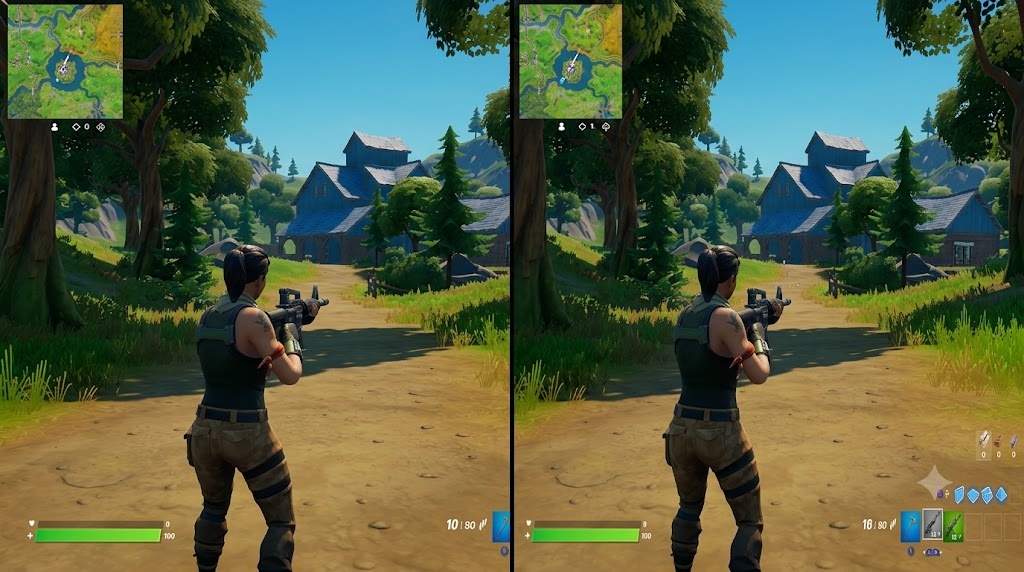
Разрешение 4:3 в Fortnite — это растянутое изображение с соотношением сторон 4:3 вместо стандартного широкоформатного 16:9. Оно делает модели персонажей визуально шире и крупнее, что облегчает попадание по движущимся целям на средней и дальней дистанции.
При переходе с 16:9 на 4:3 монитор не меняется физически: игра просто растягивает картинку под другие пропорции, сжимая горизонталь. Из-за этого противник, который на обычном разрешении выглядит узким силуэтом, на растянутом экране становится заметно шире. Многие про-игроки в Fortnite Arena и на LAN-турнирах используют именно этот эффект для более комфортного трекинга целей во время быстрых перестрелок.
- Персонажи и постройки выглядят крупнее по горизонтали
- Обзор по вертикали остаётся прежним, FOV не увеличивается
- Эффект заметен сильнее на дистанции 20-60 метров
- Работает как на ПК, так и на консолях с ручной настройкой экрана
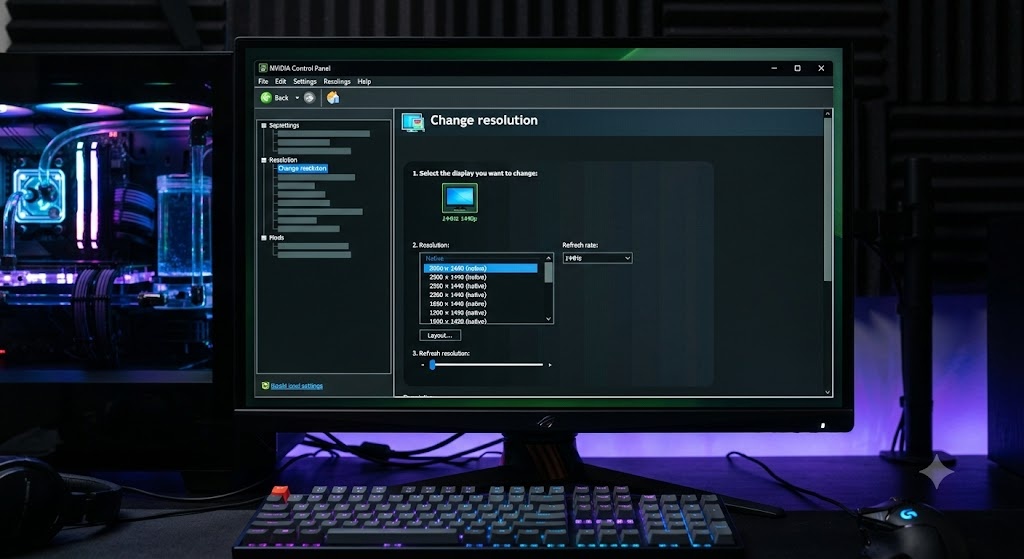
Как поставить 4:3 через настройки видеокарты
Самый надёжный способ поставить 4:3 в Fortnite — задать нужное разрешение через панель управления видеокартой NVIDIA или AMD, а затем выставить это же разрешение в настройках самой игры.
Этот метод не требует редактирования системных файлов и подходит новичкам. Разрешение применяется на уровне драйвера, поэтому Fortnite получает уже готовую растянутую картинку.
- Откройте панель управления видеокартой: NVIDIA Control Panel или AMD Radeon Software
- Перейдите в раздел Desktop Settings или Display Settings
- Найдите список доступных разрешений и выберите одно из значений 4:3, например 1280×960 или 1600×1200
- Примените изменения и подтвердите новое разрешение рабочего стола
- Запустите Fortnite, зайдите в настройки видео и выставите то же самое разрешение экрана
- Сохраните настройки и перезапустите игру для корректного применения
Если видеокарта не предлагает нужное значение в стандартном списке, можно создать пользовательское разрешение через утилиту Custom Resolution Utility (CRU) для NVIDIA-систем или аналогичный инструмент AMD.
Как поставить 4:3 через файл GameUserSettings.ini
Второй способ поставить растянутое разрешение 4:3 в Fortnite — вручную отредактировать файл конфигурации GameUserSettings.ini, где хранятся параметры ResolutionSizeX и ResolutionSizeY.
Этот путь подходит тем, у кого нужное разрешение не появляется в игровом меню после настройки видеокарты. Файл находится по пути %USERPROFILE%\AppData\Local\Fortnite\Saved\Config\WindowsClient\GameUserSettings.ini.
- Полностью закройте Fortnite и лаунчер Epic Games
- Перейдите по адресу %USERPROFILE%\AppData\Local\Fortnite\Saved\Config\WindowsClient
- Сделайте резервную копию файла GameUserSettings.ini, скопировав его в отдельную папку
- Откройте оригинальный файл через текстовый редактор, например Блокнот
- Найдите строки ResolutionSizeX и ResolutionSizeY и замените значения на нужные, например 1280 и 960
- Сохраните файл и запустите Fortnite для проверки нового разрешения
Резервная копия обязательна: если после правки игра не запускается или разрешение сбрасывается некорректно, оригинальный файл можно быстро вернуть на место без переустановки клиента.
Какие значения разрешения 4:3 выбрать для Fortnite
Для Fortnite чаще всего выбирают разрешения 1024×768, 1280×960, 1400×1050 или 1600×1200: эти значения дают заметный эффект растяжения при сохранении приемлемой чёткости картинки на современных мониторах.
Выбор конкретного разрешения зависит от диагонали монитора и личных предпочтений в остроте изображения против силы эффекта растяжения.
| Разрешение | Соотношение сторон | Особенность |
|---|---|---|
| 1024×768 | 4:3 | Сильный эффект растяжения, менее чёткая картинка |
| 1280×960 | 4:3 | Баланс между растяжением и резкостью, популярно у стримеров |
| 1400×1050 | 4:3 | Более чёткое изображение, эффект растяжения умеренный |
| 1600×1200 | 4:3 | Высокая чёткость, подходит для мониторов с большим разрешением |
| 1920×1080 | 16:9 | Стандартное разрешение без растяжения, для сравнения |
Безопасно ли ставить разрешение 4:3 в Fortnite
Да, установка разрешения 4:3 в Fortnite абсолютно безопасна и не приводит к бану аккаунта. Это официально поддерживаемая настройка графики, а не стороннее вмешательство в игровой код.
Epic Games не запрещает растянутые разрешения ни в правилах пользовательского соглашения, ни в анти-читерских системах вроде Easy Anti-Cheat. Игроки меняют только визуальное отображение картинки на своём экране, при этом игровая механика, хитбоксы и сетевой код остаются неизменными для всех участников матча. Именно поэтому 4:3 открыто используют игроки на официальных турнирах FNCS и в рейтинговом режиме Arena.
Чем отличается формат 4v4 от разрешения 4:3
Формат 4v4 в Fortnite — это командный режим ESL, где четыре игрока играют против четырёх, с режимами Capture the Flag, Hardpoint и Shrinking Zone. Разрешение 4:3 — это настройка изображения на экране, и с составом команды оно никак не связано.
Путаница возникает из-за похожего звучания «4 на 3» и «4 против 3» или «4 против 4». В 4v4 ESL каждая команда может выставить максимум одного игрока на каждую из шести уникальных ролей специалиста, что делает формат больше похожим на классический тактический шутер. Однако формат получил менее 100 000 зрителей на трансляциях и остаётся нишевым по сравнению с основным конкурентным сценарием.
Основной формат FNCS в 2026 году вернулся к Duos вместо Trios, которые использовались продолжительное время ранее. В сезоне 2026 запланировано четыре LAN-турнира, включая FNCS Mid-Season LAN и Reload Elite Series LAN, а также возвращение Fortnite на Esports World Cup 2026 в Эр-Рияде с призовым фондом в 1 миллион долларов.
Какие тактики усиливают эффект от разрешения 4:3
Разрешение 4:3 работает лучше всего в связке с тактикой концентрации огня и грамотным использованием звука: растянутая картинка облегчает попадание, но исход перестрелки всё равно решают позиционирование и скорость реакции.
Концентрация огня всей командой по одному сопернику позволяет устранить цель за секунды, не давая противнику восстановиться щитом. В группах из четырёх человек тактика отличается от игры в дуо: требуется больше координации по целям и распределению ролей на постройке и штурме.
- Используйте наушники: радиальное звуковое кодирование в Fortnite помогает определить направление и высоту противника
- Двигайтесь по карте, сохраняя дистанцию до открытого боя, чтобы не попасть под перекрёстный огонь
- Концентрируйте урон всей командой на одной цели вместо распределения по разным противникам
- Комбинируйте растянутое разрешение с чувствительностью прицеливания, протестированной заранее в творческом режиме
Что делать, если 4:3 не появляется в списке разрешений Fortnite
Если нужное разрешение 4:3 отсутствует в игровом меню, следует сначала задать его через панель видеокарты, а уже потом заходить в Fortnite: игра обычно подхватывает список доступных разрешений с уровня операционной системы.
На ноутбуках с интегрированной графикой иногда требуется дополнительно включить пользовательское разрешение через утилиту производителя чипа, поскольку встроенные драйверы предлагают более ограниченный список стандартных значений.
Если и после этого разрешение не отображается, остаётся способ с прямым редактированием GameUserSettings.ini. Он обходит ограничения интерфейса игры, поскольку значения ResolutionSizeX и ResolutionSizeY считываются напрямую при запуске клиента.
Частые вопросы
Забанят ли за разрешение 4:3 в Fortnite?
Нет, это легальная настройка графики, которую открыто используют игроки на официальных турнирах. Epic Games не считает растянутое разрешение читерством, так как оно не меняет игровую механику.
Чем 4:3 отличается от формата 4v4?
4:3 — это соотношение сторон экрана, влияющее на визуальное отображение картинки. 4v4 — это командный формат ESL, где команды из четырёх игроков соревнуются друг с другом, эти понятия никак не связаны.
Какое разрешение 4:3 лучше выбрать новичку?
Оптимальный старт — 1280×960: разрешение даёт заметный эффект растяжения и сохраняет достаточную чёткость картинки для комфортной игры.
Можно ли поставить 4:3 на консолях PS4 и Xbox?
Да, растянутое разрешение доступно через встроенные настройки экрана консоли, хотя список поддерживаемых значений может быть более ограничен, чем на ПК.
Нужно ли делать резервную копию перед редактированием GameUserSettings.ini?
Обязательно. Копия оригинального файла позволяет быстро откатить настройки, если после ручного изменения разрешения игра работает некорректно.
Работает ли 4:3 на современных мониторах?
Да, это распространённое заблуждение, что растянутое разрешение подходит только старым экранам. Современные ПК и мониторы без проблем рендерят и растягивают любое разрешение, включая 4:3.
Почему FNCS в 2026 году вернулся к формату Duos?
После длительного использования формата Trios организаторы решили вернуть Duos как основной конкурентный формат сезона 2026, включая все четыре запланированных LAN-турнира.