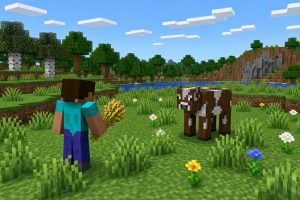
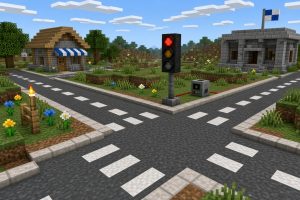
Задумывались ли вы, почему одни игры выглядят как живое кино, а другие — как пластиковая поделка? Я сам долго мучился с этим, пока не обнаружил, что всего 2-3 правильных настройки могут превратить картинку в шедевр. Сегодня мы разберем Vibrant Visuals: Максимальная Детализация в Играх – Полный Гид. Погнали разбираться, как выжать из вашего железа максимум и заставить текстуры буквально «дышать».
Разбираемся с технологией Vibrant Visuals
Слушайте, Vibrant Visuals — это не просто очередной мод. Это целая технология, которая работает с рендерингом и шейдерами. Она меняет то, как свет падает на поверхности и как отображаются мелкие детали. Я заметил, что картинка становится сочнее. Принцип работы прост: софт перехватывает данные о текстурах и «дорисовывает» их, усиливая четкость. Главный плюс — невероятная реалистичность без полной переделки движка игры.
| Особенность | Что дает пользователю | Влияние на визуал |
|---|---|---|
| Улучшение шейдеров | Более живые поверхности | Высокое |
| Коррекция рендеринга | Четкие границы объектов | Среднее |
| Работа с цветом | Насыщенные, глубокие тона | Высокое |
| Оптимизация текстур | Меньше «мыла» на экране | Высокое |
| Динамический свет | Реалистичные тени и блики | Среднее |
С какими играми это работает
Работает ли это везде? Не совсем, но список внушительный. Я пробовал ставить это на разные проекты, и результат обычно радует. Технология отлично дружит с большинством современных тайтлов, где используется DirectX или Vulkan. Конечно, некоторые старые игры могут капризничать, но в целом совместимость на высоте.
- The Witcher 3: Wild Hunt
- Cyberpunk 2077
- Red Dead Redemption 2
- Elden Ring
- Forza Horizon 5
- Assassin’s Creed Valhalla
- Horizon Zero Dawn
- God of War
Железо для работы системы
Железо имеет значение. Я один раз попытался запустить это на старом ноутбуке — чуть не сжег его. Чтобы всё летало, нужна приличная видеокарта и запас оперативной памяти. Если у вас «калькулятор», будьте готовы к просадкам FPS. Но если конфиг современный, то проблем не будет.
| Компонент | Минимальные требования | Рекомендуемые требования |
|---|---|---|
| Видеокарта | GTX 1060 6GB | RTX 3060 и выше |
| Процессор | Intel Core i5-8400 / Ryzen 5 2600 | Intel Core i7-12700 / Ryzen 7 5800X |
| ОЗУ | 8 ГБ | 16 ГБ и более |
| API | DirectX 11 | DirectX 12 / Vulkan |
| Место на диске | 500 МБ | 1 ГБ (с кэшем) |
Как всё установить и запустить
Ставить прогу проще простого. Главное — не торопиться. Я часто видел, как новички пропускают шаг с драйверами, а потом жалуются, что всё вылетает. Будьте внимательны. Вот вам четкий план действий, чтобы всё заработало с первого раза.
- Скачайте последнюю версию Vibrant Visuals с официального ресурса.
- Обновите драйверы вашей видеокарты до самой актуальной версии.
- Распакуйте архив в отдельную папку (лучше не в системную).
- Запустите установщик от имени администратора.
- Выберите путь к папке с установленной игрой.
- Дождитесь завершения процесса копирования файлов.
- Перезагрузите компьютер для корректного применения патчей.
Тонкая настройка графики
Тут начинается самое интересное. Настроек море. Я поначалу запутался, но потом понял логику. Каждое изменение влияет либо на красоту, либо на производительность. Если выкрутить всё на максимум, картинка будет божественной, но FPS может упасть до уровня слайд-шоу. Ищите золотую середину.
Я обычно начинаю с базовых пресетов, а потом кручу ползунки вручную. Ошибки новичков тут классические: ставить «Ультра» на всё подряд. Не делайте так. Лучше настроить детализацию текстур и оставить средние тени.
- Яркость и Контраст: регулируют общую сочность картинки.
- Четкость (Sharpness): убирает размытие, делает края объектов острыми.
- Насыщенность: делает цвета более глубокими и живыми.
- Ambient Occlusion: добавляет мягкие тени в углах и стыках.
- Bloom: создает эффект свечения от ярких источников света.
- Texture Filtering: улучшает качество текстур под углом.
- Anti-aliasing: сглаживает «лесенки» на краях объектов.
Помните, что слишком высокая четкость может создать «шум» на экране. Я заметил, что значение в 60-70% выглядит наиболее естественно.
Секреты оптимизации и FPS
FPS просел? Бывает. Я обычно делаю так, чтобы вернуть плавность геймплея, не теряя в качестве. Оптимизация — это всегда компромисс. Главное — знать, что можно отключить безболезненно, а что трогать нельзя.
- Отключите тяжелые эффекты размытия в движении (Motion Blur).
- Снизьте качество теней с «Ультра» до «Высоких» — разницы почти нет.
- Используйте DLSS или FSR, если ваша карта их поддерживает.
- Ограничьте максимальную частоту кадров под герцовку монитора.
- Очистите кэш шейдеров в настройках драйвера.
Сравнение с другими методами
Многие спрашивают: а чем это лучше обычных решейдов или встроенных настроек? Я считаю, что Vibrant Visuals работает глубже. Он не просто накладывает фильтр сверху, а взаимодействует с тем, как игра отрисовывает мир. Обычные моды часто делают картинку слишком темной или «грязной», здесь же всё чище.
| Метод | Сложность установки | Влияние на FPS | Качество картинки |
|---|---|---|---|
| Встроенные настройки | Легко | Минимальное | Среднее |
| Обычные ReShade | Средне | Низкое | Среднее/Высокое |
| Vibrant Visuals | Средне | Среднее | Очень высокое |
| Текстурные паки | Сложно | Высокое | Высокое |
| Энтузиаст-моды | Очень сложно | Непредсказуемо | Разное |
Решаем проблемы и косяки
Бывают косяки. Например, когда экран становится слишком ярким или появляются странные полосы. Это нормально для первых запусков. Я однажды поймал «черный экран» после обновления игры. Оказалось, нужно было просто переустановить конфиг. Самая частая ошибка — конфликт с другими графическими модами. Ставьте что-то одно!
Если игра вылетает при запуске, проверьте целостность файлов. Часто Vibrant Visuals конфликтует с устаревшими версиями DirectX. Просто обновите их, и всё залетает как родное.
Что говорят пользователи
Почитал я форумы… народ в восторге. Большинство пишет, что игры выглядят как ремастеры. Один парень рассказал, что заново прошел Ведьмака только ради того, чтобы посмотреть на обновленные закаты. Конечно, есть и недовольные — в основном те, у кого слабое железо и кто решил поставить всё на максимум.
Другие способы улучшить визуал
Если Vibrant Visuals не зашел или не поддерживается вашей игрой, есть и другие пути. Можно попробовать установить отдельные HD-текстуры. Также неплохо работают специализированные патчи от сообщества. Некоторые используют NVIDIA Freestyle — это быстро и удобно, хотя и менее детально.
| Миф | Правда |
|---|---|
| Vibrant Visuals портит видеокарту | Нет, это просто софт для рендеринга |
| FPS всегда падает в два раза | Нет, при правильной настройке потеря 5-10% |
| Работает только в AAA-играх | Нет, подходит и для многих инди-проектов |
| Это вирус или вредоносное ПО | Нет, если качать из проверенных источников |
| Несовместимо с DLSS | Напротив, они отлично работают в паре |
Часто задаваемые вопросы
Нужно ли переустанавливать программу после обновления игры?
Да, я рекомендую это делать. Обновления часто меняют структуру файлов, и старые настройки могут вызвать вылеты.
Можно ли использовать Vibrant Visuals в онлайн-играх?
Тут будьте осторожны. Некоторые античиты могут принять изменение файлов за читерство. Я советую проверять правила конкретной игры.
Почему у меня картинка стала слишком желтой?
Скорее всего, вы переборщили с насыщенностью или включили фильтр «Теплый свет». Просто сбросьте настройки цвета в меню.
Поможет ли это увеличить FPS?
Нет, эта технология создана для улучшения графики, а не для оптимизации. Но с помощью правильных настроек можно минимизировать потерю кадров.