PUBG — игра, в которой каждый кадр и каждая миллисекунда влияют на исход перестрелки. Просадки частоты кадров на открытой местности, рывки при пролёте машин и скачущий пинг в финальном круге способны испортить даже идеально продуманную тактику. Хорошая новость: в большинстве случаев FPS можно повысить, а пинг снизить без покупки нового железа. В этой статье собраны практические шаги в порядке эффективности: от диагностики до тонкой настройки графики, системы и сети.
Сначала разберитесь, что именно тормозит
FPS и пинг — разные показатели, и лечатся они по-разному. FPS отвечает за плавность картинки и зависит от видеокарты, процессора, памяти и настроек графики. Пинг — это время отклика между вашим компьютером и игровым сервером, и зависит он от качества соединения, нагрузки на канал и удалённости сервера.
Чтобы не лечить то, что не болит, определите симптомы:
- Низкий FPS: картинка «слайд-шоу», рывки при повороте камеры, падения при взрывах и в городах, при этом сетевые показатели в норме.
- Высокий пинг или потери пакетов: картинка плавная, но враги «телепортируются», выстрелы регистрируются с задержкой, транспорт дёргается, а предметы появляются с опозданием.
- Нестабильный FPS: средний показатель хороший, но есть резкие просадки — чаще всего виноваты фоновые программы, нагрев или нехватка оперативной памяти.
В настройках игры можно включить отображение частоты кадров и сетевой статистики, а в диспетчере задач посмотреть загрузку процессора, видеокарты, диска и сети во время матча. Если один из компонентов постоянно упирается в 100 %, именно он и является узким местом.
Настройки графики в PUBG, которые дают максимум FPS
Самый быстрый способ получить прирост кадров — грамотно настроить графику. Не нужно сразу опускать всё на минимум: часть параметров почти не влияет на производительность, зато заметно ухудшает картинку.
Что снижать в первую очередь
- Тени — один из самых «тяжёлых» параметров. Значение «Очень низкое» или «Низкое» даёт ощутимый прирост.
- Постобработка — снижайте до минимума, на внешнем виде это почти не скажется.
- Эффекты — уменьшают нагрузку во время взрывов, дыма и стрельбы, когда FPS обычно проседает сильнее всего.
- Растительность — на низких значениях трава и кусты рисуются проще, а кадров становится больше.
- Размытие в движении и вертикальную синхронизацию лучше отключить: первое мешает прицеливанию, вторая добавляет задержку ввода.
Что можно оставить повыше
Текстуры почти не нагружают процессор и зависят в основном от объёма видеопамяти. Если у видеокарты 6 ГБ и больше, средние или высокие текстуры не отнимут много кадров. Дальность прорисовки лучше держать на среднем уровне: это помогает рассмотреть цели вдали, а нагрузка на систему остаётся умеренной. Сглаживание стоит выставить на низкий или средний уровень, чтобы убрать «лесенку» без сильной потери производительности.
Разрешение и масштаб рендера
Если видеокарта слабая, попробуйте уменьшить масштаб рендера до 90–80 % при родном разрешении монитора. Картинка станет чуть мягче, но прирост кадров обычно заметнее, чем от снижения разрешения целиком. Используйте полноэкранный режим, а не оконный: так игра получает больший приоритет, а задержка ввода уменьшается. Ограничение FPS выставляйте чуть выше частоты обновления монитора — это снижает перегрев и делает кадры стабильнее.
Настройка Windows для стабильной частоты кадров
Даже идеальные игровые параметры не помогут, если операционная система занята посторонними задачами. Несколько простых шагов заметно разгружают компьютер.
- Включите схему электропитания «Высокая производительность» (или «Максимальная производительность», если она доступна). Особенно это важно для ноутбуков: на экономном режиме процессор и видеокарта работают не на полную мощность.
- Активируйте игровой режим в параметрах Windows — он ограничивает фоновые задачи во время игры.
- Очистите автозагрузку. Мессенджеры, облачные хранилища, программы обновления и утилиты производителей часто потребляют память и процессор незаметно для вас.
- Закройте браузер и лишние приложения перед матчем. Десяток открытых вкладок способен занять несколько гигабайт оперативной памяти.
- Отключите лишние оверлеи — записи экрана, мониторинга и внутриигровых панелей сторонних сервисов. Каждый такой оверлей добавляет небольшую нагрузку и иногда вызывает микрофризы.
- Установите игру на SSD. На жёстком диске текстуры подгружаются медленнее, из-за чего при высадке и быстром перемещении появляются подвисания.
Проверьте также, что на системном диске остаётся не меньше 15–20 % свободного места, а файл подкачки включён и не отключён вручную. При 8 ГБ оперативной памяти он особенно важен.
Драйверы, температура и железо
Старые драйверы видеокарты — частая причина просадок и вылетов. Обновляйте их с официального сайта производителя, а при проблемах выполняйте чистую установку, отметив соответствующую опцию в установщике.
Не менее важна температура. Если процессор или видеокарта перегреваются, они автоматически снижают частоты, и FPS падает в середине матча, хотя в начале всё было отлично. Что стоит сделать:
- раз в полгода-год очищать корпус и кулеры от пыли;
- при необходимости заменить термопасту на процессоре и видеокарте;
- обеспечить свободный приток воздуха: не ставить системный блок вплотную к стене, а ноутбук — на мягкую поверхность;
- для ноутбука использовать подставку с охлаждением.
Проверьте и оперативную память. Два модуля в двухканальном режиме работают заметно быстрее одного такого же объёма, а в BIOS стоит включить профиль XMP или EXPO, чтобы память работала на заявленной частоте. Для современного PUBG желательно иметь не менее 16 ГБ.
Как снизить пинг: подключение и сеть
Если картинка плавная, но игра «подтормаживает» по ощущениям, причина, скорее всего, в сети. Скорость интернета при этом не главное: важны стабильность соединения и отсутствие потерь пакетов.
Кабель вместо Wi-Fi
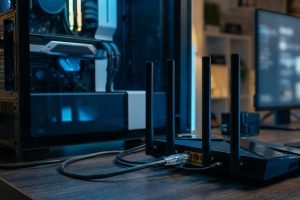
Самое действенное решение — подключить компьютер к роутеру кабелем. Беспроводная сеть подвержена помехам от соседских роутеров, стен и бытовой техники, из-за чего пинг прыгает. Если кабель провести невозможно, используйте диапазон 5 ГГц и сядьте как можно ближе к роутеру.
Разгрузите канал
Во время игры не должно быть активных загрузок: обновлений Windows, торрентов, облачной синхронизации, потокового видео на других устройствах. Даже один телефон, скачивающий большое обновление, способен поднять задержку в несколько раз.
Роутер и настройки
- Периодически перезагружайте роутер — это очищает память и сбрасывает зависшие соединения.
- Обновите прошивку до актуальной версии.
- Включите приоритизацию трафика (QoS) для игрового компьютера, если такая функция есть.
- Выберите менее загруженный канал Wi-Fi в настройках роутера.
Сервер и провайдер
В PUBG выбирайте игровой регион с наименьшим пингом — обычно это ближайший к вам сервер. Если задержка высокая в любое время суток, проверьте потери пакетов с помощью команд ping и tracert в командной строке и передайте результаты провайдеру: это ускоряет решение проблемы. Иногда помогает смена тарифа или переход на другой тип подключения.
Игровые привычки и обслуживание
Небольшие действия перед матчем иногда дают больше, чем сложные настройки:
- проверяйте целостность игровых файлов через лаунчер после крупных обновлений;
- перезапускайте игру после нескольких часов подряд — утечки памяти накапливаются;
- не включайте запись и трансляцию на максимальном качестве, если ресурсов не хватает;
- тестируйте изменения по одному: так вы поймёте, какая именно настройка помогла.
Короткий чек-лист
- Определите, что проседает — кадры или сеть.
- Снизьте тени, постобработку и эффекты, оставьте текстуры по возможностям видеопамяти.
- Включите режим высокой производительности и закройте фоновые программы.
- Обновите драйверы и проверьте температуры.
- Подключитесь по кабелю и отключите фоновые загрузки.
- Выберите сервер с минимальным пингом.
Вывод
Чтобы повысить FPS и снизить пинг в PUBG, не нужно сразу менять комплектующие. Начните с графики и системных настроек, затем обратите внимание на драйверы и охлаждение, а после этого наведите порядок в сети. Каждый шаг по отдельности даёт небольшой эффект, но вместе они превращают нестабильную игру в плавную и предсказуемую — а значит, у вас появляется больше шансов выиграть решающую схватку.