В PUBG цена ошибки высока: пока ваш персонаж «телепортируется» по полю, противник успевает выстрелить первым. Причина чаще всего не в железе, а в нестабильном соединении. Хорошая новость в том, что снизить пинг в PUBG и играть без лагов можно без покупки дорогого оборудования: достаточно разобраться, где именно теряется время, и последовательно устранить узкие места.
Что такое пинг и какой считается нормальным
Пинг — это время в миллисекундах, за которое сигнал от вашего компьютера доходит до игрового сервера и возвращается обратно. Чем оно меньше, тем быстрее сервер узнаёт о ваших действиях и тем точнее вы видите происходящее на карте.
Ориентиры для PUBG такие:
- до 30 мс — отличный показатель, задержка практически незаметна;
- 30–60 мс — комфортная игра, подойдёт даже для соревновательных матчей;
- 60–100 мс — играть можно, но в перестрелках на средней дистанции иногда будет не хватать точности;
- свыше 100 мс — заметные рывки, запаздывание урона и «откаты» при движении.
Важно не только среднее значение, но и стабильность. Пинг, который скачет с 25 до 150 мс, мешает сильнее, чем ровные 70 мс.
Как понять, что именно вызывает лаги
Прежде чем менять настройки, стоит выяснить, с чем вы имеете дело. Под словом «лаги» игроки часто объединяют три разные проблемы:
- высокий пинг — большая задержка между вами и сервером;
- потеря пакетов — часть данных не доходит, из-за чего противники дёргаются, а выстрелы не засчитываются;
- низкий FPS — компьютер не успевает рисовать картинку, и игра кажется «тормозящей», хотя сеть в порядке.
В самой игре включите отображение сетевой статистики в настройках графика кадров и задержки. Там видны пинг, потеря пакетов и частота кадров одновременно. Если пинг стабильно низкий, а картинка рваная, занимайтесь производительностью компьютера. Подробнее об этом рассказано в материале о том, как повысить FPS и снизить пинг в PUBG. Если же кадров достаточно, а персонажи дёргаются, проблема в сети.
Для дополнительной проверки откройте командную строку Windows и выполните команду ping с адресом любого стабильного сайта на несколько десятков запросов. Если часть ответов теряется, а время сильно колеблется, нестабильна сама линия до провайдера или ваша домашняя сеть.
Проводное подключение и настройка роутера
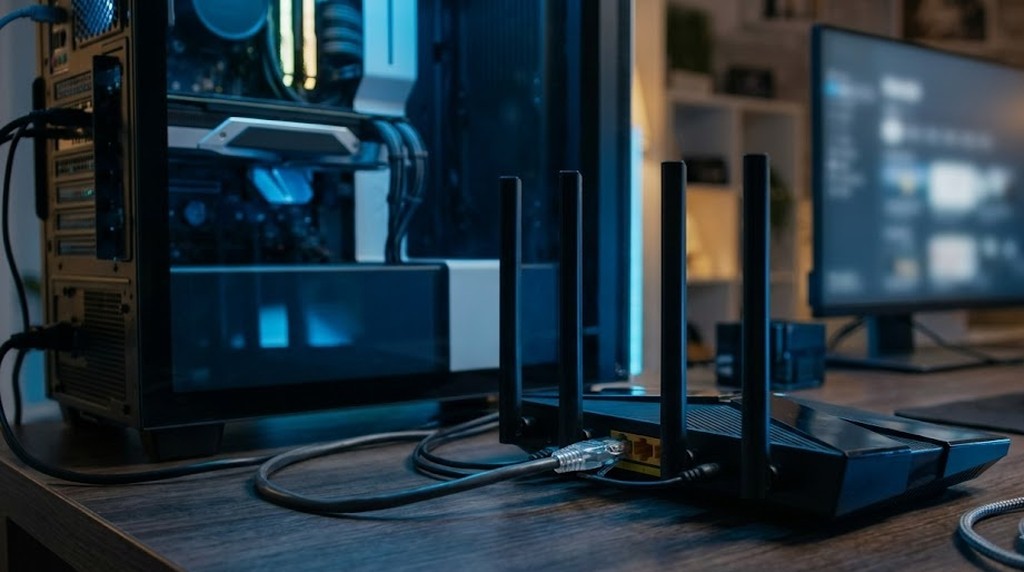
Самый действенный способ улучшить соединение — отказаться от Wi-Fi в пользу кабеля. Беспроводная сеть подвержена помехам от соседских роутеров, микроволновок и стен, а потому даёт непредсказуемые скачки задержки.
- Подключите компьютер кабелем напрямую к роутеру. Используйте качественный патч-корд категории не ниже 5e.
- Если кабель невозможен, перейдите на диапазон 5 ГГц и расположите роутер как можно ближе, в прямой видимости.
- Перезагрузите роутер: на устройствах, которые работают месяцами, накапливаются сбои в таблицах маршрутизации.
- Обновите прошивку роутера — производители регулярно исправляют ошибки, влияющие на стабильность.
- Включите приоритизацию трафика (QoS), если роутер её поддерживает, и отдайте высший приоритет компьютеру или консоли, на которой вы играете.
Если в доме много устройств, учтите: стриминг видео в высоком разрешении, загрузка обновлений и облачные резервные копии на соседних гаджетах легко «съедают» канал и поднимают задержку у всех остальных.
Настройки Windows и фоновые программы
Даже при идеальной линии пинг портят приложения, которые незаметно работают в фоне. Проверьте систему по следующему списку:
- откройте диспетчер задач на вкладке «Сеть» и найдите процессы, которые активно используют интернет;
- закройте торрент-клиенты, облачные хранилища, обновления игровых лаунчеров и браузерные вкладки с видео;
- отключите автоматическую загрузку обновлений Windows на время игровой сессии с помощью режима лимитного подключения;
- убедитесь, что антивирус не сканирует игру и не проверяет трафик в реальном времени с лишней нагрузкой — добавьте папку PUBG в исключения;
- обновите драйвер сетевой карты с сайта производителя, а не через автоматический поиск.
Также стоит выбрать схему электропитания «Высокая производительность» и отключить энергосбережение сетевого адаптера в свойствах устройства. Иначе карта может «засыпать» в моменты простоя и просыпаться с задержкой.
Сброс сетевых параметров
Если лаги появились внезапно, помогает сброс кеша DNS и сетевого стека. Запустите командную строку от имени администратора, очистите кеш DNS командой ipconfig /flushdns и перезагрузите компьютер. Это занимает минуту и иногда убирает странные скачки задержки после длительной работы системы.
Выбор сервера и время игры
В PUBG можно выбирать регион сервера в настройках матчмейкинга. Чем ближе дата-центр к вашему городу, тем меньше физическая задержка: сигнал не может распространяться быстрее скорости света в кабеле, и каждая тысяча километров добавляет заметные миллисекунды.
Выбирайте тот регион, где у вас получается наименьший стабильный пинг, а не тот, где просто больше игроков. Протестируйте несколько вариантов по 2–3 матча и сравните показатели. Если разница небольшая, отдайте предпочтение варианту с меньшей потерей пакетов.
Учитывайте и время суток. Вечером, когда интернетом пользуются все соседи, загрузка узлов провайдера растёт и пинг может подниматься. Если у вас есть выбор, для ранговых матчей используйте менее загруженные часы.
Внутриигровые настройки, которые помогают
Сама игра тоже влияет на ощущение лагов. Снижение нагрузки на компьютер делает отклик более равномерным и помогает увидеть реальную картину сети.
- Ограничьте частоту кадров значением, которое ваш компьютер стабильно держит. Постоянные скачки FPS воспринимаются как лаги.
- Установите игру на SSD: подгрузка текстур с жёсткого диска вызывает подвисания при приземлении и езде на транспорте.
- Уменьшите дальность прорисовки и качество теней, если видеокарта работает на пределе.
- Включите режим полного экрана вместо оконного без рамки, чтобы снизить задержку ввода.
- Отключите вертикальную синхронизацию, если она добавляет ощутимую задержку отклика мыши.
Не забывайте обновлять игру и проверять целостность файлов в лаунчере: повреждённые данные иногда вызывают подвисания, которые легко принять за сетевые проблемы.
Когда проблема на стороне провайдера
Если вы подключены кабелем, лишние программы закрыты, а пинг всё равно высокий и нестабильный, причина может быть вне вашей квартиры. Соберите доказательства: выполните трассировку маршрута до игрового сервера или популярного сайта и сохраните результат, а также зафиксируйте время, когда возникали скачки.
С этими данными обратитесь в поддержку провайдера. Попросите проверить качество линии, уровень сигнала и загрузку узла. Иногда достаточно замены коннектора или перенастройки порта. Если вопрос не решается, имеет смысл рассмотреть другой тариф или другого оператора с прямой оптической линией до квартиры: именно такая технология даёт самый стабильный пинг.
Краткие выводы
Чтобы снизить пинг в PUBG и играть без лагов, действуйте последовательно: определите, что именно у вас страдает — задержка, потери пакетов или FPS; подключитесь по кабелю; закройте фоновые загрузки; обновите драйверы и прошивку роутера; выберите ближайший сервер и настройте игру под возможности компьютера. Если после этого проблемы остаются, подключайте провайдера с конкретными данными трассировки. Как правило, уже первые три шага превращают рваные матчи в комфортную и предсказуемую игру.