Навигационная координата в Valheim — это набор из трёх чисел X, Y, Z, которые показывают точное положение персонажа в игровом мире. Узнать их можно консольной командой pos, а переместиться на нужное место, командой goto X Y Z, например goto -1719 37 -555. Ось Y отвечает за высоту, а за движение по карте отвечают X и Z.
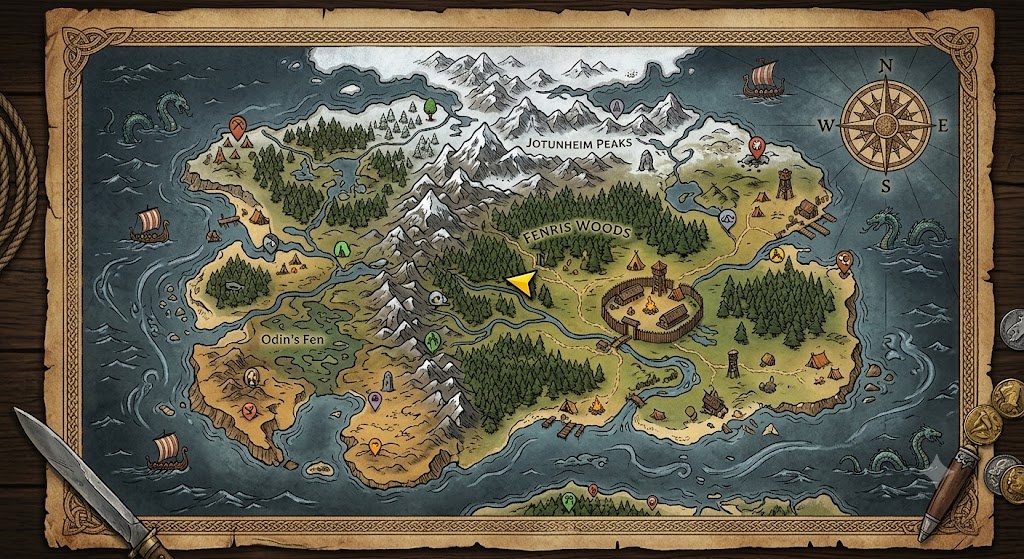
Чтобы команды заработали, нужно сначала включить опцию -console в свойствах запуска Steam, затем открыть консоль клавишей F5 и ввести devcommands. Без этого шага ни pos, ни goto не сработают, и игра будет писать, что команда неизвестна. Помимо консоли, в Valheim есть встроенная навигация по карте (клавиша M): жёлтая стрелка показывает текущую позицию, а игрок может ставить временные пинги (8–10 секунд) и постоянные маркеры с 5 видами иконок. Для расширенной навигации есть модификации Coordinates Display и CartographySkill, которые выводят координаты курсора прямо на карту.
Как включить консоль и узнать координаты в Valheim
Консоль в Valheim по умолчанию отключена, поэтому нажатие F5 без предварительной настройки ничего не даст. Нужно зайти в свойства игры в Steam, добавить параметр запуска -console, перезапустить Valheim и только после этого открывать консоль клавишей F5.
После открытия консоли для получения координат достаточно ввести команду devcommands, а затем pos. Игра выведет три числа: X, Y и Z, где Y — это высота персонажа над уровнем моря, а X и Z описывают положение на горизонтальной плоскости карты.
- Открыть свойства Valheim в библиотеке Steam и вписать в поле параметров запуска -console.
- Запустить игру и войти в мир (одиночный или на сервере).
- Нажать клавишу F5, чтобы открыть консольное окно.
- Ввести команду devcommands и нажать Enter для активации расширенных команд.
- Ввести команду pos, чтобы увидеть текущие координаты X, Y, Z.
Как узнать координаты в Valheim без ошибок с осями
Частая ошибка новичков в том, что координату Y принимают за горизонтальное перемещение, хотя она отвечает только за высоту персонажа. Для планирования маршрута по карте важны исключительно значения X и Z.
Если игрок вводит goto с изменённым значением Y, но неизменными X и Z, персонаж переместится вертикально (например, окажется под землёй или в воздухе), а не сдвинется по карте. Чтобы попасть в конкретную точку на плоскости, нужно менять именно X и Z, а Y подбирать по высоте рельефа в целевой локации.
| Координата | Что определяет | Пример значения |
|---|---|---|
| X | Положение по горизонтали (запад-восток) | -1719 |
| Y | Высота персонажа над уровнем моря | 37 |
| Z | Положение по горизонтали (север-юг) | -555 |
Как телепортироваться по координатам через команду goto
Команда goto X Y Z мгновенно переносит персонажа на указанные координаты, но работает только после активации devcommands. Пример рабочей команды: goto -1719 37 -555, она перенесёт игрока к точке с этими значениями X, Y и Z.
Если ввести goto сразу после открытия консоли, не активировав devcommands, игра проигнорирует команду или сообщит об ошибке доступа. Это одна из самых частых причин, почему у новичков «не работает телепорт»: они пропускают промежуточный шаг с devcommands.
- Команда действует одинаково в одиночной игре и на многопользовательских серверах.
- Координаты сервера хранятся в памяти и пересчитываются в относительные позиции при спавне персонажей.
- Максимальная дальность перемещения ограничена размером сгенерированного мира, который зависит от сида.
- После телепортации стоит сразу проверить pos, чтобы убедиться в точности попадания.
Как узнать координаты Вальхейм через встроенную карту
Карта открывается клавишей M и показывает исследованные области мира вместе с жёлтой стрелкой, обозначающей текущее положение игрока. Она не выводит числовые координаты напрямую, но позволяет визуально ориентироваться и ставить метки для навигации.
Приближение карты регулируется колесом мыши, а перемещение по ней происходит зажатой левой кнопкой мыши. На карте автоматически появляются некоторые символы: например, иконка круга, окружённого четырьмя камнями, обозначает стартовую зону, а иконки рогов возникают после взаимодействия с руническими камнями боссов и указывают их местоположение.
Чем отличаются пинги от постоянных маркеров на карте
Пинг — это временная метка, которая создаётся средней кнопкой мыши и видна всем игрокам на сервере всего 8–10 секунд, после чего исчезает без следа. Постоянный маркер ставится двойным кликом на карте, сохраняется до ручного удаления и позволяет выбрать один из 5 типов иконок с текстовым описанием.
Многие игроки путают эти два инструмента и удивляются, почему поставленная метка «пропала»: если это был пинг, он и должен был исчезнуть через несколько секунд по замыслу разработчиков. Для долгосрочной навигации, разметки ресурсов или пути к боссу нужны именно постоянные маркеры.
| Тип метки | Способ создания | Время жизни | Видимость |
|---|---|---|---|
| Пинг | Средняя кнопка мыши | 8–10 секунд | Все игроки на сервере |
| Постоянный маркер | Двойной клик + выбор иконки | До ручного удаления | Все игроки, видящие карту |
Чтобы удалить постоянный маркер, нужно навести на него курсор и щёлкнуть правой кнопкой мыши. Это единственный способ убрать метку, она не исчезает сама, в отличие от пинга.
Какие моды помогают с навигацией в Valheim
Модификации из Thunderstore и Nexus Mods расширяют базовую систему координат и меток, добавляя точные цифровые данные прямо на экран карты. Самые популярные для навигации: Coordinates Display, CartographySkill и Limit Cartography Pins.
Coordinates Display показывает координаты курсора и текущую позицию игрока в реальном времени прямо поверх карты, что избавляет от необходимости постоянно открывать консоль. CartographySkill добавляет отдельный игровой навык картографии: чем выше уровень, тем больше радиус исследования территории при открытии карты. Limit Cartography Pins решает обратную проблему, ограничивает число пинов на картографском столе, чтобы карта не превращалась в свалку иконок от разных игроков на сервере.
- Coordinates Display, вывод координат курсора и позиции игрока на карту.
- CartographySkill, прокачиваемый навык картографии с увеличением радиуса обзора.
- Limit Cartography Pins, контроль количества меток на общей карте сервера.
Важно понимать разницу между модовыми пинами на картографском столе и встроенными маркерами карты: это разные системы, и переполнение одной не решается настройками другой. Игроки, которые смешивают эти механики без понимания, часто получают захламлённую карту с дублирующимися метками.
Где посмотреть интерактивную карту Valheim с готовыми координатами
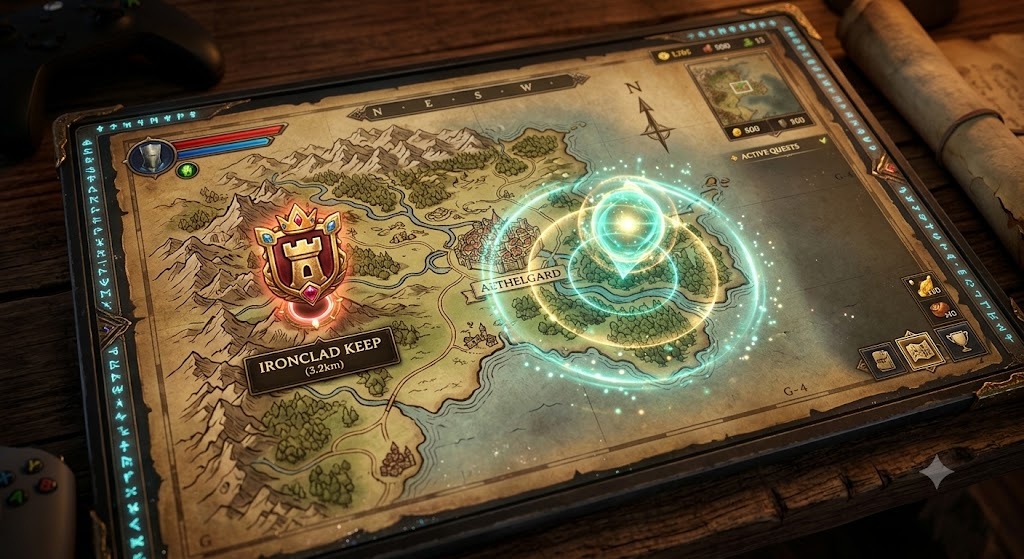
Интерактивные карты на сторонних сайтах, например wotpack.ru, позволяют просматривать сгенерированный мир Valheim с сохранённой информацией о пинах и ключевых точках без запуска игры. Такой инструмент полезен для планирования маршрута заранее или для поиска типовых локаций по описанию сообщества.
Стоит учитывать, что подобные карты обычно строятся под конкретный сид генерации мира, поэтому координаты с чужой карты подойдут только тем, кто играет на том же сиде. Для собственного уникального мира точные числа X, Y, Z всё равно придётся получать через команду pos или ставить метки вручную на встроенной карте.
Заключение: как быстро находить нужные координаты в Valheim
Для уверенной навигации в Valheim достаточно освоить три вещи: включение консоли через -console, команды pos и goto с активацией devcommands, а также разницу между временными пингами и постоянными маркерами карты. Эти базовые механики покрывают почти все задачи, от поиска пути к боссу до координации с другими игроками на сервере.
Для более удобной работы с координатами стоит присмотреться к модам Coordinates Display и CartographySkill: они выводят цифры прямо на карту и увеличивают радиус исследования без постоянного обращения к консоли. Комбинация встроенных инструментов и проверенных модификаций делает навигацию по миру Valheim быстрой даже на больших картах со сложным рельефом.
Частые вопросы
Как включить консоль в Valheim, если F5 не открывает окно команд?
Нужно зайти в свойства Valheim в библиотеке Steam, добавить в параметры запуска строку -console, сохранить изменения и перезапустить игру. Только после этого F5 откроет консольное окно во время игры.
Почему команда goto не работает после ввода координат?
Скорее всего, не была активирована команда devcommands перед использованием goto. Введите devcommands в консоли, а затем повторите goto X Y Z — телепортация сработает.
Что означает координата Y в Valheim?
Y — это высота персонажа над уровнем моря, а не горизонтальное перемещение по карте. За позицию на плоскости отвечают координаты X и Z.
Сколько времени видна метка-пинг на карте Valheim?
Временный пинг, поставленный средней кнопкой мыши, виден всем игрокам на сервере 8–10 секунд, после чего исчезает автоматически. Для долгосрочной отметки нужен постоянный маркер, поставленный двойным кликом.
Как удалить маркер с карты в Valheim?
Нужно навести курсор на нужный маркер на карте и щёлкнуть правой кнопкой мыши. Постоянные маркеры не исчезают сами, в отличие от временных пингов.
Работают ли команды pos и goto на серверах с другими игроками?
Да, обе команды работают как в одиночной игре, так и на многопользовательских серверах. Координаты хранятся в памяти сервера и пересчитываются в относительные позиции при спавне персонажей.
Какой мод показывает координаты прямо на карте Valheim?
Мод Coordinates Display выводит координаты курсора и текущую позицию игрока в реальном времени прямо поверх игровой карты. Это избавляет от необходимости постоянно открывать консоль и вводить pos.