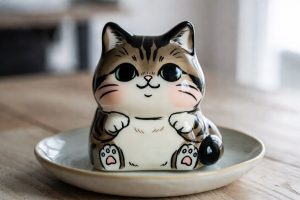
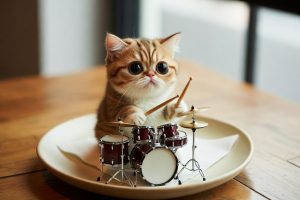
Вы когда-нибудь задумывались, как добавить немного веселья и интерактивности в свои стримы или видео? Более 2 миллионов просмотров набирают видео с этим анимированным котом! Bongo Cat – это виртуальный питомец, который стал настоящим мемом в сети. Он может играть на барабанах, пианино и других инструментах, синхронизируясь с вашим звуком. В этой статье я расскажу вам, как легко установить, настроить и использовать Bongo Cat, чтобы ваши трансляции стали еще более привлекательными.
Что такое Bongo Cat: История создания, популярность, особенности
Bongo Cat впервые появился в 2018 году и быстро завоевал сердца пользователей интернета. Изначально это был простой анимированный кот, играющий на барабанах. Благодаря своей милой внешности и забавным движениям, он стал вирусным мемом. Сейчас Bongo Cat – это не просто мем, а полноценный инструмент для стримеров и создателей контента. Он позволяет добавлять интерактивные элементы в ваши трансляции, делая их более интересными для зрителей. Я сам был удивлен, насколько легко его настроить и как круто он смотрится на стриме!
| Характеристика | Описание |
|---|---|
| Тип | Виртуальный питомец, анимированный мем |
| Функциональность | Синхронизация с аудио, игра на инструментах |
| Платформы | OBS Studio, веб-камера, стриминговые сервисы |
| Популярность | Широко известен в интернет-сообществе |
Подготовка к установке: Системные требования, необходимое ПО
Прежде чем приступить к установке Bongo Cat, убедитесь, что ваш компьютер соответствует минимальным системным требованиям. В целом, Bongo Cat не требователен к ресурсам, но для комфортной работы рекомендуется иметь хотя бы 4 ГБ оперативной памяти и процессор Intel Core i3 или аналогичный. Самое главное – вам понадобится программа OBS Studio. Это бесплатное и мощное программное обеспечение для стриминга и записи видео. Я использую OBS Studio уже несколько лет и очень доволен его функциональностью. Также, возможно, вам потребуется установить дополнительные плагины для OBS Studio, в зависимости от ваших потребностей.
| Компонент | Требования |
|---|---|
| Операционная система | Windows 7/8/10/11, macOS |
| Процессор | Intel Core i3 или аналогичный |
| Оперативная память | 4 ГБ или больше |
| Программное обеспечение | OBS Studio (последняя версия) |
| Место на диске | 100 МБ |
Скачивание Bongo Cat: Где скачать официальную версию, альтернативные источники
Скачать Bongo Cat можно с официального сайта разработчика или с альтернативных источников. Я рекомендую использовать официальный сайт, чтобы избежать загрузки вредоносного программного обеспечения. Обычно, Bongo Cat распространяется в виде плагина для OBS Studio. Убедитесь, что вы скачиваете версию, совместимую с вашей версией OBS Studio. Если у вас возникли проблемы с загрузкой с официального сайта, вы можете поискать Bongo Cat на GitHub или других платформах для разработчиков. Но будьте осторожны и проверяйте файлы на вирусы!
Установка Bongo Cat: Пошаговая инструкция установки на Windows, macOS
Установка Bongo Cat на Windows и macOS довольно проста. Начнем с Windows. Сначала скачайте плагин Bongo Cat с официального сайта. Затем запустите OBS Studio и перейдите в меню «Инструменты» -> «Плагины». Нажмите кнопку «Установить плагин» и выберите скачанный файл. После установки перезапустите OBS Studio. На macOS процесс установки аналогичен. Скачайте плагин, откройте OBS Studio, перейдите в меню «Инструменты» -> «Плагины» и установите плагин. Я помню, как впервые устанавливал Bongo Cat, немного волновался, но все прошло гладко.
- Скачайте плагин Bongo Cat с официального сайта.
- Запустите OBS Studio.
- Перейдите в меню «Инструменты» -> «Плагины».
- Нажмите кнопку «Установить плагин».
- Выберите скачанный файл плагина.
- Перезапустите OBS Studio.
- Готово!
Настройка Bongo Cat в OBS Studio: Добавление плагина, настройка сцены, параметры
После установки Bongo Cat необходимо настроить его в OBS Studio. Добавьте новый источник в вашу сцену и выберите «Bongo Cat». В настройках плагина вы можете выбрать различные параметры, такие как размер, положение, цвет и анимацию. Также, вы можете настроить чувствительность Bongo Cat к звуку. Чем выше чувствительность, тем быстрее кот будет реагировать на звук. Я экспериментировал с разными настройками, чтобы найти оптимальный вариант для моего стрима. Не бойтесь пробовать разные варианты, чтобы добиться наилучшего результата!
| Параметр | Описание |
|---|---|
| Размер | Определяет размер Bongo Cat на экране |
| Положение | Определяет положение Bongo Cat на экране |
| Цвет | Позволяет изменить цвет Bongo Cat |
| Анимация | Выбор анимации (игра на барабанах, пианино и т.д.) |
| Чувствительность | Определяет чувствительность Bongo Cat к звуку |
Настройка Bongo Cat для веб-камеры: Подключение камеры, настройка отслеживания движений
Если вы хотите использовать Bongo Cat с веб-камерой, вам необходимо настроить отслеживание движений. Это позволит Bongo Cat реагировать на ваши движения и играть на инструментах в такт с вашими движениями. Для этого вам понадобится установить дополнительный плагин для OBS Studio, который поддерживает отслеживание движений. Настройте плагин, чтобы он отслеживал ваши движения и передавал данные в Bongo Cat. Я был поражен, насколько точно Bongo Cat реагирует на мои движения!
Кастомизация Bongo Cat: Изменение внешнего вида, добавление аксессуаров, настройка анимации
Bongo Cat можно кастомизировать, изменяя его внешний вид, добавляя аксессуары и настраивая анимацию. Вы можете изменить цвет шерсти, добавить шляпу, очки или другие аксессуары. Также, вы можете выбрать другую анимацию, например, игру на пианино или гитаре. Я люблю добавлять разные аксессуары к Bongo Cat, чтобы он выглядел уникально. Это отличный способ проявить свою креативность и сделать ваш стрим более интересным.
- Изменение цвета шерсти
- Добавление шляпы
- Добавление очков
- Добавление других аксессуаров
- Выбор другой анимации
- Настройка скорости анимации
- Изменение размера Bongo Cat
Решение проблем: Распространенные ошибки и способы их устранения
Иногда при использовании Bongo Cat могут возникать проблемы. Например, Bongo Cat может не реагировать на звук, или может работать некорректно. В большинстве случаев эти проблемы можно решить, перезапустив OBS Studio или переустановив плагин Bongo Cat. Также, убедитесь, что ваша версия OBS Studio совместима с плагином Bongo Cat. Если проблема не решается, обратитесь за помощью к сообществу пользователей Bongo Cat. Я всегда нахожу ответы на свои вопросы в онлайн-форумах.
- Bongo Cat не реагирует на звук: проверьте настройки чувствительности, перезапустите OBS Studio.
- Bongo Cat работает некорректно: переустановите плагин, обновите OBS Studio.
- Ошибка при установке плагина: убедитесь, что вы скачиваете версию, совместимую с вашей версией OBS Studio.
- Bongo Cat не отображается на экране: проверьте настройки сцены, убедитесь, что источник Bongo Cat включен.
- Низкая производительность: уменьшите размер Bongo Cat, закройте другие программы.
- Проблемы с отслеживанием движений: проверьте настройки плагина отслеживания движений, убедитесь, что камера правильно настроена.
- Конфликт с другими плагинами: попробуйте отключить другие плагины, чтобы выявить конфликт.
Альтернативные программы: Обзор аналогов Bongo Cat
Если Bongo Cat вам не подходит, вы можете попробовать альтернативные программы. Существуют другие виртуальные питомцы и анимированные персонажи, которые могут добавить интерактивности в ваши стримы. Например, можно использовать VTube Studio или Animaze. Эти программы позволяют создавать собственных анимированных персонажей и использовать их в стримах. Я пробовал несколько альтернативных программ, но Bongo Cat мне нравится больше всего.
Полезные советы: Как сделать стрим с Bongo Cat более интересным и интерактивным
Чтобы сделать ваш стрим с Bongo Cat более интересным и интерактивным, попробуйте следующие советы. Во-первых, используйте Bongo Cat в сочетании с другими эффектами и плагинами. Во-вторых, взаимодействуйте со зрителями и просите их выбирать, на каком инструменте должен играть Bongo Cat. В-третьих, используйте Bongo Cat для создания забавных ситуаций и шуток. Я всегда стараюсь вовлекать зрителей в процесс, и это делает мои стримы намного интереснее.
FAQ: Ответы на часто задаваемые вопросы
Вопрос: Как установить Bongo Cat на macOS?
Ответ: Процесс установки на macOS аналогичен установке на Windows. Скачайте плагин, откройте OBS Studio, перейдите в меню «Инструменты» -> «Плагины» и установите плагин.
Вопрос: Bongo Cat не реагирует на звук. Что делать?
Ответ: Проверьте настройки чувствительности в настройках плагина Bongo Cat. Увеличьте чувствительность, если звук слишком тихий.
Вопрос: Можно ли изменить внешний вид Bongo Cat?
Ответ: Да, вы можете изменить цвет шерсти, добавить аксессуары и выбрать другую анимацию.
| Миф | Правда |
|---|---|
| Bongo Cat требует мощного компьютера. | Bongo Cat не требователен к ресурсам. |
| Установка Bongo Cat сложна. | Установка Bongo Cat проста и занимает несколько минут. |
| Bongo Cat работает только с OBS Studio. | Bongo Cat в основном используется с OBS Studio, но может быть совместим и с другими программами. |
| Bongo Cat – это вирус. | Bongo Cat – это безопасный плагин, если скачивать его с официального сайта. |
| Bongo Cat неинтересен зрителям. | Bongo Cat – это популярный мем, который нравится многим зрителям. |
Читайте также
- Bongo Cat: Как установить и настроить мем для стрима и видео
- Bongo Cat: Как добавить милого котика на стрим в OBS Studio
- Bongo Cat: Как установить и настроить милого котика на ваш компьютер
- Bongo Cat: Виртуальный питомец для стримеров и не только
- Как установить и настроить Bongo Cat в OBS Studio
- Bongo Cat: Полное руководство по The Ultimate Destination
- Создание игры в стиле Bongo Cat
- Сталкер 2 русская озвучка: всё о фанатских проектах, установке и актуальном состоянии на 2026 год