Bongo Cat добавляется в OBS Studio как источник Browser Source или через отдельный плагин Bongo Cat v2, который синхронизирует анимацию кота с нажатиями клавиш и кликами мыши. После установки виджет накладывается поверх трансляции, а его размер, положение и реакции настраиваются в свойствах источника.
На странице собраны инструкция по установке Bongo Cat в OBS Studio на Windows, macOS и Linux, настройка плагина и его поведения, получение скинов Ink Jar Rice Hat и Haiku Poet, а также подключение к веб-камере, решение типичных проблем и альтернативные способы добавления кота на стрим.
Что такое Bongo Cat: История мема и его популярность
Bongo Cat – это интернет-мем, впервые появившийся в мае 2018 года. Изначально это был просто рисунок кота, играющего на бонго, но благодаря анимации и возможности синхронизировать движения кота с музыкой, он быстро стал вирусным. Bongo Cat завоевал сердца миллионов пользователей по всему миру, став символом позитива и креативности. Он часто используется в качестве наложения на стримы, видео и даже в качестве виртуального питомца. Этот мем настолько популярен, что его можно встретить на самых разных платформах, от YouTube до TikTok.
Зачем добавлять Bongo Cat на стрим: Преимущества и возможности
Добавление Bongo Cat на стрим – это отличный способ сделать его более привлекательным и запоминающимся. Он может стать вашим талисманом, развлечь зрителей и создать позитивную атмосферу. Bongo Cat способен отвлечь внимание от технических проблем, добавить юмора и просто поднять настроение. Кроме того, он может служить отличным способом взаимодействия с аудиторией. Например, вы можете попросить зрителей выбирать музыку, под которую будет играть кот. Это увеличит вовлеченность и сделает ваш стрим более интерактивным.
Подготовка OBS: Настройка и необходимые плагины
Прежде чем приступить к установке Bongo Cat, убедитесь, что у вас установлена последняя версия OBS Studio. Я рекомендую обновить программу до актуальной версии, чтобы избежать возможных проблем с совместимостью. Вам также может понадобиться плагин для добавления изображений или видео в качестве источника. В большинстве случаев стандартных настроек OBS будет достаточно, но если вы планируете использовать сложные анимации или скины, вам может потребоваться установить дополнительные плагины. Не бойтесь экспериментировать с настройками, чтобы добиться наилучшего результата. Помните, что правильная настройка OBS – это залог качественного стрима.
Вот таблица с основными настройками OBS, которые могут вам понадобиться:
| Настройка | Значение | Описание |
|---|---|---|
| Разрешение экрана | 1920×1080 | Рекомендуемое разрешение для большинства стримов. |
| Частота кадров | 60 FPS | Обеспечивает плавное изображение. |
| Видеокодек | H.264 | Наиболее распространенный видеокодек. |
| Аудиокодек | AAC | Обеспечивает хорошее качество звука. |
| Битрейт видео | 6000 kbps | Определяет качество видео. |
Где взять Bongo Cat: Ссылки на ресурсы и скачивание
Существует множество ресурсов, где можно скачать Bongo Cat. Я рекомендую использовать проверенные сайты, чтобы избежать загрузки вредоносного программного обеспечения. Один из самых популярных ресурсов – это сайт Bongo Cat Official. Здесь вы найдете различные версии кота, включая анимированные GIF-файлы и видео. Также можно найти скины и дополнительные ресурсы на сайтах, посвященных стримингу и созданию контента. Будьте внимательны при скачивании файлов и всегда проверяйте их антивирусом.
Установка Bongo Cat в OBS: Пошаговая инструкция
Установка Bongo Cat в OBS Studio – это довольно простой процесс. Вот пошаговая инструкция:
- Откройте OBS Studio.
- В панели «Источники» нажмите кнопку «+».
- Выберите «Изображение» или «Видео». Если вы скачали GIF-файл, выберите «Изображение». Если вы скачали видео, выберите «Видео».
- В появившемся окне укажите путь к файлу Bongo Cat.
- Нажмите «ОК».
- Теперь Bongo Cat должен отображаться на вашем стриме.
- При необходимости измените размер и положение Bongo Cat, перетаскивая его за углы.
Иногда, особенно при использовании GIF-файлов, может потребоваться настроить режим смешивания. Попробуйте изменить режим смешивания на «Добавить» или «Умножить», чтобы Bongo Cat выглядел более естественно.
Настройка Bongo Cat: Изменение размера, положения и поведения
После установки Bongo Cat вы можете настроить его внешний вид и поведение. Измените размер и положение кота, перетаскивая его за углы. Вы можете также изменить прозрачность Bongo Cat, чтобы он не перекрывал важные элементы вашего стрима. Если вы используете анимированный GIF-файл, вы можете настроить скорость анимации. Помните, что правильная настройка Bongo Cat – это ключ к созданию привлекательного и профессионального стрима. Я всегда стараюсь, чтобы кот не отвлекал зрителей от основного контента.
Вот таблица с основными настройками Bongo Cat:
| Настройка | Описание | Рекомендуемое значение |
|---|---|---|
| Размер | Определяет размер Bongo Cat на стриме. | 10-15% от размера экрана. |
| Положение | Определяет положение Bongo Cat на стриме. | В углу экрана, чтобы не перекрывать важные элементы. |
| Прозрачность | Определяет прозрачность Bongo Cat. | 50-70%. |
| Скорость анимации | Определяет скорость анимации Bongo Cat (для GIF-файлов). | 100%. |
| Режим смешивания | Определяет, как Bongo Cat взаимодействует с другими элементами стрима. | Добавить или Умножить. |
Получение скинов: Ink Jar Rice Hat и Haiku Poet
Обычный Bongo Cat – это, конечно, хорошо, но уникальные скины сделают ваш стрим еще более интересным. Два самых популярных скина – это Ink Jar Rice Hat и Haiku Poet. Ink Jar Rice Hat – это Bongo Cat в шляпе из рисовой бумаги, а Haiku Poet – это Bongo Cat, который пишет хайку. Эти скины можно найти на различных сайтах, посвященных стримингу и созданию контента. Установка скинов обычно происходит так же, как и установка обычного Bongo Cat: вы просто скачиваете файл скина и добавляете его в OBS Studio в качестве источника.
Дополнительные скины и ресурсы: Где искать и как устанавливать
Помимо Ink Jar Rice Hat и Haiku Poet, существует множество других скинов для Bongo Cat. Вы можете найти их на сайтах, таких как Reddit и Discord. Также можно поискать скины на YouTube и других видеохостингах. Установка скинов обычно происходит так же, как и установка обычного Bongo Cat: вы просто скачиваете файл скина и добавляете его в OBS Studio в качестве источника. Не бойтесь экспериментировать с разными скинами, чтобы найти тот, который лучше всего подходит для вашего стрима.
Решение проблем: Распространенные ошибки и способы их устранения
Иногда при установке и настройке Bongo Cat могут возникать проблемы. Вот некоторые из наиболее распространенных ошибок и способы их устранения:
- Bongo Cat не отображается на стриме: Убедитесь, что вы правильно указали путь к файлу Bongo Cat в OBS Studio. Проверьте, что файл не поврежден.
- Bongo Cat отображается слишком большим или слишком маленьким: Измените размер Bongo Cat, перетаскивая его за углы.
- Bongo Cat перекрывает важные элементы стрима: Измените положение Bongo Cat, перетаскивая его в другое место на экране.
- Анимация Bongo Cat работает слишком быстро или слишком медленно: Настройте скорость анимации в настройках OBS Studio.
- Bongo Cat выглядит неестественно: Попробуйте изменить режим смешивания на «Добавить» или «Умножить».
Если вы не можете решить проблему самостоятельно, обратитесь за помощью к сообществу стримеров на форумах или в социальных сетях.
Альтернативные способы добавления Bongo Cat: Другие программы и сервисы
Хотя OBS Studio – это наиболее популярная программа для стриминга, существуют и другие программы и сервисы, которые позволяют добавить Bongo Cat на ваш стрим. Например, вы можете использовать Streamlabs Desktop, XSplit Broadcaster или даже онлайн-сервисы для создания наложений. Выбор программы или сервиса зависит от ваших предпочтений и потребностей. Я рекомендую попробовать разные варианты, чтобы найти тот, который лучше всего подходит для вас.
Советы по созданию креативного контента с Bongo Cat
Bongo Cat – это отличный инструмент для создания креативного контента. Вот несколько советов, которые помогут вам максимально использовать его возможности:
- Используйте Bongo Cat для создания забавных и запоминающихся моментов на вашем стриме.
- Синхронизируйте движения Bongo Cat с музыкой.
- Попросите зрителей выбирать музыку, под которую будет играть кот.
- Используйте разные скины Bongo Cat, чтобы разнообразить свой стрим.
- Создавайте собственные скины Bongo Cat.
- Используйте Bongo Cat для создания интерактивных игр и конкурсов.
- Не бойтесь экспериментировать и проявлять креативность!
- Помните, что Bongo Cat – это всего лишь инструмент, и его эффективность зависит от вашей фантазии.
FAQ: Ответы на часто задаваемые вопросы
Вопрос: Как установить Bongo Cat на стрим?
Ответ: Просто скачайте файл Bongo Cat и добавьте его в OBS Studio в качестве источника изображения или видео.
Вопрос: Где можно найти скины для Bongo Cat?
Ответ: Скины можно найти на сайтах, посвященных стримингу и созданию контента, а также на Reddit и Discord.
Вопрос: Как изменить размер и положение Bongo Cat?
Ответ: Измените размер и положение Bongo Cat, перетаскивая его за углы в OBS Studio.
Вопрос: Что делать, если Bongo Cat не отображается на стриме?
Ответ: Убедитесь, что вы правильно указали путь к файлу Bongo Cat в OBS Studio и что файл не поврежден.
Вопрос: Можно ли использовать Bongo Cat на других программах для стриминга?
Ответ: Да, Bongo Cat можно использовать на других программах для стриминга, таких как Streamlabs Desktop и XSplit Broadcaster.
Вот таблица с мифами и правдой о Bongo Cat:
| Миф | Правда |
|---|---|
| Bongo Cat требует мощного компьютера. | Bongo Cat не требует больших ресурсов компьютера. |
| Установить Bongo Cat очень сложно. | Установить Bongo Cat очень просто, следуя пошаговой инструкции. |
| Bongo Cat доступен только на платных ресурсах. | Bongo Cat можно скачать бесплатно на различных сайтах. |
| Bongo Cat может замедлить работу OBS Studio. | Bongo Cat не должен замедлять работу OBS Studio, если у вас достаточно мощный компьютер. |
| Bongo Cat подходит только для стримов с музыкой. | Bongo Cat можно использовать на любых стримах, даже без музыки. |
Надеюсь, этот гайд поможет вам добавить Bongo Cat на свой стрим и сделать его более интересным и запоминающимся! Удачи и веселых стримов!
Читайте также
- Bongo Cat: Как установить и использовать анимированного кота для стримов
- Bongo Cat: Как установить и настроить мем для стрима и видео
- Хочешь добавить интерактивности на стрим? Полный гайд по Bongo Cat
- Bongo Cat: Как получить редкие предметы и кастомизировать питомца
Подключение Bongo Cat к трансляции
Чтобы добавить Bongo Cat в свою сцену, просто перетащите его из панели «Источники» на сцену. Затем настройте его положение и размер, чтобы он выглядел так, как вам нравится. Убедитесь, что Bongo Cat находится над другими источниками, чтобы он был виден. Я обычно размещаю его в углу экрана, чтобы он не мешал основной трансляции. Вы также можете настроить его прозрачность, чтобы он выглядел более естественно. После настройки не забудьте сохранить сцену, чтобы не потерять свои изменения.
Интеграция с другими плагинами
Bongo Cat хорошо интегрируется с другими плагинами OBS Studio. Например, можно использовать плагин StreamFX для добавления различных эффектов к Bongo Cat. Я часто использую StreamFX для добавления свечения и размытия к котику, чтобы он выглядел еще более эффектно. Также можно использовать плагин VoiceMeeter Banana для настройки звука Bongo Cat. Это позволяет добиться идеального звучания и избежать конфликтов с другими звуковыми источниками.
Альтернативы Bongo Cat
Если Bongo Cat тебе не подходит, есть несколько альтернативных плагинов для добавления анимации на стрим:
- Live2D: Позволяет использовать 2D-модели в качестве веб-камеры.
- VTube Studio: Позволяет использовать 3D-модели в качестве веб-камеры.
- Prism Live Studio: Предлагает широкий выбор фильтров и эффектов для стрима.
Выбор альтернативы зависит от твоих предпочтений и потребностей. Я пробовал несколько альтернатив, но Bongo Cat мне нравится больше всего.
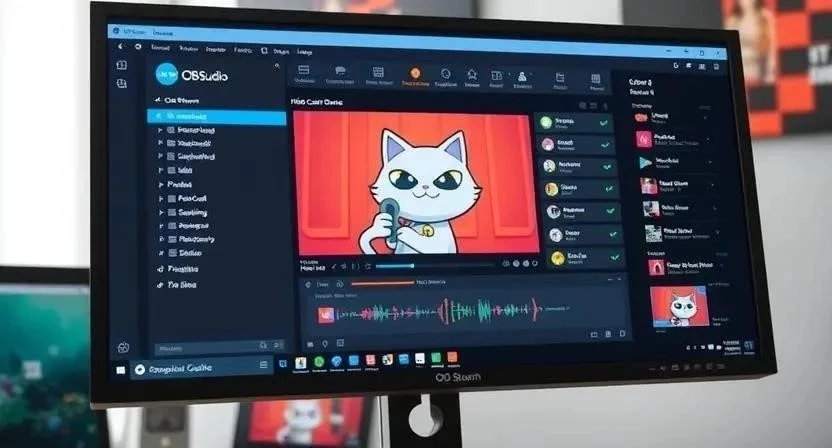
Установка Bongo Cat: Пошаговая инструкция установки на разные платформы (Windows, macOS, Linux)
Установка Bongo Cat довольно проста, но требует внимательности. Я расскажу вам, как это сделать на разных платформах. На Windows вам потребуется Python и Git. На macOS и Linux установка немного проще, так как у вас уже может быть установлен Python. Не бойтесь, я проведу вас через все этапы!
- Скачайте Bongo Cat с GitHub: https://github.com/BongoCat/BongoCat
- Установите Python (если еще не установлен).
- Установите Git (если еще не установлен).
- Клонируйте репозиторий Bongo Cat:
git clone https://github.com/BongoCat/BongoCat - Перейдите в папку Bongo Cat:
cd BongoCat - Установите зависимости:
pip install -r requirements.txt - Запустите Bongo Cat:
python main.py - Наслаждайтесь!
- Если возникли проблемы, обратитесь к разделу «Решение проблем».
- Не забудьте обновить Bongo Cat до последней версии.
- Помните, что для работы Bongo Cat требуется веб-камера.
| Платформа | Требования | Инструкция |
|---|---|---|
| Windows | Python, Git | Скачать, установить Python и Git, клонировать репозиторий, установить зависимости, запустить main.py |
| macOS | Python, Git (возможно, предустановлены) | Скачать, клонировать репозиторий, установить зависимости, запустить main.py |
| Linux | Python, Git (возможно, предустановлены) | Скачать, клонировать репозиторий, установить зависимости, запустить main.py |
| Steam | Установленный Steam | Найти и установить Bongo Cat в Steam |
Коммуникация с Bongo Cat: Как использовать Bongo Cat для стримов, как настроить реакции на донаты, как интегрировать с другими программами
Bongo Cat – это отличный инструмент для стримов. Он может реагировать на донаты, показывать благодарность зрителям и просто развлекать публику. Чтобы использовать Bongo Cat для стримов, вам потребуется интегрировать его с вашей стриминговой платформой. Это можно сделать с помощью специальных плагинов или скриптов. Я рекомендую использовать плагин Streamlabs, который позволяет легко интегрировать Bongo Cat с Twitch и YouTube. Кроме того, вы можете использовать Bongo Cat для автоматизации различных задач, например, для отображения счетчика нажатий или для воспроизведения звуковых эффектов.
| Платформа | Плагин/Скрипт | Функциональность |
|---|---|---|
| Twitch | Streamlabs | Реакция на донаты, отображение счетчика нажатий |
| YouTube | Streamlabs | Реакция на донаты, отображение счетчика нажатий |
| OBS Studio | BongoCat OBS Plugin | Интеграция Bongo Cat в сцену OBS |
| XSplit | BongoCat XSplit Plugin | Интеграция Bongo Cat в сцену XSplit |
Продвинутые настройки: Настройка скриптов, модов, расширенных функций
Для тех, кто хочет максимально использовать Bongo Cat, я расскажу о продвинутых настройках. Вы можете настроить скрипты, моды и расширенные функции, чтобы автоматизировать различные задачи и расширить функциональность Bongo Cat. Например, вы можете создать скрипт, который будет автоматически воспроизводить звуковой эффект при получении доната или мод, который будет добавлять новые эмоции и реакции.
Частые вопросы
Какой плагин нужен для работы Bongo Cat в OBS?
Обычно используется связка из модели Bongo Cat (файл .exe или веб-версия) и настройка захвата окна/источника в OBS. Дополнительно может понадобиться плагин для захвата MIDI-клавиатуры, если кот должен реагировать на нажатия клавиш в реальном времени.
Почему Bongo Cat не реагирует на нажатия клавиш?
Чаще всего проблема в правах доступа — запустите приложение Bongo Cat от имени администратора. Также проверьте, что в настройках выбрано верное устройство ввода (клавиатура/мышь) и что программа не свернута в фоновом режиме без активного окна.
Как изменить размер и положение Bongo Cat на экране?
В OBS выделите источник с Bongo Cat, зажмите угловые маркеры и потяните для изменения размера, удерживая Shift для сохранения пропорций. Положение меняется простым перетаскиванием окна источника в нужную область сцены.
Где скачать альтернативные скины для Bongo Cat, кроме стандартных?
Дополнительные скины ищите на тематических форумах, Reddit (r/bongocat) и GitHub-репозиториях разработчиков. Перед установкой скачивайте файлы только из проверенных источников, чтобы избежать вирусов, и проверяйте совместимость с используемой версией программы.
Можно ли использовать Bongo Cat без OBS Studio?
Да, есть аналоги для Streamlabs и XSplit, а также веб-версии на основе браузерных источников. Принцип работы схож — модель добавляется как отдельный источник захвата окна, поэтому настройка в других программах почти не отличается от OBS.