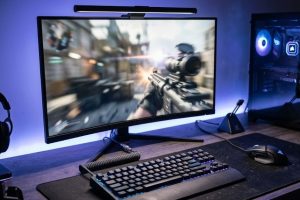
Задумывался ли ты, почему некоторые игроки в CS2 на 4K мониторах наслаждаются плавным геймплеем, в то время как у других игра тормозит и лагает? Более 90% игроков сталкиваются с проблемой низкого FPS при высоких настройках графики. Ключ к решению – правильная настройка CS2 4K. В этой статье я поделюсь своим опытом и расскажу, как добиться максимальной производительности в Counter-Strike 2, чтобы ты мог наслаждаться красивой картинкой и быстрыми победами.
О игре
Counter-Strike 2 – это культовый многопользовательский шутер от первого лица, продолжение легендарной серии Counter-Strike. Игра предлагает динамичные тактические сражения между командами террористов и спецназа. CS2 доступна на платформе PC и отличается улучшенной графикой, новыми картами и механиками. Это соревновательная игра, где важна каждая миллисекунда, поэтому оптимизация производительности играет огромную роль.
Подготовка к игре
Прежде чем бросаться настраивать графику, важно убедиться, что твой компьютер соответствует минимальным требованиям для комфортной игры в 4K. Для стабильных 60+ FPS в 4K тебе понадобится мощное железо. Я сам долго подбирал компоненты, чтобы получить идеальный баланс между ценой и производительностью.
Системные требования для 4K:
- Видеокарта: NVIDIA GeForce RTX 3080 или AMD Radeon RX 6800 XT
- Процессор: Intel Core i7-12700K или AMD Ryzen 7 5800X
- Оперативная память: 32 ГБ DDR4
- Накопитель: SSD NVMe
Выбор монитора: Для 4K гейминга выбирай монитор с частотой обновления не менее 144 Гц и поддержкой технологий NVIDIA G-Sync или AMD FreeSync. Это поможет избежать разрывов изображения и сделает геймплей более плавным.
Выбор видеокарты, процессора и оперативной памяти: Не экономь на этих компонентах. Видеокарта – самый важный элемент для 4K гейминга. Процессор должен быть достаточно мощным, чтобы не ограничивать производительность видеокарты. 32 ГБ оперативной памяти – оптимальный объем для комфортной игры и многозадачности.
Вот таблица для сравнения:
| Компонент | Бюджетный вариант | Оптимальный вариант | Премиум вариант |
|---|---|---|---|
| Видеокарта | RTX 3060 Ti | RTX 3080 | RTX 4090 |
| Процессор | Ryzen 5 5600X | Intel Core i7-12700K | Intel Core i9-13900K |
| Оперативная память | 16 ГБ DDR4 | 32 ГБ DDR4 | 32 ГБ DDR5 |
| SSD | 500 ГБ NVMe | 1 ТБ NVMe | 2 ТБ NVMe |
| Монитор | 27″ 1440p 144Hz | 27″ 4K 144Hz | 32″ 4K 144Hz |
Основы графики в CS2
В CS2 множество параметров графики, которые влияют на FPS. Понимание их работы – ключ к успешной оптимизации. Я долго экспериментировал с разными настройками, чтобы найти оптимальный баланс между качеством картинки и производительностью.
Разбор параметров графики:
- Разрешение: Чем выше разрешение, тем больше нагрузка на видеокарту. В 4K разрешение – 3840×2160.
- Качество текстур: Влияет на детализацию объектов. Высокое качество текстур требует больше видеопамяти.
- Качество теней: Тени – один из самых ресурсоемких параметров. Уменьшение качества теней значительно повышает FPS.
- Освещение: Влияет на реалистичность освещения. Высокое качество освещения требует больше вычислительной мощности.
- Сглаживание: Уменьшает эффект «лесенок» на краях объектов. Разные методы сглаживания имеют разную нагрузку на видеокарту.
- Вертикальная синхронизация (V-Sync): Синхронизирует частоту кадров с частотой обновления монитора. Может уменьшить разрывы изображения, но также может снизить FPS.
- Анизотропная фильтрация: Улучшает четкость текстур под углом. Незначительно влияет на FPS.
Влияние на FPS: Каждый параметр графики влияет на FPS по-разному. Тени и освещение – самые ресурсоемкие параметры. Разрешение и качество текстур также оказывают значительное влияние. Сглаживание может снизить FPS, особенно на слабых видеокартах.
Основные настройки: Начни с уменьшения качества теней и освещения. Попробуй разные методы сглаживания. Если FPS все еще низкий, уменьши разрешение или качество текстур.
Настройка графики для 4K
Теперь перейдем к детальной настройке графики для максимального FPS в 4K. Я поделюсь своими настройками, которые позволяют мне играть в CS2 с комфортным FPS на моей системе.
Детальные настройки графики:
- Разрешение: 3840×2160
- Качество текстур: Высокое
- Качество теней: Низкое
- Освещение: Низкое
- Сглаживание: MSAA 2x или FXAA
- Вертикальная синхронизация: Отключена
- Анизотропная фильтрация: 16x
- Фильтры текстур: Биллинейная
- Эффекты: Низкое
- Шейдеры: Низкое
- Модели/текстуры: Высокое
- Размытие в движении: Отключено
- Глубина резкости: Отключено
- Режим масштабирования: Отключено
Советы:
- Попробуй разные методы сглаживания, чтобы найти оптимальный баланс между качеством картинки и производительностью.
- Отключи вертикальную синхронизацию, если у тебя монитор с поддержкой G-Sync или FreeSync.
- Уменьши качество теней и освещения, если FPS все еще низкий.
- Поэкспериментируй с настройками фильтров текстур.
- Не бойся отключать эффекты, которые тебе не важны.
- Регулярно обновляй драйверы видеокарты.
- Закрой все ненужные программы перед запуском CS2.
Вот еще одна таблица для сравнения настроек:
| Настройка | Низкие настройки | Средние настройки | Высокие настройки |
|---|---|---|---|
| Разрешение | 1920×1080 | 2560×1440 | 3840×2160 |
| Качество текстур | Низкое | Среднее | Высокое |
| Качество теней | Низкое | Среднее | Высокое |
| Освещение | Низкое | Среднее | Высокое |
| Сглаживание | Отключено | FXAA | MSAA 2x |
Оптимизация Windows
Оптимизация Windows также может повысить производительность в CS2. Я сам был удивлен, насколько сильно это может повлиять на FPS.
Настройка Windows:
- Отключи ненужные службы и программы автозагрузки.
- Обнови Windows до последней версии.
- Установи последние обновления драйверов.
- Настрой электропитание на максимальную производительность.
- Отключи визуальные эффекты Windows.
- Дефрагментируй жесткий диск (если у тебя не SSD).
- Очисти систему от временных файлов и мусора.
- Проверь систему на вирусы и вредоносное ПО.
Настройка драйверов видеокарты
Настройка драйверов NVIDIA/AMD для CS2 может дать дополнительный прирост производительности. Я всегда настраиваю драйверы перед запуском новой игры.
NVIDIA:
- Включи NVIDIA Reflex Low Latency.
- Настрой режим управления питанием на «Максимальная производительность».
- Отключи вертикальную синхронизацию в драйвере.
- Поэкспериментируй с настройками фильтрации текстур.
AMD:
- Включи AMD Anti-Lag.
- Настрой режим управления питанием на «Максимальная производительность».
- Отключи вертикальную синхронизацию в драйвере.
- Поэкспериментируй с настройками фильтрации текстур.
Консольные команды
Полезные консольные команды для настройки CS2 могут помочь тебе добиться еще большего FPS.
Консольные команды:
| Команда | Описание |
|---|---|
| fps_max | Устанавливает максимальный FPS. |
| Отключает HTML-сообщения при запуске. | |
| r_dynamic | Включает/отключает динамическое освещение. |
| mat_queue_mode | Устанавливает режим обработки материалов. |
| cl_forcepreload | Предварительно загружает ресурсы. |
Решение проблем с FPS
Что делать, если FPS низкий, даже после всех настроек? Я сам сталкивался с этой проблемой и нашел несколько решений.
Распространенные ошибки:
- Устаревшие драйверы видеокарты.
- Недостаточно оперативной памяти.
- Перегрев компонентов.
- Фоновые программы, потребляющие ресурсы.
- Проблемы с Windows.
- Вирусы и вредоносное ПО.
Альтернативные методы оптимизации
Твики и изменение конфигурационных файлов могут дать дополнительный прирост производительности.
Мониторинг производительности
Программы для мониторинга FPS, температуры и загрузки помогут тебе отслеживать производительность системы.
FAQ
Вопрос: Какой монитор лучше всего подходит для CS2 в 4K?
Ответ: Выбирай монитор с частотой обновления не менее 144 Гц и поддержкой G-Sync или FreeSync.
Вопрос: Как обновить драйверы видеокарты?
Ответ: Скачай последние драйверы с официального сайта NVIDIA или AMD.
Вопрос: Что делать, если FPS все еще низкий?
Ответ: Попробуй уменьшить настройки графики или обновить компоненты компьютера.
Вопрос: Какие консольные команды лучше всего использовать для оптимизации CS2?
Вопрос: Как проверить температуру компонентов?
Ответ: Используй программы для мониторинга температуры, такие как MSI Afterburner или HWMonitor.
Вопрос: Что такое NVIDIA Reflex и AMD Anti-Lag?
Ответ: Это технологии, которые снижают задержку ввода и повышают отзывчивость игры.
Вопрос: Как отключить визуальные эффекты Windows?
Ответ: Открой «Панель управления», выбери «Система», затем «Дополнительные параметры системы», перейди на вкладку «Дополнительно» и в разделе «Быстродействие» выбери «Параметры».
Таблица Мифы и правда:
| Миф | Правда |
|---|---|
| Более высокая частота обновления монитора не влияет на FPS. | Более высокая частота обновления монитора делает геймплей более плавным. |
| Вертикальная синхронизация всегда улучшает FPS. | Вертикальная синхронизация может снизить FPS. |
| Увеличение разрешения всегда улучшает качество картинки. | Увеличение разрешения требует больше ресурсов и может снизить FPS. |
| Обновление драйверов видеокарты не влияет на производительность. | Обновление драйверов видеокарты может повысить производительность. |
| Закрытие фоновых программ не влияет на FPS. | Закрытие фоновых программ может повысить FPS. |