Задумывались ли вы, почему Counter-Strike 2 так требовательна к ресурсам? Многие игроки сталкиваются с низкой частотой кадров (FPS) и неприятными лагами, особенно на не самых новых компьютерах. В среднем, для комфортной игры требуется около 60 FPS, но даже этого может быть недостаточно для соревновательной игры. К счастью, существует множество способов оптимизировать CS2 и добиться максимальной производительности, даже если у вас слабый ПК. В этой статье я поделюсь с вами проверенными методами, которые помогут вам наслаждаться плавной и стабильной игрой.
Почему CS2 требовательна к процессору
Переход от CS:GO к CS2 принес с собой значительные изменения в движке. Новая версия, Source 2, использует более продвиренные технологии рендеринга и физики, что, к сожалению, увеличивает нагрузку на процессор. В CS:GO большая часть работы выполнялась видеокартой, а теперь процессор играет более важную роль в обработке игровых данных. Это означает, что даже мощная видеокарта не сможет компенсировать слабый процессор. Я сам столкнулся с этой проблемой, когда впервые запустил CS2 на своем старом ПК. Пришлось повозиться с настройками, чтобы добиться приемлемого FPS.
О CS2: Краткое описание игры, системные требования, изменения по сравнению с CS:GO
Counter-Strike 2 – это новейшая часть культового шутера от Valve. Игра предлагает обновленную графику, улучшенную физику и новые игровые режимы. Системные требования CS2 выше, чем у CS:GO, что связано с использованием движка Source 2. Основные изменения включают в себя улучшенную систему дыма, более реалистичную стрельбу и новые карты. Я помню, как в CS:GO дым был просто текстурой, а теперь он взаимодействует со светом и игроками, создавая более тактическую атмосферу.
| Компонент | Минимальные требования | Рекомендуемые требования |
|---|---|---|
| Операционная система | Windows 10 64-bit | Windows 11 64-bit |
| Процессор | Intel Core i5-7400 / AMD Ryzen 5 1600 | Intel Core i7-7700K / AMD Ryzen 7 3700X |
| Оперативная память | 8 GB | 16 GB |
| Видеокарта | NVIDIA GeForce GTX 1060 6GB / AMD Radeon RX 580 8GB | NVIDIA GeForce RTX 3060 / AMD Radeon RX 6700 XT |
| Место на диске | 70 GB | 70 GB (SSD рекомендуется) |
Оптимизация Windows
Прежде чем углубляться в настройки CS2, важно оптимизировать саму операционную систему Windows. Это поможет освободить ресурсы компьютера и повысить общую производительность. Я всегда начинаю с отключения ненужных визуальных эффектов. Это можно сделать в настройках производительности Windows. Также полезно отключить фоновые приложения, которые потребляют ресурсы процессора и оперативной памяти. Не забывайте регулярно очищать диск от временных файлов и дефрагментировать жесткий диск (если у вас не SSD).
- Отключите визуальные эффекты: «Панель управления» -> «Система и безопасность» -> «Система» -> «Дополнительные параметры системы» -> «Быстродействие» -> «Параметры».
- Отключите фоновые приложения: «Диспетчер задач» -> «Автозагрузка».
- Очистите диск от временных файлов: «Очистка диска».
- Дефрагментируйте жесткий диск (если не SSD): «Дефрагментация и оптимизация дисков».
- Обновите драйверы: Используйте программы для автоматического обновления драйверов.
- Отключите уведомления: «Параметры» -> «Система» -> «Уведомления и действия».
- Проверьте компьютер на вирусы: Используйте антивирусное программное обеспечение.
Оптимизация Steam
Steam также может влиять на производительность CS2. Важно настроить Steam таким образом, чтобы он не потреблял лишние ресурсы. Я рекомендую отключить автоматическое обновление игр в фоновом режиме. Это может освободить процессор и оперативную память. Также полезно отключить загрузку скриншотов и облачные сохранения. Иногда помогает очистка кэша загрузок Steam.
| Настройка | Значение | Описание |
|---|---|---|
| Автоматическое обновление игр | Отключено | Освобождает ресурсы процессора и оперативной памяти. |
| Загрузка скриншотов | Отключено | Предотвращает использование дискового пространства и ресурсов. |
| Облачные сохранения | Отключено | Уменьшает нагрузку на интернет-соединение и дисковое пространство. |
| Кэш загрузок | Очистить | Удаляет временные файлы и освобождает место на диске. |
| Аппаратное ускорение | Включено (если видеокарта поддерживает) | Использует видеокарту для рендеринга интерфейса Steam. |
Параметры запуска CS2
Параметры запуска – это специальные команды, которые можно добавить в Steam для изменения поведения CS2. Они могут значительно повлиять на FPS и стабильность игры. Я экспериментировал с разными параметрами и нашел несколько, которые действительно помогают. Например, параметр `-high` указывает CS2 использовать приоритет выше среднего, а параметр `fps_max 0` отключает ограничение FPS. Важно помнить, что неправильные параметры могут привести к проблемам, поэтому используйте их с осторожностью.
| Параметр | Описание |
|---|---|
| -high | Устанавливает высокий приоритет для CS2. |
| -novid | Отключает видеоролик при запуске игры. |
| fps_max 0 | Отключает ограничение FPS. |
| -threads [количество ядер] | Указывает количество ядер процессора, которые будут использоваться CS2. |
| -nojoy | Отключает поддержку джойстика. |
| cl_showfps 1 | Включает отображение FPS в игре. |
| r_dynamic 0 | Отключает динамическое освещение. |
Чтобы добавить параметры запуска, откройте Steam, перейдите в «Библиотека», щелкните правой кнопкой мыши по CS2, выберите «Свойства», затем «Общие» и нажмите «Установить параметры запуска…». В появившемся окне введите нужные параметры, разделяя их пробелами. Я обычно использую комбинацию `-high -novid fps_max 0 -threads 8 cl_showfps 1`. Помните, что количество ядер процессора нужно указывать правильно. Если у вас 8 ядер, используйте `-threads 9` (CS2 использует одно ядро для других задач).
Настройки графики CS2
Настройки графики – это один из самых важных факторов, влияющих на FPS. Я рекомендую начать с минимальных настроек и постепенно увеличивать их, пока не найдете оптимальный баланс между качеством изображения и производительностью. Отключите сглаживание, тени, эффекты постобработки и другие ресурсоемкие настройки. Уменьшите разрешение экрана, если это необходимо. Я сам долгое время играл с разрешением 1280×720, чтобы добиться стабильных 60 FPS на своем слабом ПК.
- Разрешение экрана: 1280×720 или 1920×1080 (в зависимости от монитора).
- Качество текстур: Низкое или Среднее.
- Сглаживание: Отключено.
- Тени: Отключены.
- Эффекты постобработки: Отключены.
- Детализация моделей: Низкая.
- Детализация эффектов: Низкая.
- Масштаб освещения: Низкий.
Настройки видеокарты
Настройки видеокарты также могут повлиять на производительность CS2. Я рекомендую обновить драйверы видеокарты до последней версии. В панели управления NVIDIA или AMD можно настроить параметры рендеринга и сглаживания для CS2. Попробуйте установить режим энергосбережения на «Максимальную производительность». Также полезно отключить вертикальную синхронизацию (V-Sync), так как она может вызывать задержки ввода.
Оптимизация процессора
Если у вас есть возможность, попробуйте разогнать процессор. Это может значительно повысить производительность CS2. Однако разгон требует определенных знаний и может привести к повреждению процессора, поэтому будьте осторожны. Если вы не уверены в своих силах, лучше не рисковать. Также полезно отключить ненужные процессы, которые потребляют ресурсы процессора. Это можно сделать в «Диспетчере задач».
Мониторинг производительности
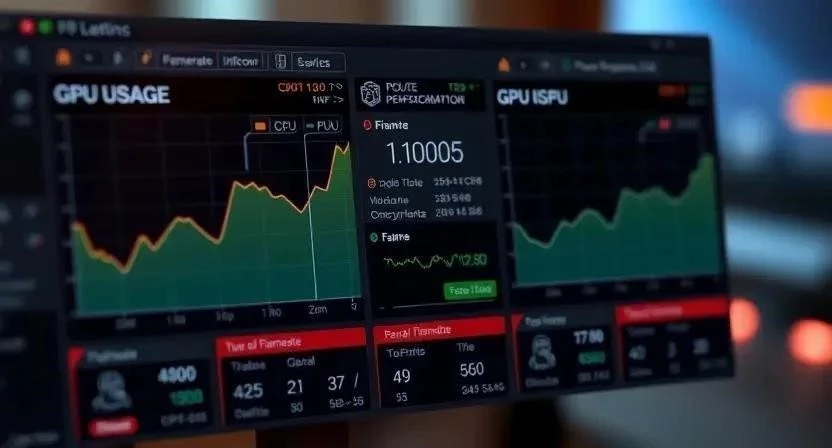
Чтобы оценить эффективность оптимизации, важно мониторить производительность CS2. Я использую программы MSI Afterburner и FPS Monitor. Они позволяют отслеживать FPS, загрузку процессора и видеокарты, температуру компонентов и другие важные параметры. Это поможет вам понять, какие настройки оказывают наибольшее влияние на производительность.
Решение проблем с лагами и фризами
Если вы все еще сталкиваетесь с лагами и фризами, попробуйте следующие советы: закройте все ненужные программы, обновите драйверы видеокарты, проверьте компьютер на вирусы, дефрагментируйте жесткий диск, очистите кэш Steam, переустановите CS2. Иногда помогает смена сервера или региона.
Альтернативные операционные системы
Некоторые игроки утверждают, что Linux может обеспечить лучшую производительность в CS2, чем Windows. Linux – это более легкая и эффективная операционная система, которая потребляет меньше ресурсов. Однако переход на Linux может быть сложным для новичков, так как требует определенных знаний и навыков.
Таблица Мифы и правда
| Миф | Правда |
|---|---|
| Более высокая графическая настройка всегда лучше. | Высокие настройки могут снизить FPS, особенно на слабых ПК. |
| Разгон процессора всегда безопасен. | Разгон может привести к повреждению процессора, если выполнен неправильно. |
| Вертикальная синхронизация (V-Sync) улучшает производительность. | V-Sync может вызывать задержки ввода и снижать FPS. |
| Linux всегда лучше Windows для игр. | Linux может обеспечить лучшую производительность, но требует определенных знаний. |
| Обновление драйверов всегда полезно. | Иногда новые драйверы могут вызывать проблемы, поэтому важно проверять их стабильность. |
FAQ
Вопрос: Какие параметры запуска CS2 лучше всего использовать для слабого ПК?
Ответ: Я рекомендую использовать `-high -novid fps_max 0 -threads [количество ядер] cl_showfps 1`. Не забудьте заменить `[количество ядер]` на количество ядер вашего процессора.
Вопрос: Как отключить тени в CS2?
Ответ: В настройках графики CS2 установите параметр «Тени» в положение «Отключено».
Вопрос: Что делать, если FPS все равно низкий после оптимизации?
Ответ: Попробуйте уменьшить разрешение экрана, отключить больше графических настроек, обновить драйверы видеокарты или переустановить CS2.
Вопрос: Стоит ли переходить на Linux для CS2?
Ответ: Если вы готовы потратить время на изучение Linux, то это может быть хорошим вариантом. Linux может обеспечить лучшую производительность, но требует определенных знаний.
Вопрос: Как проверить загрузку процессора и видеокарты во время игры?
Ответ: Используйте программы MSI Afterburner или FPS Monitor.
Читайте также
- Как повысить FPS в CS2: Оптимизация и настройки для максимальной производительности
- Оптимизация CS2: Как повысить FPS на слабом ПК
- Как выжать максимум FPS из старого ПК в CS2
- Delta Force FPS: Как повысить производительность в легендарной игре
- Delta Force Morphosis оптимизация
- Оптимизация Delta Force: Как повысить FPS и наслаждаться плавным геймплеем
- Гайд по оптимизации CS2 VR и повышению FPS
- Как повысить FPS в Delta Force