Вы запускаете Delta Force, нажимаете кнопку входа, а вместо лобби видите бесконечную загрузку или сообщение о сетевой ошибке. Знакомая ситуация для любого, кто играет в сетевые шутеры. Хорошая новость в том, что проблемы с подключением к Delta Force в большинстве случаев решаются самостоятельно за четверть часа. В этой статье разберём причины сбоев и пройдём по порядку все проверки: от роутера до файлов игры.
Почему Delta Force не подключается к серверу
Игра постоянно обменивается данными с серверами: проверяет аккаунт, подбирает матч, синхронизирует действия игроков. Сбой может возникнуть на любом участке этой цепочки. Чаще всего причины такие:
- нестабильное соединение у вас дома или у провайдера;
- технические работы или перегрузка серверов самой игры;
- настройки роутера, брандмауэра или антивируса, которые блокируют трафик игры;
- повреждённые или устаревшие файлы клиента;
- неактуальные сетевые драйверы или конфликт с другими программами;
- неверные дата и время на устройстве.
Понимание этой схемы помогает не действовать наугад. Сначала исключаем самое простое, затем переходим к более тонким настройкам.
Первичная проверка: интернет и роутер
Начните с базовых вещей. Именно они чаще всего оказываются источником неполадок.
- Откройте в браузере любой сайт и запустите видео. Если страницы грузятся медленно, проблема не в игре.
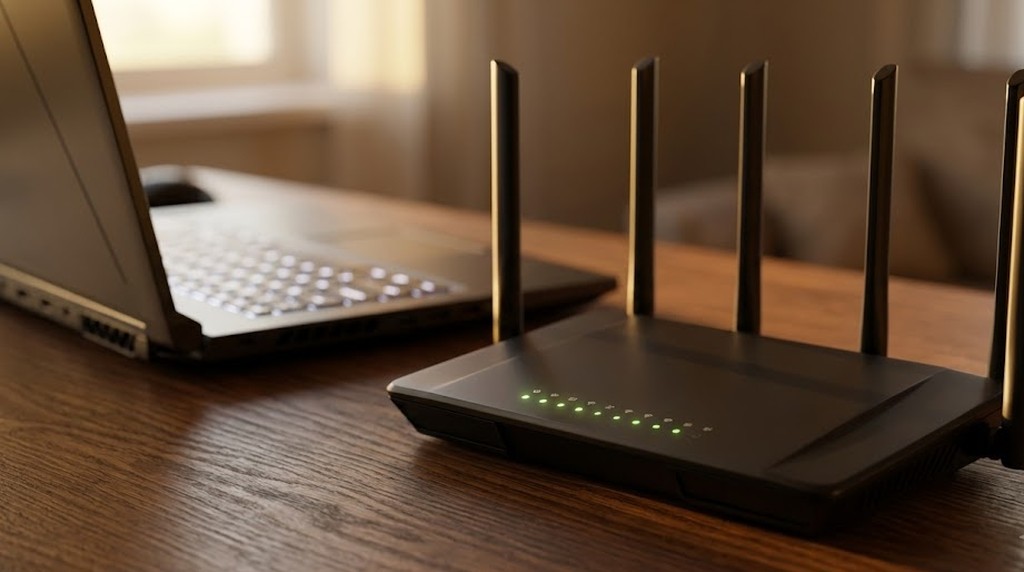
- Перезагрузите роутер: отключите питание на 30 секунд, затем включите снова. Дождитесь полной загрузки, это занимает до двух минут.
- Перезагрузите компьютер или консоль. Это сбрасывает зависшие сетевые процессы.
- Если есть возможность, подключитесь кабелем вместо Wi-Fi. Проводное соединение стабильнее и даёт меньше потерь пакетов.
- Отключите на время тяжёлые загрузки на других устройствах: торренты, обновления, потоковое видео в высоком разрешении.
Если вы играете по Wi-Fi, подойдите ближе к роутеру или переключитесь на диапазон 5 ГГц. Он менее загружен соседними сетями и обеспечивает более низкую задержку.
Проверка статуса серверов и аккаунта
Иногда вина лежит не на вашей стороне. Перед тем как менять настройки, убедитесь, что серверы работают.
Где искать информацию
Загляните в официальные сообщества игры, раздел новостей в лаунчере и страницы в социальных сетях разработчика. Там обычно публикуют объявления о плановых работах, обновлениях и известных сбоях. Если у других игроков те же симптомы, остаётся дождаться исправления.
Что проверить в аккаунте
- Правильность логина и пароля, а также привязку к нужной платформе.
- Не истёк ли сеанс входа. Выйдите из аккаунта в лаунчере и зайдите заново.
- Нет ли ограничений на аккаунте и подтверждён ли адрес электронной почты.
Также сверьте дату и время на устройстве. Если часы сбиты или выбран неверный часовой пояс, проверка безопасности соединения может не пройти. Включите автоматическую синхронизацию времени в настройках системы.
Настройки сети на компьютере
Если с интернетом всё в порядке, а серверы доступны, переходим к параметрам системы.
Брандмауэр и антивирус
Защитные программы иногда принимают сетевую активность игры за подозрительную. Откройте настройки брандмауэра Windows и убедитесь, что исполняемый файл Delta Force и лаунчер входят в список разрешённых приложений как для частных, так и для общедоступных сетей. В антивирусе добавьте папку с игрой в исключения. Не отключайте защиту полностью: достаточно точечных разрешений.
Сброс сетевых параметров
Накопившиеся ошибки в сетевом стеке можно очистить. Запустите командную строку от имени администратора и последовательно выполните команды ipconfig /flushdns, netsh winsock reset и netsh int ip reset. После этого перезагрузите компьютер. Эти действия безопасны и часто устраняют необъяснимые обрывы связи.
DNS-серверы
Если сайты открываются, но игра не находит сервер, попробуйте сменить адреса DNS в свойствах сетевого адаптера. Можно выбрать автоматическое получение от провайдера или указать надёжные публичные DNS-серверы известных компаний. После смены повторно очистите кэш командой ipconfig /flushdns.
Лаунчер, файлы игры и драйверы
Нередко причина кроется в самом клиенте. Обновления могли установиться не полностью, а часть файлов оказаться повреждённой.
- Запустите проверку целостности файлов через лаунчер или магазин, в котором установлена игра. Программа сама заменит повреждённые данные.
- Убедитесь, что установлена последняя версия клиента. Устаревшая версия часто не пускает на серверы.
- Запускайте лаунчер от имени администратора, если возникают ошибки доступа.
- Обновите драйверы сетевой карты через сайт производителя или диспетчер устройств.
- Закройте фоновые программы, которые активно используют сеть: облачные хранилища, мессенджеры с передачей файлов, менеджеры загрузок.
Проверьте свободное место на диске. Если его мало, обновление может завершиться некорректно, и игра выдаст ошибку подключения, хотя на деле дело в хранилище.
Высокий пинг и потери пакетов
Бывает, что подключение формально есть, но играть невозможно: персонажи дёргаются, выстрелы не засчитываются, игра периодически разрывает связь. Здесь нужно измерить качество канала.
- Используйте встроенный в игру показатель задержки и потерь пакетов, если он включён в настройках.
- Выполните в командной строке команду ping до любого стабильного адреса и посмотрите на разброс значений. Скачки времени отклика говорят о нестабильном канале.
- Сравните качество связи в разное время суток. Вечерняя перегрузка сети у провайдера встречается часто.
- Проверьте, не включена ли на роутере функция ограничения скорости для отдельных устройств.
В настройках роутера полезно включить QoS и приоритизацию игрового трафика для вашего компьютера. Также убедитесь, что включён UPnP: он помогает игре автоматически открывать нужные порты. Если провайдер использует общий адрес для многих абонентов, ограничения по типу NAT могут мешать подбору матчей. В такой ситуации обратитесь к провайдеру с просьбой уточнить параметры подключения.
Консоли и мобильные устройства
На других платформах логика та же, но инструменты отличаются.
Консоль
Зайдите в сетевые настройки и запустите встроенный тест подключения. Обратите внимание на тип NAT: открытый или умеренный обеспечивает комфортную игру, строгий часто вызывает проблемы с поиском матча. Также проверьте, что подписка на сетевые функции платформы активна, а системное программное обеспечение обновлено.
Смартфон
Переключитесь между мобильным интернетом и Wi-Fi, чтобы определить, где проблема. Закройте остальные приложения, очистите кэш игры в настройках устройства и убедитесь, что включено разрешение на фоновую передачу данных. Режим энергосбережения тоже может ограничивать сетевую активность.
Когда стоит обратиться в поддержку
Если вы перепробовали все шаги, а ошибка сохраняется, пора обращаться в службу поддержки игры. Чтобы ускорить решение, подготовьте информацию:
- точный текст или код ошибки, лучше со скриншотом;
- время, когда проблема появилась, и платформу, на которой вы играете;
- результаты проверки пинга и тип подключения;
- список шагов, которые вы уже выполнили.
Чем подробнее описание, тем быстрее специалисты смогут найти причину. Параллельно полезно связаться с провайдером: иногда он может обнаружить проблему на линии, которую нельзя увидеть со стороны пользователя.
Краткий вывод
Большинство сбоев при подключении к Delta Force устраняются последовательной проверкой: сначала интернет и роутер, затем статус серверов, настройки брандмауэра, целостность файлов и драйверы. Не пропускайте простые шаги, они помогают чаще всего. Если ничего не сработало, соберите данные об ошибке и обратитесь в поддержку. Так вы быстрее вернётесь в игру и будете играть без лишних задержек.