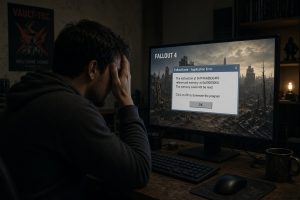
Черный экран при запуске Fallout 4 почти всегда возникает из-за устаревших видеодрайверов, конфликтующих модов, повреждённых файлов игры или неверных настроек в INI-файлах. Игра вышла в 2015 году и построена на движке, который плохо переносит современное железо без ручной настройки, поэтому на RTX 40-series и видеокартах AMD RDNA 3 проблема остаётся актуальной даже в 2026 году.
Чаще всего экран чернеет сразу после запуска через Steam или Epic Games Launcher, а сама игра либо зависает без отклика, либо закрывается через несколько секунд. Основных причин пять: неподходящий драйвер видеокарты, сторонние моды (особенно интерфейсные), поломанные файлы игры, конфликт с оверлеем Steam или антивирусом, а также несовместимость с полноэкранным режимом на новых мониторах и ноутбуках с двумя видеокартами. Ниже разобран каждый сценарий с конкретными шагами исправления, включая работу с Fallout4Prefs.ini, режимом совместимости и настройками графических панелей NVIDIA и AMD.
Почему у Fallout 4 черный экран при запуске на новых видеокартах
Главная причина черного экрана на современных видеокартах (RTX 40-series, RDNA 3) — несовместимость драйвера с движком игры 2015 года, который не получал обновлений под новое железо. Движок Creation Engine не оптимизирован под актуальные архитектуры GPU, и производители не выпускают под старую игру специальные патчи, поэтому нагрузка ложится на пользователя.
Устаревшие или, наоборот, слишком новые драйверы часто конфликтуют с рендер-путём игры. Перед крупными релизами NVIDIA и AMD обычно выпускают свежие драйверы за день-два, но для Fallout 4 таких точечных обновлений давно не делают, поэтому стабильность зависит от общего состояния драйвера.
- Полностью удалите текущий драйвер через встроенную деинсталляцию или утилиту очистки, а не просто установите новый поверх старого.
- Скачайте драйвер вручную с официального сайта NVIDIA или AMD, а не через автоматические обновители Windows.
- Если черный экран появился именно после обновления драйвера, откатитесь на предыдущую стабильную версию через диспетчер устройств.
- На ноутбуках с двумя видеокартами вручную назначьте Fallout4.exe на дискретную карту через панель NVIDIA Control Panel или AMD Radeon Settings, выбрав режим High Performance.
Как моды и Creations вызывают черный экран в Fallout 4
Даже один повреждённый мод, особенно интерфейсный (UI), способен вызвать черный экран сразу после запуска игры. Проблема усугубляется тем, что Creations (платный и бесплатный дополнительный контент из внутриигрового магазина) загружаются раньше основных файлов игры и могут блокировать старт до появления главного меню.
Игроки часто винят саму игру или систему, но на деле именно порядок загрузки модов и Creations чаще всего ломает запуск. Проверка методом исключения занимает немного времени, но экономит часы бесполезных переустановок.
- Отключите все моды через менеджер модов или переименуйте папку Data, оставив только оригинальные файлы игры.
- Запустите игру без модов: если черный экран пропал, включайте моды по одному, начиная с интерфейсных.
- В меню игры откройте раздел Creations и отключите или удалите весь загруженный контент, если он не требуется.
- Проверьте целостность файлов через Steam: правой кнопкой по игре → Свойства → Локальные файлы → «Проверить целостность файлов игры».
Что делать, если помогает только Borderless-режим
Запуск в оконном безрамочном режиме (Borderless Window) вместо полноэкранного часто устраняет черный экран и даже немного улучшает производительность на современных мониторах с высокой частотой обновления. Полноэкранный режим Fallout 4 плохо взаимодействует с драйверами вывода изображения на Windows 10/11, особенно при нескольких подключённых экранах.
Изменить режим можно через файл Fallout4Prefs.ini, который находится по пути Documents/My Games/Fallout 4. Там же настраивается разрешение экрана вручную, если игра запускается с неверным соотношением сторон.
- Откройте Fallout4Prefs.ini и найдите параметры iSize H и iSize W: приведите их в соответствие с реальным разрешением монитора.
- Добавьте или измените строку bFull Screen=0 для перехода в оконный режим, а затем используйте стороннюю утилиту или мод для безрамочного растягивания окна.
- Проверьте параметр uExterior Cell Buffer в Fallout4.ini: он влияет на объём оперативной памяти при загрузке открытых локаций и может провоцировать зависание на слабых системах.
Почему путь к папке Documents с кириллицей ломает запуск игры
Русские буквы (кириллица) в пути к папке Documents или к диску установки часто вызывают конфликт у старого движка Fallout 4, из-за чего игра не может корректно прочитать конфигурационные файлы и зависает на черном экране. Это особенность движков 2015 года, которые изначально не рассчитывались на многоязычные пути Windows.
Для русскоязычных игроков этот момент особенно важен, потому что имя пользователя Windows по умолчанию часто содержит кириллические символы, и папка Documents наследует их автоматически.
| Признак проблемы | Причина | Решение |
|---|---|---|
| Игра не создаёт файлы конфигурации | Кириллица в пути C:\Users\Имя | Создать нового пользователя Windows с латинским именем |
| Черный экран через 5–10 секунд после старта | Устаревший драйвер видеокарты | Полное удаление и переустановка драйвера с сайта производителя |
| Игра закрывается без ошибки | Конфликт с оверлеем Steam | Отключить оверлей в настройках Steam |
| Зависание на логотипе Bethesda | Повреждённый или несовместимый мод | Отключить все моды и проверить целостность файлов |
| Игра не запускается на ноутбуке | Используется встроенная графика Intel вместо дискретной | Назначить дискретную карту через панель управления GPU |
Как отключение оверлея Steam и антивируса решает проблему
Оверлей Steam и активный антивирус нередко блокируют процесс запуска Fallout4.exe, из-за чего экран остаётся черным, а сама игра закрывается через несколько секунд без сообщения об ошибке. Это одна из самых недооценённых причин, потому что визуально она не отличается от проблем с драйвером.
Проверка занимает меньше минуты и часто снимает проблему без переустановки чего-либо.
- Откройте настройки Steam → В игре → снимите галочку «Включить оверлей Steam в игре».
- Добавьте папку с Fallout 4, а также Steam и Epic Games Launcher в исключения антивируса и брандмауэра Windows.
- Проверьте, что игра и Steam установлены на одном логическом диске, желательно на системном C: — установка на разные диски иногда мешает верификации файлов при запуске.
Как режим совместимости и настройки питания влияют на запуск
Запуск Fallout4.exe в режиме совместимости с Windows 7 или 8 иногда устраняет черный экран на системах с Windows 11, где новые протоколы отображения конфликтуют со старым движком игры. Дополнительно важно проверить настройки электропитания, особенно на ноутбуках.
Владельцам ноутбуков стоит убедиться, что устройство подключено к зарядке и работает в режиме высокой производительности, а не в энергосбережении, которое искусственно ограничивает видеокарту.
- Правой кнопкой по Fallout4.exe → Свойства → Совместимость → выбрать режим Windows 7 или 8.
- В параметрах питания Windows выбрать план «Высокая производительность» перед запуском игры.
- Подключить ноутбук к сети, так как режим от батареи часто автоматически снижает частоты видеокарты.
Как проверить, хватает ли видеокарты для Fallout 4
Минимальные системные требования Fallout 4 включают видеокарту NVIDIA GTX 280 или AMD Radeon HD 7870, 8 ГБ ОЗУ и процессор уровня Intel Core i5-680 — если оборудование слабее, черный экран возникает из-за неспособности драйвера инициализировать рендер. Для встроенной графики Intel критично важен объём видеопамяти: минимум 2 ГБ.
Полная переустановка игры в этом случае не поможет, потому что проблема лежит в аппаратном уровне, а не в файлах Fallout 4.
- Проверьте объём видеопамяти в диспетчере устройств Windows или через сторонние утилиты типа GPU-Z.
- Снизьте графические настройки внутри игры до старта: слишком высокие настройки текстур и теней могут не инициализироваться на слабом GPU.
- При использовании встроенной графики Intel убедитесь, что выделенный объём памяти настроен в BIOS минимум на 2 ГБ.
Разработчики Bethesda официально рекомендуют при любых проблемах с запуском сначала обновить видеодрайверы, затем отключить моды и в последнюю очередь проверять целостность файлов через Steam. Полная переустановка игры редко решает проблему, если причина в драйверах, конфликте модов или конфигурации операционной системы, поэтому этот шаг стоит оставлять на самый конец диагностики.
Частые вопросы
Почему Fallout 4 запускается с черным экраном на новой видеокарте RTX 40-series?
Движок игры выпущен в 2015 году и не оптимизирован под современные архитектуры GPU, поэтому даже свежий драйвер иногда конфликтует с рендер-путём игры. Помогает полное удаление старого драйвера перед установкой нового вручную с сайта NVIDIA.
Нужно ли переустанавливать Fallout 4 при черном экране?
Нет, переустановка игры редко помогает, если причина в драйверах, модах или настройках системы. Сначала стоит проверить целостность файлов через Steam и отключить все моды, и только потом рассматривать переустановку.
Может ли кириллица в пути к папке Documents вызывать черный экран?
Да, старый движок Fallout 4 некорректно обрабатывает русские буквы в пути к системным папкам, что мешает создавать конфигурационные файлы. Решение — создать нового пользователя Windows с именем на латинице.
Как проверить, что проблема связана с модами?
Отключите все моды и Creations, запустите игру в чистом виде: если черный экран исчез, включайте моды по одному, начиная с интерфейсных, которые чаще всего вызывают конфликт.
Помогает ли Borderless-режим при черном экране в Fallout 4?
Да, оконный безрамочный режим часто устраняет черный экран, потому что полноэкранный режим хуже совместим с современными драйверами вывода изображения. Настроить его можно через файл Fallout4Prefs.ini в папке Documents.
Что делать, если черный экран появился после обновления драйвера видеокарты?
Нужно откатиться на предыдущую стабильную версию драйвера через диспетчер устройств Windows. Перед откатом рекомендуется полностью удалить текущий драйвер, а не устанавливать старую версию поверх новой.
Влияет ли антивирус на запуск Fallout 4?
Да, антивирус и оверлей Steam иногда блокируют процесс Fallout4.exe, из-за чего экран остаётся черным несколько секунд перед закрытием игры. Решение — добавить игру, Steam и Epic Games Launcher в исключения антивируса и отключить оверлей Steam.
Читайте также
- Как вывести из строя Prey: реальные способы отключить или удалить антивор на любом устройстве
- Непредсказуемое поведение Fallout 4: почему баги остаются даже в 2026 году
- Файлы Steam Cloud устарели в Dota 2: что это значит и как исправить
- Глитчи в Starbound: актуальные баги версии 1.4.4 и как их обойти в 2026 году