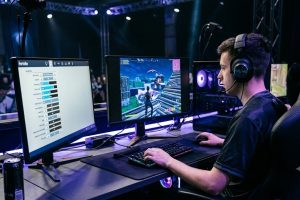
Задумывался ли ты, почему Fortnite так сильно лагает на твоем компьютере? Более 80% игроков сталкиваются с проблемой низкой производительности, особенно если у них не самый новый игровой компьютер. Ключ к плавному геймплею кроется в правильной оптимизации Fortnite. В этой статье я поделюсь своим опытом и расскажу, как добиться комфортной игры даже на слабом ПК.
Что такое Fortnite?
Fortnite – это бесплатная многопользовательская онлайн-игра в жанре Battle Royale, разработанная Epic Games. Она доступна на платформах PC, PlayStation, Xbox, Nintendo Switch и мобильных устройствах. В Fortnite 100 игроков сражаются друг с другом на острове, чтобы остаться последним выжившим. Игра сочетает в себе элементы строительства, стрельбы и выживания, что делает ее невероятно популярной среди игроков всех возрастов. Я сам залипал в нее часами, и поверь, когда игра идет плавно – это непередаваемые ощущения!
Системные требования
Прежде чем мы начнем оптимизацию, давай проверим, соответствует ли твой ПК минимальным требованиям. Если нет, то, к сожалению, чудес ждать не стоит. Но даже если твой компьютер немного не дотягивает, мы попробуем выжать максимум!
| Параметр | Минимальные требования | Рекомендуемые требования |
|---|---|---|
| Операционная система | Windows 10 64-bit | Windows 10 64-bit |
| Процессор | Intel Core i3-3225 3.3 GHz | Intel Core i5-7300U 3.5 GHz |
| Оперативная память | 8 GB | 16 GB |
| Видеокарта | NVIDIA GeForce GTX 660 | NVIDIA GeForce GTX 1060 |
| Место на диске | 25 GB | 25 GB |
Чтобы проверить соответствие своего ПК, просто открой «Диспетчер задач» (Ctrl+Shift+Esc) и посмотри, какие компоненты у тебя установлены. Если что-то не соответствует, возможно, стоит задуматься об апгрейде. Но пока давай попробуем обойтись без этого.
Оптимизация настроек графики
Это, пожалуй, самый важный этап. Настройки графики в Fortnite влияют на производительность больше всего. Я помню, как впервые запустил игру и был в шоке от лагов. Но потом я начал экспериментировать с настройками, и все изменилось!
Давай разберем каждую настройку по порядку:
- Режим отображения: Выбери «Полный экран». Это даст максимальный прирост FPS.
- Разрешение: Уменьши разрешение до 1280×720 или даже ниже, если необходимо. Это сильно снизит нагрузку на видеокарту.
- Вертикальная синхронизация: Отключи ее. Она может вызывать задержки ввода.
- Качество графики: Установи на «Низкое». Это самый простой способ повысить FPS.
- Тени: Отключи тени. Они очень требовательны к ресурсам.
- Эффекты: Установи на «Низкое».
- Трава: Отключи отображение травы.
- Детализация: Установи на «Низкое».
- Сглаживание: Отключи сглаживание.
- Динамическое освещение: Отключи динамическое освещение.
- Облака: Отключи облака.
- Постобработка: Отключи постобработку.
Не бойся экспериментировать! Попробуй разные комбинации настроек, чтобы найти оптимальный баланс между качеством графики и производительностью. Я, например, отключил все тени и эффекты, и FPS сразу вырос на 20-30 кадров.
| Настройка | Влияние на FPS | Рекомендации |
|---|---|---|
| Разрешение | Очень сильное | Уменьшить до 1280×720 или ниже |
| Качество графики | Сильное | Установить на «Низкое» |
| Тени | Сильное | Отключить |
| Эффекты | Среднее | Установить на «Низкое» |
| Трава | Среднее | Отключить |
| Сглаживание | Среднее | Отключить |
| Динамическое освещение | Небольшое | Отключить |
Оптимизация GameUserSettings
Это более продвинутый способ настройки графики. Файл GameUserSettings содержит скрытые настройки, которые позволяют тонко настроить производительность. Но будь осторожен, неправильные изменения могут привести к проблемам.
Чтобы отредактировать файл GameUserSettings:
- Открой папку с игрой Fortnite.
- Перейди в папку Saved > Config > WindowsClient.
- Открой файл GameUserSettings.ini в текстовом редакторе.
- Найди секцию [ScalabilityGroups].
- Измени значения параметров на следующие:
s.ResolutionQuality=100
s.ViewDistanceQuality=0
s.AntiAliasingQuality=0
s.ShadowQuality=0
s.PostProcessQuality=0
s.TextureQuality=0
s.EffectsQuality=0
Сохрани файл и запусти игру. Помни, что эти настройки могут быть разными для разных версий Fortnite, поэтому будь внимателен.
Очистка ПК
Забитый мусором компьютер – это как забитая труба. Ничего не работает нормально. Поэтому важно регулярно очищать свой ПК от ненужных файлов и программ. Я сам раньше не обращал на это внимания, но потом понял, что это очень важно.
- Удали ненужные программы.
- Очисти корзину.
- Удали временные файлы.
- Дефрагментируй диск.
- Проверь компьютер на вирусы.
- Очисти автозагрузку.
- Удали старые сохранения игр.
- Оптимизируй реестр.
Обновление драйверов
Устаревшие драйвера могут вызывать проблемы с производительностью. Поэтому важно регулярно обновлять драйвера видеокарты и других устройств. Я всегда обновляю драйвера перед выходом новых патчей в Fortnite.
Оптимизация Windows
Windows тоже можно оптимизировать для игр. Настрой электропитание на «Максимальную производительность», отключи визуальные эффекты и оптимизируй автозагрузку. Это поможет освободить ресурсы компьютера для игры.
Оптимизация повторов
Если ты часто смотришь повторы в Fortnite, отключи их или очисти старые записи. Повторы занимают много места на диске и могут снижать производительность.
Мониторинг производительности
Используй программы для мониторинга FPS, температуры и загрузки процессора/видеокарты. Это поможет тебе понять, какие компоненты компьютера являются узким местом и нуждаются в оптимизации.
| Программа | Функции |
|---|---|
| MSI Afterburner | Мониторинг FPS, температуры, загрузки GPU/CPU |
| Fraps | Мониторинг FPS, запись видео |
| HWMonitor | Мониторинг температуры и напряжения |
| Task Manager | Мониторинг загрузки CPU, RAM, диска |
Советы и секреты
Вот несколько дополнительных советов, которые помогут тебе повысить FPS в Fortnite:
- Закрой все ненужные программы перед запуском игры.
- Отключи оверлей Discord и других программ.
- Установи Fortnite на SSD.
- Попробуй использовать режим «Игра» в Windows 10.
- Регулярно чисти свой компьютер от мусора.
- Не играй в Fortnite, если твой компьютер перегревается.
- Попробуй уменьшить масштаб отображения в игре.
FAQ
Вопрос: Fortnite все равно лагает после оптимизации. Что делать?
Ответ: Возможно, твой компьютер просто не соответствует минимальным требованиям. Попробуй обновить компоненты или поиграть в другую игру.
Вопрос: Как узнать, какие настройки графики влияют на FPS больше всего?
Ответ: Попробуй менять каждую настройку по очереди и смотреть, как это влияет на FPS. Используй программы для мониторинга производительности.
Вопрос: Можно ли повысить FPS, не уменьшая разрешение?
Ответ: Да, можно. Попробуй отключить тени, эффекты и другие требовательные настройки.
Вопрос: Что такое GameUserSettings?
Ответ: Это файл, содержащий скрытые настройки графики. Его можно отредактировать, чтобы тонко настроить производительность.
Вопрос: Как часто нужно обновлять драйвера?
Ответ: Регулярно, особенно перед выходом новых патчей в Fortnite.
| Миф | Правда |
|---|---|
| Более высокое разрешение всегда лучше. | Более высокое разрешение требует больше ресурсов и может снизить FPS. |
| Вертикальная синхронизация улучшает производительность. | Вертикальная синхронизация может вызывать задержки ввода и снижать FPS. |
| Оптимизация Windows не влияет на производительность в играх. | Оптимизация Windows может освободить ресурсы компьютера и повысить FPS. |
| Удаление файлов не влияет на производительность. | Удаление ненужных файлов освобождает место на диске и может повысить производительность. |
| Обновление драйверов не обязательно. | Обновление драйверов может исправить ошибки и повысить производительность. |