Ошибка дисплея в Civilization 6 с текстом «Пожалуйста, убедитесь, что драйвер дисплея обновлен до последней версии» возникает из-за конфликта видеокарты или её драйвера с DirectX 12, на котором игра работает по умолчанию. Чаще всего помогает не просто обновление драйвера, а комбинация мер: откат на предыдущую версию драйвера, полная очистка через DDU, отключение сглаживания и принудительный запуск в режиме DirectX 11.
Ошибка появилась ещё в 2016 году, при выходе Civilization 6, и до сих пор регулярно всплывает в обсуждениях Steam Community в 2026 году. Игра требует видеокарту с поддержкой минимум DirectX 11: официальный минимум — AMD Radeon HD 5570, для комфортной игры на высоких настройках рекомендуется уровень NVIDIA GeForce GTX 770 и выше. На ноутбуках проблема часто связана не с самим драйвером, а с тем, что система запускает игру на встроенной графике вместо дискретной видеокарты. Простое обновление драйвера решает проблему далеко не всегда, а в ряде случаев даже усугубляет её на старых видеокартах: самая свежая версия драйвера может конфликтовать с игрой сильнее, чем предыдущая.
Что означает ошибка дисплея в Civilization 6
Это системное сообщение о том, что игра не может корректно инициализировать графический API DirectX 12 через текущий драйвер видеокарты. Ошибка не всегда указывает на реально устаревший драйвер: она может появляться даже на свежей версии драйвера, если система выбрала не ту видеокарту или конфликтует с настройками сглаживания.
Civilization 6 по умолчанию пытается запуститься на DirectX 12, и если инициализация не проходит, должна автоматически переключаться на DirectX 11. На практике это переключение работает нестабильно, особенно на ноутбуках с гибридной графикой (интегрированная + дискретная видеокарта) и на системах после крупного обновления Windows.
Почему обновление драйвера не всегда решает проблему
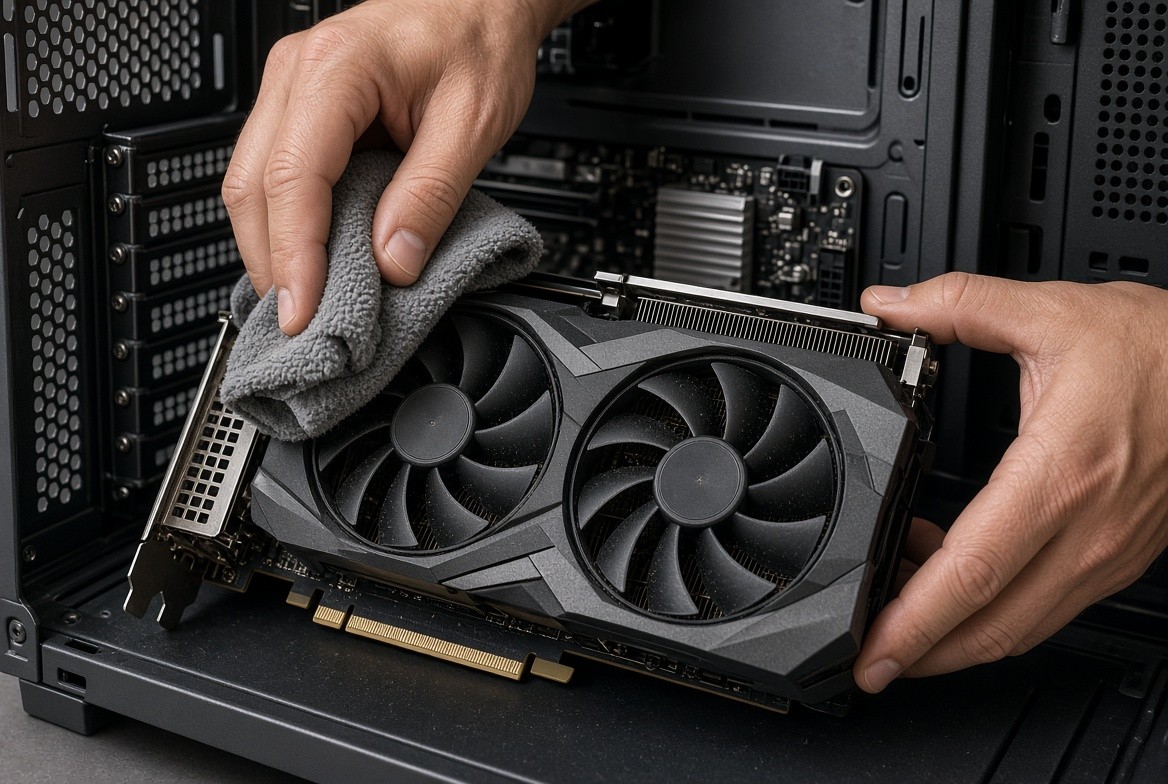
Обновление драйвера устраняет ошибку примерно в половине случаев, потому что причина часто кроется не в версии драйвера, а в том, какая видеокарта фактически используется игрой. Если система запускает Civilization 6 на встроенной графике вместо дискретной, даже самый свежий драйвер не поможет.
Дополнительная сложность в том, что новейшие драйверы NVIDIA и AMD иногда сильнее конфликтуют со старым графическим кодом игры 2016 года, чем более ранние версии. Поэтому если сразу после обновления до последней версии ошибка не исчезла, стоит попробовать откатиться на одну версию назад.
- Игра фактически работает на интегрированной видеокарте ноутбука, а не на дискретной
- Windows автоматически откатила драйвер до конфликтной версии после очередного обновления системы
- Активна опция Anti-Aliasing, которая провоцирует сбой инициализации даже при исправном драйвере
- Разгон видеокарты (GPU overclocking) вызывает нестабильность при запуске тяжёлых графических сцен
- Повреждены компоненты Visual C++ Redistributables, от которых зависит запуск движка игры
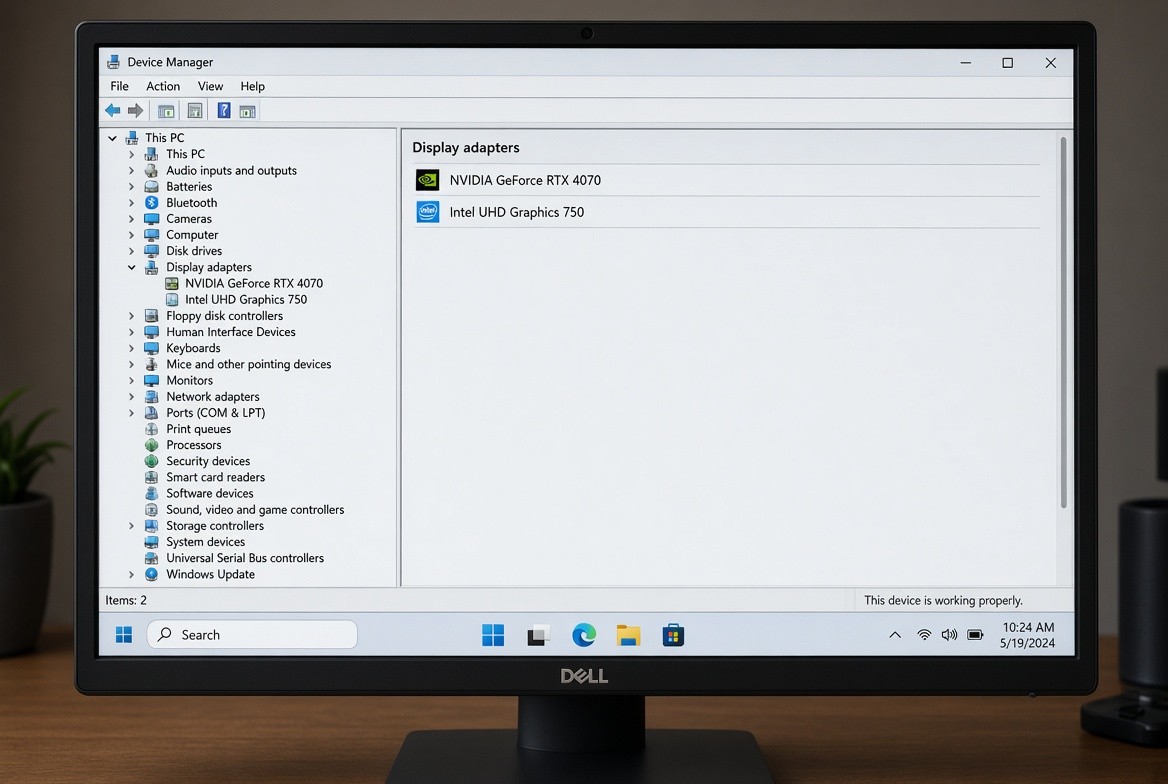
Как обновить видеодрайвер через Диспетчер устройств
Обновить драйвер вручную можно за пять шагов через встроенный Диспетчер устройств Windows, без сторонних программ. Это первый и самый простой шаг диагностики, даже если он не гарантирует полного исправления ошибки.
- Нажмите Windows + X и выберите «Диспетчер устройств» (Device Manager)
- Раскройте раздел «Видеоадаптеры» (Display adapters)
- Кликните правой кнопкой по видеокарте и выберите «Обновить драйвер»
- Выберите автоматический поиск обновлённого драйвера в системе
- После установки перезагрузите компьютер и запустите Civilization 6 снова
Если после этого ошибка сохранилась или усилилась (например, появились фризы), это признак того, что проблема не в самой версии драйвера, а в конфликте настроек графики игры или в неверном выборе видеокарты системой.
Как принудительно запустить игру в режиме DirectX 11
Принудительный запуск в DirectX 11 обходит проблему инициализации DirectX 12 и в большинстве случаев полностью убирает ошибку дисплея. Для этого нужно запускать не стандартный ярлык игры, а исполняемый файл напрямую из папки установки.
Файл находится по пути Sid Meier’s Civilization VI\Base\Binaries\Win64Steam и называется Civilization VI.exe (без DX12 в названии). Запуск именно этого файла заставляет игру работать на DirectX 11, который поддерживается даже сравнительно старыми видеокартами вроде AMD Radeon HD 5570. Ярлык можно закрепить на рабочем столе, чтобы каждый раз не искать папку вручную через проводник.
Почему нужно обязательно отключить Anti-Aliasing в настройках
Отключение сглаживания (Anti-Aliasing, AA) в графических настройках Civilization 6 обязательно для стабильной работы: эта опция один из главных источников конфликта с драйвером. Без отключения AA даже свежий, полностью совместимый драйвер может не спасти от ошибки дисплея.
Зайдите в меню настроек графики игры перед запуском матча (или через основное меню) и найдите пункт Anti-Aliasing. Установите значение «Отключено» (Off). Дополнительно рекомендуется опустить общее качество графики на минимум для теста: если игра запустилась без ошибки, качество можно постепенно повышать обратно, оставляя AA выключенным. Некоторым пользователям также помогает включение вертикальной синхронизации (V-Sync) при пониженных настройках.
Как использовать Display Driver Uninstaller для полной очистки драйвера
Display Driver Uninstaller (DDU) полностью удаляет старый драйвер и все его остаточные файлы из системы, что часто эффективнее простого обновления через Windows. Программа запускается в безопасном режиме Windows перед установкой новой версии драйвера с нуля.
- Скачайте DDU с официального сайта разработчика
- Перезагрузите компьютер в безопасном режиме (Safe Mode)
- Запустите DDU и выберите производителя видеокарты (NVIDIA или AMD)
- Нажмите «Очистить и перезагрузить» (Clean and restart)
- После перезагрузки установите драйвер заново, желательно версией на один релиз старше самой свежей
Просто переустановить саму игру через Steam в такой ситуации почти бесполезно: файлы игры целы, конфликт находится на уровне системного драйвера, и без его очистки ошибка вернётся снова даже на переустановленной копии.
Как проверить, что игра использует дискретную видеокарту, а не встроенную
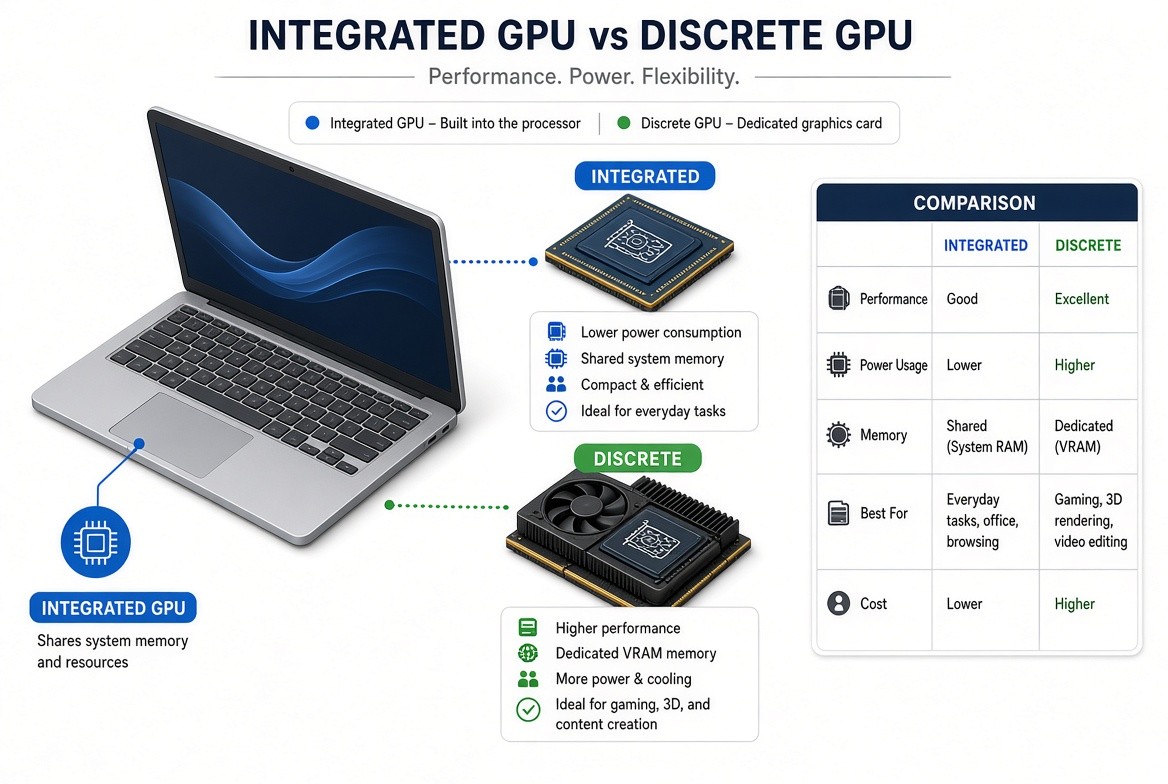
На ноутбуках ошибка дисплея часто вызвана тем, что Civilization 6 запускается на встроенной графике (Intel или AMD APU) вместо дискретной видеокарты NVIDIA или AMD. Игра не всегда корректно определяет нужный адаптер автоматически, и это нужно указать вручную.
В панели управления NVIDIA (или AMD Radeon Software) найдите раздел управления графическими процессорами для приложений, добавьте туда Civilization VI.exe и принудительно назначьте «Высокопроизводительный процессор» (High-performance NVIDIA processor). Дополнительно стоит проверить настройки BIOS ноутбука: в разделе, отвечающем за графику, дискретная видеокарта должна быть выбрана как основная, а не «Auto» или «Integrated only».
Какие ещё системные причины вызывают ошибку дисплея
Кроме драйвера видеокарты и настроек графики, ошибку могут провоцировать повреждённые системные компоненты, разгон оборудования и вмешательство антивируса. Эти причины реже упоминаются, но встречаются регулярно в отчётах игроков.
| Причина | Решение |
|---|---|
| Повреждены Visual C++ Redistributables | Переустановить через Steam\vcredist: запустить vcredist_x86.exe и vcredist_x64.exe с опцией Repair |
| Устаревший DirectX Runtime | Установить последнюю версию DirectX Runtime с сайта Microsoft |
| Разгон видеокарты (GPU overclocking) | Полностью сбросить настройки разгона до заводских значений |
| Антивирус или брандмауэр блокирует процесс | Временно отключить перед запуском игры и добавить исключение |
| Windows откатила драйвер автообновлением | Отключить автообновление драйверов в параметрах Windows Update |
| Повреждены файлы игры | Проверить целостность файлов через Steam (Verify integrity of game files) |
Отдельный нестандартный совет из практики сообщества: изменение частоты обновления экрана в настройках игры с 60 Гц на 99 Гц помогло части пользователей избавиться от ошибки. Это не универсальное решение, но стоит попробовать, если остальные способы не сработали.
Какая видеокарта нужна для Civilization 6, чтобы не сталкиваться с ошибкой
Минимальное требование Civilization 6 — видеокарта с поддержкой DirectX 11, официальный минимальный уровень — AMD Radeon HD 5570. Для стабильной работы на высоких настройках рекомендуется NVIDIA GeForce GTX 770 или аналогичная по мощности карта AMD.
На официальном сайте NVIDIA рекомендуется использовать актуальные Game Ready драйверы, специально оптимизированные под Civilization 6, а для конфигураций с несколькими видеокартами NVIDIA предоставляет отдельный SLI Profile Update, улучшающий производительность и стабильность. Владельцам видеокарт ниже минимального порога стоит ориентироваться на принудительный запуск в DirectX 11 и минимальные графические настройки: это снижает риск появления ошибки дисплея даже на слабом оборудовании.
Что делать, если ни один способ не помог
Если ошибка сохраняется после обновления драйвера, отключения AA, запуска в DirectX 11 и очистки через DDU, стоит проверить связку из нескольких причин одновременно, а не искать единственный виновник. Часто ошибка дисплея в Civilization 6 вызвана сочетанием факторов: неверно выбранная видеокарта в системе плюс автообновление драйвера Windows плюс включённое сглаживание.
- Заблокировать автообновление драйверов через параметры Windows Update, чтобы система не откатывала исправленную конфигурацию
- Проверить BIOS на предмет принудительного выбора дискретной видеокарты как основной
- Убедиться, что установлена версия драйвера на один релиз старше последней, если новейшая вызывает конфликт
- Запустить игру от имени администратора после полной перезагрузки системы
Комбинация этих мер закрывает подавляющее большинство случаев ошибки дисплея, с которыми сталкиваются игроки Civilization 6 даже спустя десять лет после релиза игры.
Частые вопросы
Почему появляется ошибка дисплея в Civilization 6, если драйвер уже последней версии?
Причина не всегда в версии драйвера. Игра может запускаться на встроенной графике вместо дискретной видеокарты, либо конфликт вызывает включённая опция Anti-Aliasing. Также новейший драйвер иногда хуже совместим со старым движком игры, чем предыдущая версия.
Помогает ли переустановка Civilization 6 через Steam?
Редко. Файлы игры обычно не повреждены, а проблема находится на уровне драйвера видеокарты или системных настроек графики. Эффективнее очистить драйвер через Display Driver Uninstaller и переустановить его заново.
Нужно ли отключать Anti-Aliasing в Civilization 6?
Да, это один из ключевых шагов. Опция сглаживания часто провоцирует конфликт с драйвером даже на полностью исправной и совместимой видеокарте, поэтому её стоит отключить перед проверкой других решений.
Как запустить Civilization 6 в режиме DirectX 11?
Нужно запускать файл Civilization VI.exe напрямую из папки Sid Meier’s Civilization VI\Base\Binaries\Win64Steam, минуя стандартный ярлык Steam. Этот файл принудительно использует DirectX 11 вместо DirectX 12.
Какая минимальная видеокарта поддерживает Civilization 6?
Официальный минимум — AMD Radeon HD 5570 с поддержкой DirectX 11. Для комфортной игры на высоких настройках рекомендуется уровень NVIDIA GeForce GTX 770 или выше.
Может ли новая версия драйвера ухудшить ситуацию?
Да, на некоторых старых видеокартах самая свежая версия драйвера конфликтует с Civilization 6 сильнее, чем предыдущая. Если ошибка появилась после обновления, стоит откатиться на одну версию назад через Display Driver Uninstaller.
Почему ошибка чаще встречается на ноутбуках?
На ноутбуках с гибридной графикой игра не всегда корректно переключается с интегрированного чипа на дискретную видеокарту. Нужно вручную назначить высокопроизводительный процессор для Civilization VI.exe в панели управления NVIDIA или AMD.