Задумывались ли вы, почему в Delta Force иногда сложно координировать действия с командой? Ведь четкая голосовая связь – это 80% успеха в любом тактическом шутере. Иногда проблема кроется в настройках микрофона. В этой статье я расскажу, как настроить микрофон в Delta Force, чтобы вас всегда было слышно, и как решить распространенные проблемы, особенно если у вас гарнитура ASUS. Поверьте, это проще, чем кажется!
Что такое Delta Force?
Delta Force – это легендарный тактический шутер от первого лица, в котором вам предстоит сражаться в роли бойца спецназа. Игра славится своей реалистичностью, масштабными картами и напряженным геймплеем. Особенностью Delta Force является акцент на командную работу и тактическое планирование.
Проверка оборудования
Прежде чем углубляться в настройки, убедитесь, что ваш микрофон вообще работает. Подключите его к компьютеру и проверьте в другом приложении, например, в Skype или Discord. Если там тоже нет звука, скорее всего, проблема в самом микрофоне или в его подключении. Я помню, как однажды долго бился над настройками, а оказалось, что шнур просто отошел от звуковой карты! Не поленитесь проверить самые простые вещи.
| Устройство | Тип подключения | Совместимость | Цена (примерно) | Особенности |
|---|---|---|---|---|
| HyperX Cloud II | 3.5 мм | PC, PS4, Xbox One | 8000 руб. | Отличное качество звука, удобная конструкция |
| Logitech G Pro X | USB | PC, PS4 | 10000 руб. | Высокое качество звука, программное обеспечение для настройки |
| SteelSeries Arctis 7 | Беспроводное | PC, PS4, Switch | 12000 руб. | Беспроводное подключение, комфорт |
| ASUS ROG Delta | USB-C | PC, PS4, Switch | 15000 руб. | Премиальное качество звука, эксклюзивные технологии |
| Razer BlackShark V2 | 3.5 мм | PC, PS5, Xbox Series X/S | 9000 руб. | Легкий вес, отличная звукоизоляция |
Настройки звука в Windows
Теперь перейдем к настройкам Windows. Нажмите правой кнопкой мыши на значок динамика в системном трее и выберите «Открыть параметры звука». В разделе «Ввод» выберите свой микрофон из списка. Убедитесь, что он отображается и не отключен. Если микрофон не отображается, попробуйте обновить драйверы (об этом чуть позже). Далее, проверьте уровень громкости микрофона. Он должен быть установлен на оптимальный уровень, чтобы вас было хорошо слышно, но при этом не было перегрузки. Я обычно ставлю около 75% и корректирую по необходимости.
Не забудьте проверить настройки конфиденциальности. Windows может блокировать доступ приложений к микрофону. Перейдите в «Параметры» -> «Конфиденциальность» -> «Микрофон» и убедитесь, что доступ к микрофону разрешен для всех приложений или, по крайней мере, для Delta Force. Это частая ошибка новичков, и я сам однажды на нее попался.
- Откройте «Панель управления».
- Выберите «Оборудование и звук» -> «Звук».
- Перейдите на вкладку «Запись».
- Выберите свой микрофон и нажмите «Свойства».
- Перейдите на вкладку «Уровни» и настройте громкость.
- Перейдите на вкладку «Улучшения» и включите «Подавление шума» и «Эхоподавление».
- Нажмите «Применить» и «ОК».
Настройки звука в Delta Force
После настройки микрофона в Windows, нужно настроить его непосредственно в Delta Force. Запустите игру и перейдите в «Настройки» -> «Звук». Найдите раздел «Микрофон» и выберите свой микрофон из списка. Отрегулируйте уровень громкости микрофона, чтобы вас было хорошо слышно другим игрокам. Попросите друзей проверить, как вас слышно, и скорректируйте настройки при необходимости. Я всегда прошу кого-нибудь из друзей потестировать мой микрофон, чтобы убедиться, что все работает как надо.
В Delta Force также есть настройки чувствительности микрофона. Они определяют, насколько громкие звуки будут активировать микрофон. Если чувствительность слишком высокая, микрофон будет улавливать все окружающие звуки, что может быть неприятно для ваших тиммейтов. Если чувствительность слишком низкая, вас будет сложно услышать. Поэкспериментируйте с настройками, чтобы найти оптимальный баланс.
- Запустите Delta Force.
- Перейдите в «Настройки» -> «Звук».
- Выберите свой микрофон в разделе «Микрофон».
- Отрегулируйте уровень громкости микрофона.
- Настройте чувствительность микрофона.
- Проверьте настройки с друзьями.
- Нажмите «Применить» и «ОК».
Решение проблем с ASUS гарнитурой
Если у вас гарнитура ASUS ROG Delta, вы могли столкнуться с проблемой мигающего красного индикатора на микрофоне. Это означает, что микрофон отключен. Чтобы включить микрофон, нажмите кнопку отключения звука на гарнитуре. Если это не помогает, попробуйте переподключить гарнитуру к компьютеру. Иногда проблема может быть связана с драйверами. Убедитесь, что у вас установлены последние версии драйверов для вашей гарнитуры. Я всегда слежу за обновлениями драйверов, чтобы избежать подобных проблем.
Если индикатор продолжает мигать красным, попробуйте сбросить настройки гарнитуры. Для этого отключите гарнитуру от компьютера, подождите несколько минут и снова подключите ее. Если это не помогает, обратитесь в службу поддержки ASUS.
| Проблема | Возможные решения |
|---|---|
| Мигающий красный индикатор | Нажмите кнопку отключения звука, переподключите гарнитуру, обновите драйверы, сбросьте настройки |
| Отсутствие звука | Проверьте подключение, проверьте настройки Windows, проверьте настройки Delta Force, обновите драйверы |
| Плохое качество звука | Настройте эквалайзер, проверьте уровень громкости, проверьте настройки шумоподавления |
| Эхо | Включите эхоподавление в настройках Windows, проверьте настройки микрофона в Delta Force |
| Микрофон не работает | Проверьте подключение, проверьте настройки конфиденциальности, обновите драйверы |
Обновление драйверов
Устаревшие драйверы могут быть причиной многих проблем со звуком. Чтобы обновить драйверы звуковой карты Realtek, перейдите в «Диспетчер устройств». Найдите свою звуковую карту в списке, щелкните по ней правой кнопкой мыши и выберите «Обновить драйвер». Выберите «Автоматический поиск драйверов». Windows попытается найти и установить последние версии драйверов. Если это не поможет, попробуйте скачать драйверы с сайта производителя вашей звуковой карты.
Я рекомендую регулярно проверять наличие обновлений драйверов, чтобы избежать проблем со звуком. Это особенно важно, если вы используете новую гарнитуру или звуковую карту.
Настройка эквалайзера
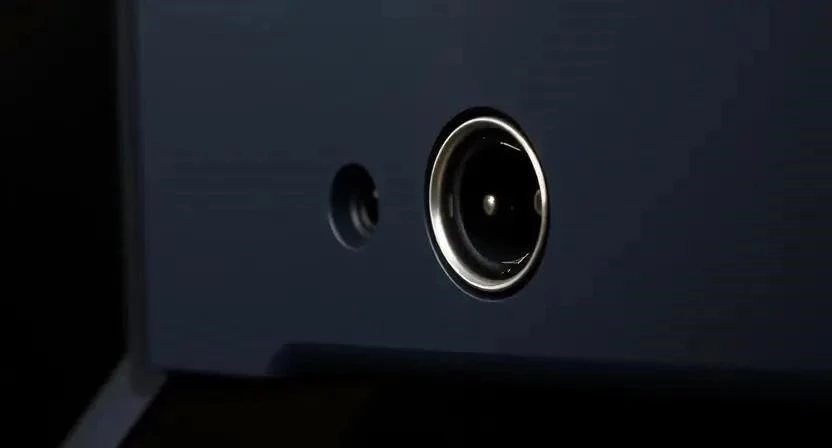
Настройка эквалайзера может значительно улучшить качество звука в Delta Force. Поэкспериментируйте с настройками эквалайзера, чтобы найти оптимальный баланс. Я обычно немного приподнимаю высокие частоты, чтобы лучше слышать шаги и стрельбу, и немного понижаю низкие частоты, чтобы избежать гула. Помните, что оптимальные настройки эквалайзера зависят от ваших наушников и ваших личных предпочтений.
| Частота | Настройка | Описание |
|---|---|---|
| 60 Гц | -3 дБ | Понижает низкие частоты, уменьшает гул |
| 250 Гц | 0 дБ | Оставляет средние частоты без изменений |
| 1 кГц | +2 дБ | Приподнимает средние частоты, улучшает разборчивость голоса |
| 4 кГц | +3 дБ | Приподнимает высокие частоты, улучшает слышимость шагов и стрельбы |
| 16 кГц | 0 дБ | Оставляет высокие частоты без изменений |
Проблемы со звуком в игре
Если вы столкнулись с проблемами со звуком в Delta Force, попробуйте следующие решения: проверьте уровень громкости в игре и в Windows, убедитесь, что ваш микрофон выбран в качестве устройства ввода по умолчанию, обновите драйверы звуковой карты, перезапустите игру и компьютер. Если ничего не помогает, попробуйте переустановить игру.
Я помню, как однажды у меня пропал звук шагов в Delta Force. Я долго искал причину, пока не понял, что случайно отключил звук окружающей среды в настройках игры. Будьте внимательны к настройкам звука, и вы сможете избежать подобных проблем.
Альтернативные решения
Если микрофон все еще не работает, попробуйте использовать другой микрофон. Если у вас есть возможность, попробуйте подключить другой микрофон к компьютеру и проверить, работает ли он в Delta Force. Если другой микрофон работает, значит, проблема в вашем старом микрофоне. Также можно попробовать использовать виртуальный микрофон, например, Voicemeeter Banana. Это программное обеспечение позволяет создавать виртуальные аудиоустройства и маршрутизировать звук между ними.
FAQ
Вопрос: Почему меня не слышно в Delta Force?
Ответ: Убедитесь, что микрофон подключен, выбран в качестве устройства ввода по умолчанию в Windows и в Delta Force, и что уровень громкости микрофона установлен на оптимальный уровень. Также проверьте настройки конфиденциальности в Windows.
Вопрос: Почему я не слышу шаги в Delta Force?
Ответ: Убедитесь, что звук окружающей среды включен в настройках игры. Также попробуйте настроить эквалайзер, чтобы приподнять высокие частоты.
Вопрос: Как обновить драйверы звуковой карты Realtek?
Ответ: Перейдите в «Диспетчер устройств», найдите свою звуковую карту, щелкните по ней правой кнопкой мыши и выберите «Обновить драйвер». Выберите «Автоматический поиск драйверов» или скачайте драйверы с сайта производителя.
Вопрос: Что делать, если у меня гарнитура ASUS ROG Delta и мигает красный индикатор на микрофоне?
Ответ: Нажмите кнопку отключения звука на гарнитуре, переподключите гарнитуру к компьютеру, обновите драйверы или сбросьте настройки гарнитуры.
Вопрос: Как настроить эквалайзер в Delta Force?
Ответ: Поэкспериментируйте с настройками эквалайзера, чтобы найти оптимальный баланс. Я обычно немного приподнимаю высокие частоты, чтобы лучше слышать шаги и стрельбу, и немного понижаю низкие частоты, чтобы избежать гула.
| Миф | Правда |
|---|---|
| Дорогая гарнитура автоматически обеспечивает лучшее качество звука. | Качество звука зависит не только от гарнитуры, но и от звуковой карты, драйверов и настроек. |
| Чем выше чувствительность микрофона, тем лучше. | Слишком высокая чувствительность может привести к улавливанию посторонних шумов. |
| Обновление драйверов не влияет на качество звука. | Обновление драйверов может исправить ошибки и улучшить производительность звуковой карты. |
| Эквалайзер нужен только для прослушивания музыки. | Эквалайзер можно использовать для улучшения слышимости звуков в играх, например, шагов и стрельбы. |
| Проблемы со звуком всегда связаны с оборудованием. | Проблемы со звуком могут быть вызваны как аппаратными, так и программными причинами. |