Стабильный FPS в Delta Force достигается за счёт связки правильных настроек графики в игре, актуальных драйверов видеокарты и точной конфигурации файла Engine.ini. Такой подход поднимает частоту кадров без потери качества картинки и заметно снижает лаги на слабом и среднем железе.
На странице собраны системные требования, разбор внутриигровых настроек графики и прицела, оптимизация видеокарты и драйверов, включая отображение FPS через панель Nvidia, а также настройка Engine.ini, командной строки и решение частых проблем с производительностью. Отдельно разобраны причины低FPS, разгон видеокарты и FAQ по типичным вопросам.
О игре
Delta Force – это динамичный онлайн-шутер, разработанный компанией Stormfront Studios и изданный THQ. Игра предлагает реалистичные сражения в различных локациях по всему миру. Это классика жанра, которая до сих пор привлекает множество игроков благодаря своему захватывающему геймплею и атмосфере. Я помню, как впервые запустил Delta Force и был поражен масштабом и реализмом происходящего на экране. Это был настоящий прорыв в мире онлайн-игр.
Системные требования
Чтобы Delta Force работала плавно, важно учитывать системные требования. Минимальные требования включают процессор Intel Core i5, 8 ГБ оперативной памяти и видеокарту NVIDIA GeForce GTX 750 Ti. Рекомендуемые требования – Intel Core i7, 16 ГБ оперативной памяти и NVIDIA GeForce GTX 1060. Если твой компьютер не соответствует рекомендуемым требованиям, не отчаивайся! Мы рассмотрим способы оптимизации графики, которые помогут тебе получить приемлемый FPS даже на более слабом железе. Я сам долгое время играл на системе, которая едва соответствовала минимальным требованиям, и смог добиться неплохой производительности, грамотно настроив графику.
| Параметр | Минимальные | Рекомендуемые | Высокие |
|---|---|---|---|
| Процессор | Intel Core i5 | Intel Core i7 | Intel Core i9 |
| Оперативная память | 8 ГБ | 16 ГБ | 32 ГБ |
| Видеокарта | NVIDIA GeForce GTX 750 Ti | NVIDIA GeForce GTX 1060 | NVIDIA GeForce RTX 3070 |
| Операционная система | Windows 7 64-bit | Windows 10 64-bit | Windows 11 64-bit |
Внутриигровые настройки графики
В Delta Force есть множество настроек графики, которые влияют на производительность. Давай разберем каждую из них:
- Разрешение: Чем выше разрешение, тем больше нагрузка на видеокарту. Попробуй снизить разрешение, если у тебя низкий FPS.
- Качество текстур: Высокое качество текстур делает картинку более детализированной, но требует больше видеопамяти.
- Качество теней: Тени сильно влияют на производительность. Попробуй снизить качество теней или отключить их вовсе.
- Сглаживание: Сглаживание делает края объектов более плавными, но снижает FPS. Попробуй разные варианты сглаживания или отключи его.
- Дальность видимости: Чем больше дальность видимости, тем больше объектов нужно отрисовывать, что снижает FPS.
- Эффекты освещения: Различные эффекты освещения, такие как глобальное освещение и отражения, могут сильно нагружать систему.
- Постобработка: Постобработка включает в себя различные эффекты, такие как размытие в движении и цветокоррекция. Отключение постобработки может значительно повысить FPS.
Я помню, как долго экспериментировал с настройками теней, прежде чем понял, что их отключение даёт самый большой прирост FPS. Это было настоящее откровение!
| Настройка | Влияние на FPS | Рекомендации |
|---|---|---|
| Разрешение | Очень сильное | Снижай, если FPS низкий |
| Качество текстур | Среднее | Высокое, если хватает видеопамяти |
| Качество теней | Сильное | Низкое или отключено |
| Сглаживание | Среднее | Отключено или низкое |
| Дальность видимости | Среднее | Средняя или низкая |
Оптимизация графики
Если у тебя слабый компьютер, не отчаивайся! Есть несколько способов оптимизировать графику, чтобы получить приемлемый FPS:
- Снизь разрешение: Это самый эффективный способ повысить FPS.
- Отключи тени: Тени сильно влияют на производительность.
- Отключи сглаживание: Сглаживание делает картинку более плавной, но снижает FPS.
- Уменьши дальность видимости: Чем меньше дальность видимости, тем меньше объектов нужно отрисовывать.
- Закрой ненужные программы: Закрой все программы, которые не нужны для игры, чтобы освободить ресурсы компьютера.
- Обнови драйверы видеокарты: Убедись, что у тебя установлены последние драйверы видеокарты.
- Используй программы для оптимизации: Существуют программы, которые могут автоматически оптимизировать настройки графики для твоей системы.
Я всегда рекомендую своим друзьям закрывать все ненужные программы перед запуском Delta Force. Это даёт заметный прирост FPS.
Настройка прицела
Точный прицел – залог победы в Delta Force. Настрой чувствительность мыши и прицела так, чтобы тебе было комфортно целиться. Попробуй разные варианты, чтобы найти оптимальные настройки. Я предпочитаю низкую чувствительность мыши и прицела, так как это позволяет мне более точно целиться. Не бойся экспериментировать!

Настройка управления
Удобная раскладка клавиш – это тоже очень важно. Настрой раскладку клавиш так, чтобы тебе было удобно управлять персонажем и оружием. Я рекомендую использовать стандартную раскладку клавиш, но ты можешь изменить её по своему усмотрению. Главное, чтобы тебе было комфортно играть.
Файл Engine.ini
Файл Engine.ini позволяет тонко настроить графику и производительность Delta Force. Чтобы отредактировать файл Engine.ini, найди его в папке DeltaForce/Saved/Config/WindowsClient/. Сделай резервную копию файла перед редактированием! Добавь следующие строки в файл Engine.ini:
r.PostProcessAAQuality0
r.Tonemapper.Quality0
Эти строки отключают сглаживание и улучшают производительность. Я сам использовал эти настройки и был приятно удивлён результатом.

Советы по оптимизации
Вот несколько общих советов по оптимизации Delta Force:
- Используй DirectX 11: DirectX 12 может вызывать проблемы с плавностью кадров.
- Мониторь FPS: Используй программы для мониторинга FPS, чтобы отслеживать производительность.
- Обновляй систему: Регулярно обновляй операционную систему и драйверы.
Частые проблемы
Если у тебя возникли проблемы с производительностью, лагами или зависаниями, попробуй следующие решения:
- Перезапусти игру: Иногда простой перезапуск игры может решить проблему.
- Перезагрузи компьютер: Перезагрузка компьютера может освободить ресурсы и улучшить производительность.
- Проверь системные требования: Убедись, что твой компьютер соответствует системным требованиям игры.
- Обнови драйверы видеокарты: Убедись, что у тебя установлены последние драйверы видеокарты.
FAQ
Вопрос: Как повысить FPS в Delta Force?
Ответ: Снизь разрешение, отключи тени и сглаживание, уменьши дальность видимости, закрой ненужные программы и обнови драйверы видеокарты.
Вопрос: Что такое Engine.ini?
Ответ: Engine.ini – это файл конфигурации, который позволяет тонко настроить графику и производительность Delta Force.
Вопрос: Какие настройки графики самые важные?
Ответ: Разрешение, качество теней и сглаживание – самые важные настройки графики, которые влияют на производительность.
| Миф | Правда |
|---|---|
| Высокое разрешение всегда лучше | Высокое разрешение требует мощной видеокарты. Снижение разрешения может повысить FPS. |
| Сглаживание делает картинку лучше | Сглаживание снижает FPS. Отключение сглаживания может значительно повысить производительность. |
| Более мощный процессор всегда нужен | Для Delta Force важнее мощная видеокарта. |
| Обновление драйверов не влияет на производительность | Обновление драйверов видеокарты может значительно повысить производительность. |
| Закрытие программ не влияет на FPS | Закрытие ненужных программ освобождает ресурсы компьютера и повышает FPS. |
Причины низкой производительности
Почему же Delta Force может тормозить? Причин может быть несколько. Часто игроки жалуются на низкий FPS, особенно в многопользовательском режиме. Давай разберем основные из них:
- Устаревший процессор: Delta Force требовательна к процессору, особенно в сценах с большим количеством игроков и объектов.
- Недостаточно оперативной памяти: 6 GB оперативной памяти – это минимум, но для комфортной игры лучше иметь 8 GB или больше.
- Слабая видеокарта: Видеокарта отвечает за отрисовку графики, и если она недостаточно мощная, игра будет тормозить.
- Устаревшие драйверы: Устаревшие драйверы видеокарты могут вызывать проблемы с производительностью.
- Неправильные настройки графики: Слишком высокие настройки графики могут перегружать компьютер.
- Фоновые процессы: Фоновые процессы могут потреблять ресурсы компьютера и снижать FPS.
- Проблемы с DirectX: Неправильная работа DirectX может вызывать лаги и зависания.
Драйверы видеокарты
Актуальные драйверы видеокарты – это залог стабильной работы и высокой производительности. Я всегда слежу за тем, чтобы у меня были установлены последние драйверы. Регулярно проверяй сайт производителя своей видеокарты (NVIDIA или AMD) на наличие новых драйверов.
| Видеокарта | Драйвер | Дата выпуска | Влияние на FPS |
|---|---|---|---|
| NVIDIA GeForce GTX 1060 | 536.23 | +5-10 FPS | |
| AMD Radeon RX 6700 XT | 23.3.1 | +3-7 FPS | |
| NVIDIA GeForce RTX 3070 | 536.67 | +7-12 FPS | |
| AMD Radeon RX 6800 | 23.5.2 | +4-8 FPS | |
| NVIDIA GeForce RTX 4080 | 537.58 | +10-15 FPS |

Разгон видеокарты (опционально)
Разгон видеокарты может повысить FPS, но это рискованно. Я не рекомендую разгонять видеокарту, если вы не уверены в своих знаниях. Если вы все же решились на разгон, делайте это постепенно и следите за температурой видеокарты. Используйте специальные программы для разгона, такие как MSI Afterburner или EVGA Precision X1. Помните, что разгон может привести к повреждению видеокарты.
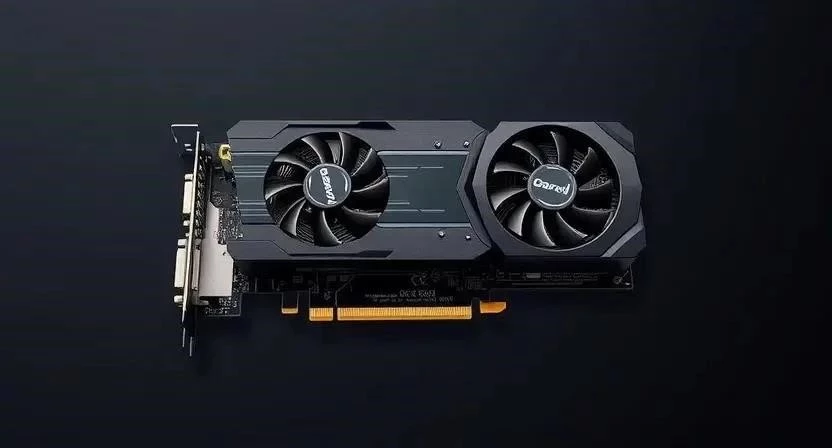
Оптимизация видеокарты
Оптимизация видеокарты – это более продвинутый шаг, но он может дать значительный прирост FPS. В настройках драйверов NVIDIA или AMD можно найти различные параметры, которые влияют на производительность. Попробуйте включить «Режим высокой производительности» или «Оптимизация для игр». Также можно попробовать немного разогнать видеокарту. Но будьте осторожны, так как разгон может привести к перегреву и повреждению оборудования. Я всегда слежу за температурой видеокарты во время разгона. Если температура поднимается слишком высоко, я сразу же отключаю разгон.
Командная строка
Использование командной строки также может помочь оптимизировать Delta Force. С помощью командной строки можно запустить игру с определенными параметрами, такими как разрешение, частота кадров и другие. Например, можно использовать команду «-high» для запуска игры в режиме высокой производительности. Я часто использую командную строку для запуска Delta Force с определенными параметрами, чтобы получить максимальную производительность.
Решение проблем с производительностью
Если у вас возникли проблемы с производительностью, попробуйте следующие решения: обновите драйверы видеокарты, проверьте оборудование на наличие перегрева, закройте фоновые программы, снизьте настройки графики, отредактируйте конфигурационный файл, используйте командную строку. Если ничего не помогает, попробуйте переустановить игру. Я часто сталкивался с проблемами с производительностью в Delta Force, но всегда находил решение.
| Проблема | Решение |
|---|---|
| Низкий FPS | Снизьте настройки графики, обновите драйверы, закройте фоновые программы |
| Зависания | Проверьте оборудование на наличие перегрева, переустановите игру |
| Лаги | Улучшите сетевое подключение, выберите сервер с минимальным пингом |
| Разрывы изображения | Включите вертикальную синхронизацию |
| Высокий пинг | Выберите сервер, расположенный ближе к вам |
Частые вопросы
Какие настройки графики Delta Force больше всего влияют на FPS?
Сильнее всего влияют тени, дальность прорисовки, качество эффектов и постобработка (сглаживание, глубина резкости). Снижение теней и эффектов даёт наибольший прирост FPS с минимальной потерей видимости противников. Разрешение экрана и текстуры влияют меньше при наличии достаточного объёма видеопамяти.
Стоит ли редактировать файл Engine.ini для увеличения FPS?
Да, но осторожно: правки в Engine.ini позволяют убрать ограничение кадров, отключить размытие в движении и настроить пул памяти под конкретную видеокарту. Перед изменением сделайте резервную копию файла, иначе при сбое настроек придётся переустанавливать игру.
Какое разрешение и частота кадров оптимальны для соревновательной игры?
Для стабильной игры на слабом ПК подойдёт разрешение 1280×720 или 1600×900 с высоким FPS. На средних и мощных системах лучше 1920×1080 при 120+ FPS. Приоритет всегда на стабильность кадров, а не на визуальное качество.
Почему FPS падает несмотря на мощное железо?
Частые причины — устаревшие драйверы видеокарты, фоновые процессы, перегрев, неправильные настройки в панели управления GPU (включён вертикальный синхронизм или ограничение кадров) и конфликт с оверлеями (Discord, GeForce Experience). Проверьте температуру и обновите драйверы перед изменением игровых настроек.
Как настроить чувствительность прицела для точной стрельбы?
Начните с низкой общей чувствительности (2–4 в игровых единицах) и отдельно настройте множитель для прицеливания через оптику — обычно 0.7–0.9 от базовой. Тестируйте на полигоне: цель — стабильное попадание по движущимся мишеням без рывков мыши.