Микрофон в CS:GO и CS2 включается двумя шагами: сначала микрофон выбирается как устройство ввода в параметрах Windows, затем голосовой чат активируется в настройках самой игры (Settings > Sound > Voice). По умолчанию кнопка активации микрофона привязана к клавише K на английской раскладке, а работает она в режиме push-to-talk, то есть звук передаётся, только пока клавиша зажата.
Если после этих шагов голос не передаётся, причина обычно в одной из типовых мелочей: неверно выбранное устройство в Windows, забытый перезапуск игры после смены микрофона, физически отключённая кнопка mute на гарнитуре или конфликт с веб-камерой ноутбука, у которой есть собственный встроенный микрофон. Дополнительно голосовой чат можно проверить и настроить через консольные команды: voice_enable 1 включает голос, voice_loopback 1 позволяет услышать себя, snd_voipvolume регулирует громкость собеседников в диапазоне от 0 до 0.99, а voice_overdrive и параметры шумоподавления убирают фоновые помехи. Игра работает одинаково что в CS:GO, что в актуальной Counter-Strike 2, потому что обе версии используют общий движок голосового чата и одинаковый набор консольных команд.
Как включить микрофон в КС ГО через настройки Windows
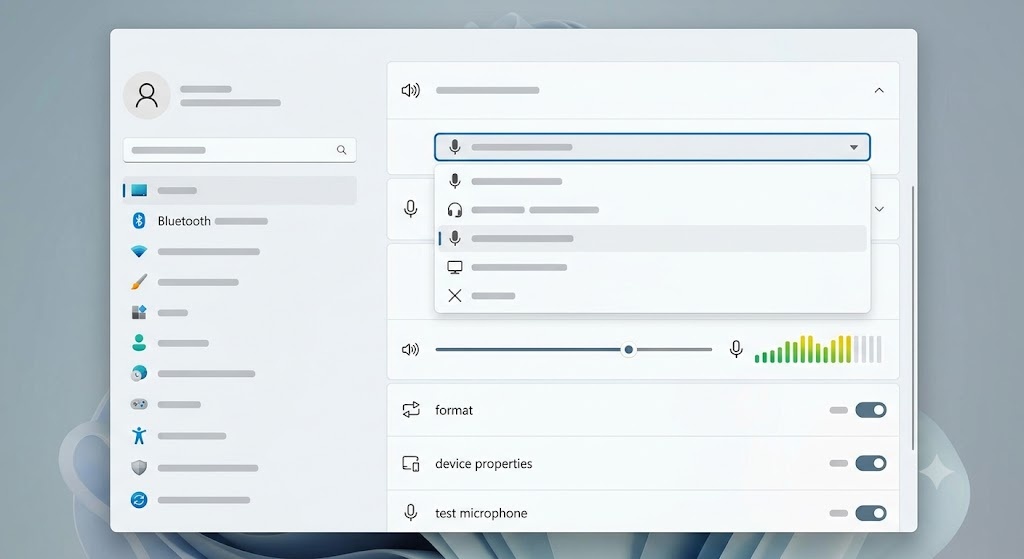
Микрофон для CS:GO выбирается не в самой игре, а в системных параметрах Windows: игра всегда использует то устройство ввода, которое установлено по умолчанию в операционной системе.
Это первая и главная причина, почему у многих голос не работает: в CS:GO нет встроенного меню выбора микрофона, и попытки найти такую настройку внутри игры бессмысленны. Чтобы указать нужное устройство, откройте Параметры Windows, перейдите в раздел Система, затем Звук, и найдите блок Ввод (Input). Там нужно выбрать конкретный микрофон из списка подключённых устройств.
- Откройте Параметры Windows сочетанием Win+I.
- Перейдите в раздел Система → Звук → Ввод.
- Выберите нужный микрофон из выпадающего списка устройств.
- Нажмите «Начать тест» (Start Test), чтобы проверить, реагирует ли индикатор громкости на голос.
- Обязательно перезапустите CS:GO или CS2 после смены микрофона: игра считывает активное устройство только при старте.
Последний пункт часто игнорируют: пользователь меняет микрофон прямо во время матча и не понимает, почему ничего не изменилось. Игра просто не увидела новое устройство без перезапуска.
Как настроить микро в КС: игровые параметры звука
Внутриигровая настройка голосового чата находится в разделе Settings → Sound → Voice (в русской локализации — Настройки → Звук → Голос) как в CS:GO, так и в CS2.
Здесь регулируется общая громкость входящих голосов собеседников, включается или отключается голосовой чат целиком, а также настраивается способ активации микрофона. По умолчанию используется push-to-talk с зажатием клавиши K, и для соревновательной игры это оптимальный вариант: он даёт полный контроль над тем, когда именно передаётся звук, и не создаёт лишней задержки.
- Voice Enable — общий переключатель, разрешающий или запрещающий голосовой чат.
- Push-To-Talk Volume Boost — усиление громкости при зажатой клавише активации.
- Open Mic (Voice Detection) — режим автоматического распознавания голоса без нажатия клавиш.
- Voice Receive Volume — громкость голосов союзников, рекомендуется держать на максимуме.
- Advanced Voice Settings — расширенные параметры шумоподавления и эхоподавления.
Режим Open Mic, при котором микрофон включается автоматически при обнаружении голоса, требует больше вычислительных ресурсов и добавляет небольшую задержку перед стартом передачи звука. Для командной игры на турнирах и в рейтинговых матчах push-to-talk остаётся предпочтительнее именно из-за точности и предсказуемости.
Какая клавиша отвечает за микрофон в CS:GO по умолчанию
По умолчанию активация микрофона привязана к клавише K, и это именно английская буква K на клавиатуре, а не русская буква которая визуально находится на той же физической кнопке.
Путаница с раскладкой — одна из самых частых причин, по которой игрок жмёт клавишу, но ничего не происходит: игра ориентируется на физический скан-код клавиши, а не на текущий язык ввода, поэтому сама по себе раскладка не должна мешать, но игроки часто путают K с соседними клавишами или пробуют русские буквы в поиске нужной привязки в меню.
Изменить клавишу активации можно в разделе Settings → Keyboard/Mouse → Communication, где есть пункт «Привязать клавишу для включения микрофона» (Voice Chat, Use Push-To-Talk). Там же можно назначить отдельную клавишу для командного чата и для чата всей игры, что удобно, если K конфликтует с другими важными действиями, например с покупкой снаряжения или тактическими командами.
Как настроить микрофон в CS2 через консоль: команды voice_enable и другие
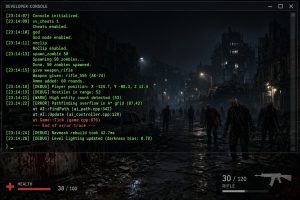
Голосовой чат в CS2 полностью управляется через консольные команды: voice_enable 1 включает голос, voice_loopback 1 включает прослушивание собственного голоса, а snd_voipvolume задаёт громкость входящей речи в диапазоне от 0 до 0.99.
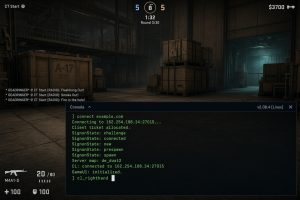
Консоль разработчика открывается клавишей ` (обратный апостроф, бэктик), которая находится слева от цифры 1 на стандартной клавиатуре. Это отдельная частая ошибка: многие пытаются открыть консоль привычными сочетаниями клавиш из других игр и не находят нужную кнопку, хотя она есть на клавиатуре, просто редко используется в повседневном наборе текста.
| Команда | Значение по умолчанию | Что делает |
|---|---|---|
| voice_enable | 1 | Включает или отключает голосовой чат целиком |
| voice_loopback | 0 | Включает прослушивание своего голоса для проверки микрофона |
| snd_voipvolume | 0.5 | Громкость голосов других игроков, диапазон 0–0.99 |
| voice_overdrive | 1 | Подавляет фоновый шум микрофона при разговоре |
| voice_fadeouttime | 0.1 | Длительность затухания микрофона после отпускания push-to-talk |
| soundinfo | — | Выводит список подключённых аудиоустройств и текущее устройство ввода |
Прежде чем открыть консоль, нужно убедиться, что она включена в настройках: Settings → Game → Enable Developer Console. Команда soundinfo особенно полезна для диагностики: она показывает, какое именно устройство система передаёт игре, и позволяет сразу увидеть, если выбран не тот микрофон.
Почему не работает микрофон в КС ГО: основные причины и решения
Чаще всего микрофон в CS:GO и CS2 не работает из-за физического отключения устройства (кнопка mute на гарнитуре), неправильного подключения кабеля в разъём, отсутствия или устаревших драйверов звуковой карты, а также из-за конфликта с другим аудиоустройством, например встроенной веб-камерой ноутбука.
Встроенные веб-камеры ноутбуков часто имеют собственный микрофон, который система может выбрать в качестве устройства по умолчанию вместо внешней гарнитуры. Это приводит к помехам, эху или полному отсутствию звука от игрока, хотя формально микрофон подключён и работает.
- Проверьте физическую кнопку выключения звука на гарнитуре или проводе.
- Отключите встроенную веб-камеру ноутбука или внешнюю камеру, если она подключена, и проверьте, изменилась ли ситуация.
- Обновите драйверы звукового устройства с официального сайта производителя гарнитуры или звуковой карты.
- Проверьте уровень громкости приложения CS2 в Windows Sound Mixer: система иногда приглушает конкретную программу отдельно от общей громкости.
- Убедитесь, что ползунок микрофона в игре и в Windows выставлен на достаточный уровень, но без перегрузки, вызывающей треск.
- Проверьте баланс каналов ввода: он должен быть по центру, без смещения в левый или правый канал.
Важно понимать: высокий уровень громкости микрофона в Windows не гарантирует хороший звук в игре. Нужна балансировка между системной громкостью и внутриигровыми настройками push-to-talk volume, иначе звук получится либо тихим, либо искажённым из-за перегрузки входного сигнала.
Как проверить микрофон перед игрой в CS2 и в Steam
Проверить микрофон перед запуском CS2 можно двумя способами: через тест в параметрах Windows (Sound → Ввод → Начать тест) и через вкладку «Голос» в настройках Steam-клиента, где также можно выбрать устройство ввода и увидеть индикатор уровня сигнала.
Steam хранит собственные настройки голосовой связи, которые используются в чатах Steam и иногда синхронизируются с игровыми параметрами. Полезно проверить оба места, если возникают сомнения в том, какое устройство реально используется системой в данный момент.
Внутри самой игры быстрая проверка делается через команду voice_loopback 1 в консоли: после активации этой команды игрок слышит собственный голос с небольшой задержкой сразу после зажатия клавиши push-to-talk. Это самый надёжный способ убедиться, что связка «Windows плюс игра» настроена корректно, ещё до начала матча с реальными союзниками.
Что делать, если микрофон в CS2 всё равно не работает
Если проверка оборудования, драйверов и настроек Windows не помогла, следующим шагом стоит попробовать полную переустановку CS2 или CS:GO: это сбрасывает возможные повреждённые конфигурационные файлы, связанные со звуковой подсистемой игры.
Перед переустановкой имеет смысл также проверить настройки антивируса и брандмауэра: в редких случаях они блокируют доступ игры к аудиоустройствам, особенно после свежей установки Windows или крупного обновления системы. Стоит убедиться, что CS2 имеет разрешение на использование микрофона в разделе конфиденциальности Windows (Параметры → Конфиденциальность → Микрофон).
Если после всех шагов проблема сохраняется, вероятность аппаратной неисправности самого микрофона или разъёма высока. В этом случае стоит проверить устройство в другой программе, например в стандартном диктофоне Windows или в другой игре с голосовым чатом, чтобы исключить проблему именно на стороне CS2.
Частые вопросы
Какая клавиша включает микрофон в CS:GO по умолчанию?
По умолчанию за активацию микрофона отвечает клавиша K на английской раскладке. Она работает в режиме push-to-talk, то есть звук передаётся только пока клавиша зажата. Привязку можно изменить в разделе Settings → Keyboard/Mouse → Communication.
Почему в CS:GO нет выбора микрофона в настройках игры?
CS:GO не имеет встроенного меню выбора аудиоустройства ввода: игра всегда использует микрофон, установленный по умолчанию в Windows. Чтобы сменить микрофон, нужно зайти в Параметры Windows → Система → Звук → Ввод и выбрать нужное устройство там.
Нужно ли перезапускать игру после смены микрофона?
Да, обязательно. CS:GO и CS2 считывают активное устройство ввода только при запуске игры, поэтому смена микрофона в Windows во время работающей игры не сработает без её перезапуска.
Как включить голосовой чат через консоль в CS2?
Нужно открыть консоль клавишей ` (обратный апостроф) и ввести команду voice_enable 1. Дополнительно voice_loopback 1 позволяет услышать собственный голос, а snd_voipvolume регулирует громкость собеседников в диапазоне от 0 до 0.99.
Что лучше: push-to-talk или автоматическая активация микрофона (Open Mic)?
Для соревновательной игры предпочтительнее push-to-talk, потому что он не создаёт задержки перед передачей звука и не расходует лишние вычислительные ресурсы. Режим Open Mic удобнее для казуального общения, но менее точен.
Почему веб-камера мешает работе микрофона в CS:GO?
Встроенная веб-камера ноутбука часто имеет собственный микрофон, который система может ошибочно выбрать устройством по умолчанию вместо внешней гарнитуры. Это вызывает помехи, эхо или полное отсутствие звука от игрока, поэтому камеру стоит временно отключить при диагностике.
Как проверить, работает ли микрофон, перед началом матча?
Проще всего использовать тест в Параметрах Windows (Sound → Ввод → Начать тест) или команду voice_loopback 1 в консоли CS2, которая позволяет услышать свой голос при зажатии клавиши push-to-talk. Также можно проверить устройство во вкладке «Голос» настроек Steam.
Читайте также
- Archive data corrupted decompression fails при установке игры: как исправить ошибку
- Phoenix Point моды: как установить и какие выбрать в 2026 году
- Навигационная координата в Valheim: как узнать координаты и телепортироваться по ним
- Net_graph 1 в CS:GO: что показывает команда и как её включить