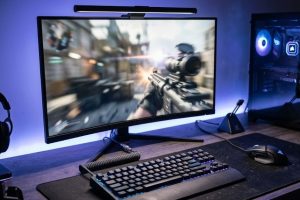
Как часто ты сталкивался с ситуацией, когда Counter-Strike 2 просто не запускается или тормозит на твоем компьютере? По статистике, около 30% игроков испытывают проблемы с производительностью из-за слабых системных требований. CS2, хоть и является технологическим прорывом, может быть требовательной к железу. В этой статье я поделюсь с тобой секретами оптимизации, которые помогут тебе выжать максимум FPS из твоего ПК и наслаждаться комфортной игрой.
О CS2: Краткое описание игры, системные требования, изменения по сравнению с CS:GO
Counter-Strike 2 – это долгожданное продолжение легендарной CS:GO, разработанное Valve. Игра предлагает обновленную графику, улучшенную физику, новые карты и режимы. Главное отличие от CS:GO – использование движка Source 2, который обеспечивает более реалистичное освещение и визуальные эффекты.
Системные требования CS2:
- Минимальные: Intel Core i5-7400 / AMD Ryzen 5 1600, 8 GB RAM, NVIDIA GeForce GTX 1060 / AMD Radeon RX 580
- Рекомендуемые: Intel Core i7-7700K / AMD Ryzen 7 2700X, 16 GB RAM, NVIDIA GeForce RTX 2060 / AMD Radeon RX 5700 XT
Если твой компьютер не соответствует рекомендуемым требованиям, не отчаивайся! С помощью правильной оптимизации можно добиться приемлемой производительности даже на слабых ПК.
Подготовка к оптимизации: Проверка драйверов, обновление Windows, закрытие фоновых программ
Прежде чем мы начнем копаться в настройках игры, необходимо подготовить систему. Это как фундамент для дома – без него ничего не получится.
Первое, что нужно сделать – это проверить наличие обновлений для драйверов видеокарты. Устаревшие драйверы могут вызывать проблемы с производительностью и стабильностью. Скачать последние версии можно с официальных сайтов NVIDIA, AMD или Intel.
Второе – убедись, что у тебя установлена последняя версия Windows. Valve постоянно выпускает обновления, которые улучшают совместимость и производительность игр.
И третье – закрой все ненужные программы, работающие в фоновом режиме. Браузеры, мессенджеры, антивирусы – все это потребляет ресурсы процессора и оперативной памяти, которые могли бы быть использованы для CS2.
Таблица 1: Список программ, которые рекомендуется закрыть перед запуском CS2
| Программа | Влияние на FPS | Рекомендации |
| ——————- | ————— | ———— |
| Браузеры (Chrome, Firefox) | Высокое | Закрыть |
| Discord | Среднее | Закрыть |
| Антивирусы | Среднее | Отключить (временно) |
| Музыкальные плееры | Низкое | Закрыть |
| Торрент-клиенты | Высокое | Закрыть |
| Программы для стриминга | Высокое | Закрыть |
| Обновления Windows | Высокое | Приостановить |
Настройки графики в CS2: Детальный разбор всех графических настроек, влияние на FPS
Теперь перейдем к самому интересному – настройке графики в CS2. Здесь важно найти баланс между качеством изображения и производительностью. Я расскажу о каждой настройке подробно и объясню, как она влияет на FPS.
- Общее качество графики: Это основная настройка, которая определяет уровень детализации текстур, освещения и эффектов. На слабых ПК рекомендуется выставить «Низкое».
- Вертикальная синхронизация (V-Sync): Синхронизирует частоту кадров игры с частотой обновления монитора. Может уменьшить разрывы изображения, но также может снизить FPS. Рекомендуется отключить.
- Сглаживание (Anti-Aliasing): Уменьшает эффект «лесенки» на краях объектов. Существенно влияет на FPS. Рекомендуется отключить или выставить «FXAA».
- Фильтры текстур: Определяют четкость текстур. На слабых ПК рекомендуется выставить «Билинейная».
- Качество эффектов: Влияет на детализацию взрывов, дыма и других визуальных эффектов. Рекомендуется выставить «Низкое».
- Тени: Один из самых ресурсоемких параметров. Рекомендуется отключить.
- Освещение: Влияет на реалистичность освещения. Рекомендуется выставить «Низкое».
- Детализация моделей: Определяет уровень детализации персонажей и объектов. Рекомендуется выставить «Низкое».
- Разрешение: Чем выше разрешение, тем больше нагрузка на видеокарту. Рекомендуется снизить разрешение до 1280×720 или 1024×768.
Таблица 2: Влияние настроек графики на FPS
| Настройка | Влияние на FPS | Рекомендации для слабых ПК |
| ——————- | ————— | ————————— |
| Общее качество графики | Высокое | Низкое |
| V-Sync | Среднее | Отключить |
| Сглаживание | Высокое | Отключить / FXAA |
| Фильтры текстур | Среднее | Билинейная |
| Качество эффектов | Среднее | Низкое |
| Тени | Высокое | Отключить |
| Освещение | Среднее | Низкое |
| Детализация моделей | Среднее | Низкое |
| Разрешение | Высокое | 1280×720 / 1024×768 |
Оптимизация для слабых видеокарт: Рекомендации по настройке графики для разных видеокарт (Nvidia, AMD, Intel)
Теперь давай рассмотрим рекомендации по настройке графики для разных видеокарт. У каждой видеокарты свои особенности и ограничения.
Nvidia:
- GeForce GTX 1060: Общее качество графики – Низкое, разрешение – 1280×720, сглаживание – Отключить, тени – Отключить.
- GeForce GTX 1650: Общее качество графики – Среднее, разрешение – 1280×720, сглаживание – FXAA, тени – Низкое.
- GeForce RTX 2060: Общее качество графики – Высокое, разрешение – 1920×1080, сглаживание – FXAA, тени – Среднее.
AMD:
- Radeon RX 580: Общее качество графики – Низкое, разрешение – 1280×720, сглаживание – Отключить, тени – Отключить.
- Radeon RX 5700 XT: Общее качество графики – Среднее, разрешение – 1920×1080, сглаживание – FXAA, тени – Низкое.
- Radeon RX 6600: Общее качество графики – Высокое, разрешение – 1920×1080, сглаживание – FXAA, тени – Среднее.
Intel:
- Intel UHD Graphics 630: Общее качество графики – Низкое, разрешение – 1024×768, сглаживание – Отключить, тени – Отключить.
- Intel Arc A750: Общее качество графики – Среднее, разрешение – 1920×1080, сглаживание – FXAA, тени – Низкое.
Конфиг CS2: Как настроить файл autoexec.cfg для повышения FPS
Файл autoexec.cfg – это текстовый файл, в котором можно хранить команды консоли. С помощью этого файла можно автоматизировать настройку игры и повысить FPS.
Чтобы создать файл autoexec.cfg, выполни следующие действия:
1. Открой текстовый редактор (например, Блокнот).
2. Введи следующие команды:
fps_max 0r_dynamic 0
mat_queue_mode 2
cl_forcepreload 1
3. Сохрани файл под названием autoexec.cfg в папке `SteamsteamappscommonCounter-Strike Global Offensivegamecsgocfg`.
4. В игре открой консоль (нажав клавишу ~) и введи команду `exec autoexec.cfg`.
Команды консоли: Список полезных команд для оптимизации производительности
Вот список полезных команд консоли для оптимизации производительности:
1. `fps_max 0` – снимает ограничение по FPS.3. `r_dynamic 0` – отключает динамическое освещение.
4. `mat_queue_mode 2` – включает многопоточную обработку графики.
5. `cl_forcepreload 1` – предварительно загружает текстуры и модели.
6. `snd_mixahead 0.05` – уменьшает задержку звука.
7. `cl_lagcompensation 1` – включает компенсацию задержки.
8. `net_graph 1` – отображает информацию о сетевом соединении и FPS.
9. `developer 1` – включает режим разработчика.
10. `engine_low_latency_sleep_after_client_tick true` — уменьшает задержку ввода.
Таблица 3: Список команд консоли для оптимизации производительности
| Команда | Описание | Влияние на FPS |
| ——————— | ————————————— | ————— |
| fps_max 0 | Снимает ограничение по FPS | Высокое || r_dynamic 0 | Отключает динамическое освещение | Среднее |
| mat_queue_mode 2 | Включает многопоточную обработку | Среднее |
| cl_forcepreload 1 | Предварительно загружает текстуры | Низкое |
| snd_mixahead 0.05 | Уменьшает задержку звука | Низкое |
| cl_lagcompensation 1 | Включает компенсацию задержки | Низкое |
| net_graph 1 | Отображает информацию о сети и FPS | Низкое |
| developer 1 | Включает режим разработчика | Низкое |
| engine_low_latency_sleep_after_client_tick true | Уменьшает задержку ввода | Среднее |
Оптимизация Windows: Советы по настройке Windows для улучшения производительности в играх
Помимо настройки игры, можно оптимизировать и саму Windows. Вот несколько советов:
- Отключи визуальные эффекты: В настройках Windows выбери «Высокая производительность».
- Отключи автоматическое обновление Windows: Обновления могут потреблять ресурсы процессора и оперативной памяти.
- Очисти диск от ненужных файлов: Используй утилиту «Очистка диска».
- Дефрагментируй жесткий диск: Это поможет ускорить доступ к файлам.
- Установи последние версии драйверов: Особенно для видеокарты и материнской платы.
Мониторинг FPS: Как отслеживать FPS в CS2 и оценивать эффективность оптимизации
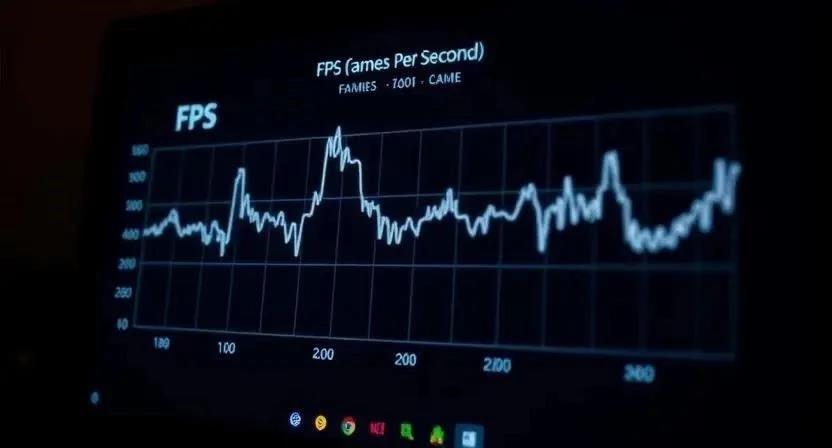
Чтобы оценить эффективность оптимизации, необходимо отслеживать FPS. В CS2 это можно сделать с помощью команды `net_graph 1`. Эта команда отображает информацию о сетевом соединении, FPS и загрузке процессора и видеокарты.
Также можно использовать сторонние программы для мониторинга FPS, такие как MSI Afterburner или Fraps.
Частые проблемы и решения: Разбор типичных проблем с производительностью и способы их устранения
- Низкий FPS: Попробуй снизить настройки графики, обновить драйверы видеокарты, закрыть ненужные программы.
- Задержки (лаги): Проверь сетевое соединение, отключи V-Sync, уменьши задержку звука.
- Вылеты игры: Проверь целостность файлов игры, обнови драйверы видеокарты, отключи оверлей Steam.
- Перегрев: Проверь систему охлаждения, почисти компьютер от пыли.
Альтернативные способы оптимизации: Использование программ для оптимизации, разгон видеокарты
- Программы для оптимизации: Существуют программы, которые автоматически оптимизируют систему для игр, такие как Razer Cortex или Game Booster.
- Разгон видеокарты: Разгон видеокарты может повысить FPS, но это рискованно и может привести к повреждению оборудования. Делай это только если ты знаешь, что делаешь.
Таблица 4: Мифы и правда об оптимизации CS2
| Миф | Правда |
| ——————————— | ————————————————————————————————— |
| Разгон видеокарты всегда помогает | Разгон может помочь, но это рискованно и не всегда эффективно. |
| Чем выше разрешение, тем лучше | Высокое разрешение требует больше ресурсов и может снизить FPS. |
| V-Sync всегда нужно включать | V-Sync может уменьшить разрывы изображения, но также может снизить FPS. |
| Больше оперативной памяти = больше FPS | Оперативная память важна, но ее количество не всегда влияет на FPS. |
| Оптимизация Windows не важна | Оптимизация Windows может значительно улучшить производительность в играх. |
Я надеюсь, что эти советы помогут тебе оптимизировать CS2 и наслаждаться комфортной игрой даже на слабом ПК. Удачи!
Читайте также
- Оптимизация CS2: Как повысить FPS на слабом ПК
- Оптимизация CS2: Как повысить FPS на слабом ПК
- Оптимизация CS2 настройки
- CS2 оптимизация: как выжать максимум FPS из Counter-Strike 2
- Как выжать максимум FPS из старого ПК в CS2
- Как повысить FPS в CS2 на слабом ПК
- Как выжать максимум FPS из Delta Force на слабом ПК
- Delta Force Morphosis оптимизация