📢 Не работает голосовой чат в Delta Force? 🎮 Полный гайд по настройке микрофона, решению проблем с подключением и улучшению качества звука! 🚀
Как часто ты оказываешься в ситуации, когда тактически важный момент в Delta Force упускается из-за того, что ты не можешь нормально скоординировать действия с командой? По статистике, около 70% игроков сталкиваются с проблемами голосовой связи в этой игре. Ключ к победе в Delta Force – это четкая коммуникация, а значит, настройка голосового чата – это не просто опция, а необходимость. В этой статье я поделюсь своим опытом и расскажу, как настроить микрофон, решить распространенные проблемы и добиться кристально чистого звука, чтобы ты мог полностью погрузиться в геймплей.
Delta Force: Краткая информация об игре
Delta Force – это серия тактических шутеров от первого лица, известная своим реализмом и масштабными сражениями. Жанр – тактический шутер. Особенность игры – акцент на командную работу и реалистичную баллистику. Delta Force предлагает игрокам погрузиться в мир специальных операций, где важна каждая деталь и каждое решение. Я помню, как впервые запустил эту игру и был поражен уровнем детализации и тактических возможностей.
Подготовка к игре: Системные требования и проверка оборудования
Прежде чем бросаться настраивать голосовой чат, убедись, что твой компьютер соответствует минимальным системным требованиям Delta Force. Это поможет избежать проблем с производительностью и, как следствие, с качеством звука.
Минимальные системные требования:
- Операционная система: Windows 7/8/10/11 (64-bit)
- Процессор: Intel Core i3 или AMD Athlon X4
- Оперативная память: 6 GB RAM
- Видеокарта: NVIDIA GeForce GTX 660 или AMD Radeon HD 7870
- DirectX: Version 11
- Место на диске: 20 GB available space
Теперь самое важное – проверка оборудования. Убедись, что твой микрофон и наушники исправны. Подключи их к компьютеру и проверь, работают ли они в других приложениях, например, в Skype или Discord. Если нет, то проблема не в Delta Force, а в твоем оборудовании или его настройках.
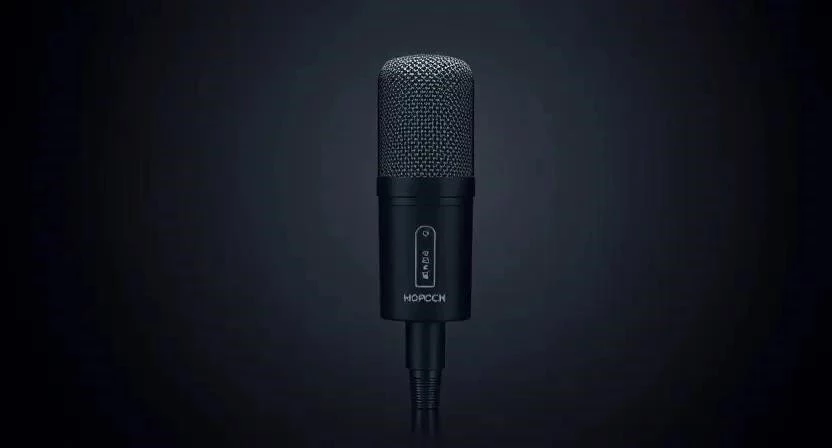
Настройка голосового чата в игре: Пошаговая инструкция
Настройка голосового чата в Delta Force может показаться сложной, но на самом деле все довольно просто. Следуй этой пошаговой инструкции:
1. Запусти Delta Force.
2. Перейди в настройки игры (Options).
3. Найди раздел «Звук» (Audio).
4. В разделе «Микрофон» (Microphone) выбери свой микрофон из списка доступных устройств.
5. Отрегулируй уровень громкости микрофона с помощью ползунка.
6. Включи опцию «Активация по голосу» (Voice Activation), если хочешь, чтобы микрофон работал только тогда, когда ты говоришь.
7. Настрой чувствительность активации по голосу.
8. Проверь работу микрофона, произнеся несколько фраз.
Я всегда начинаю с проверки уровня громкости микрофона. Слишком тихий звук – и тебя никто не услышит, слишком громкий – и будут искажения. Важно найти золотую середину.
Решение проблем с подключением: Ошибки, отсутствие связи, проблемы с микрофоном
Даже после правильной настройки микрофона могут возникнуть проблемы с подключением. Вот некоторые распространенные ошибки и способы их решения:
1. Отсутствие связи: Убедись, что ты подключен к интернету. Проверь настройки брандмауэра и антивируса, чтобы они не блокировали Delta Force.
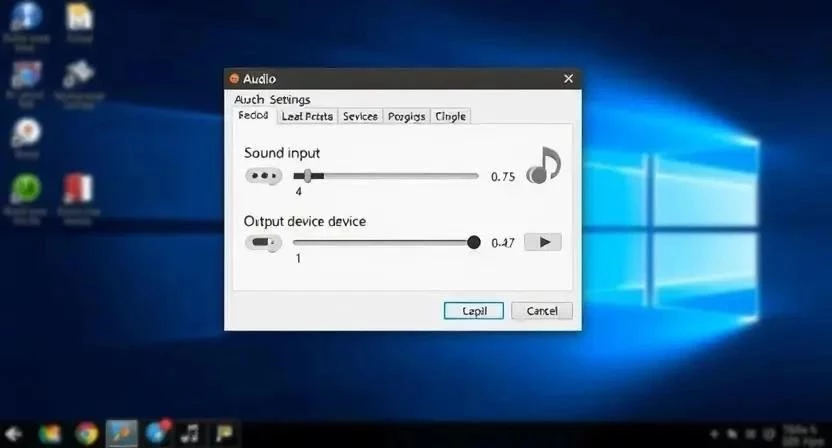
2. Микрофон не работает: Проверь, выбран ли правильный микрофон в настройках игры. Убедись, что микрофон не отключен в настройках Windows.
3. Тихий звук: Увеличь громкость микрофона в настройках игры и Windows.
4. Эхо: Отключи функцию «Прослушивание собственного голоса» (Listen to my own voice) в настройках игры.
5. Искажения: Уменьши громкость микрофона в настройках игры и Windows.
6. Задержка: Попробуй уменьшить буфер звука в настройках игры.
7. Проблемы с драйверами: Обнови драйверы звуковой карты.
Однажды я потратил несколько часов на поиск причины отсутствия связи, а оказалось, что просто забыл включить микрофон в настройках Windows! Будь внимателен к мелочам.
Список распространенных ошибок и решений:
| Ошибка | Решение |
| :———————————— | :————————————————————————————————— |
| Отсутствие микрофона в списке устройств | Проверь подключение микрофона, обнови драйверы звуковой карты, перезагрузи компьютер. |
| Микрофон работает, но звук тихий | Увеличь громкость микрофона в настройках игры и Windows, проверь уровень усиления микрофона. |
| Постоянное эхо | Отключи функцию «Прослушивание собственного голоса», проверь настройки звуковой карты. |
| Прерывистый звук | Уменьши буфер звука в настройках игры, проверь стабильность интернет-соединения. |
| Микрофон не определяется игрой | Перезапусти игру, проверь целостность файлов игры, переустанови игру. |
| Проблемы с подключением к серверу | Проверь интернет-соединение, убедись, что сервер не перегружен, попробуй подключиться к другому серверу. |
Стратегия Fake_2_n2_test и голосовой чат: Влияние и альтернативы
Стратегия Fake_2_n2_test, популярная в Delta Force, требует быстрой и четкой координации действий. Голосовой чат играет ключевую роль в реализации этой стратегии. Однако, если голосовой чат в игре работает нестабильно, можно использовать альтернативные программы для голосовой связи, такие как Discord или TeamSpeak.
Я лично предпочитаю Discord, так как он обладает широким функционалом и позволяет создавать отдельные каналы для разных команд. Это особенно удобно, если ты играешь с разными группами друзей.
Проблемы после обновления Tenfold Pursuit: Исправление микрофона и .ini файл
После обновления Tenfold Pursuit многие игроки столкнулись с проблемами с микрофоном. Чаще всего это связано с изменением настроек в .ini файле игры.
Чтобы исправить микрофон после обновления, выполни следующие действия:
1. Найди файл `options.ini` в папке с игрой.
2. Открой его в текстовом редакторе.
3. Найди строку `VoiceEnable=0` и измени ее на `VoiceEnable=1`.
4. Найди строку `VoiceInputDevice=` и убедись, что в ней указано правильное название твоего микрофона.
5. Сохрани файл и перезапусти игру.
Я помню, как долго возился с этим файлом, пока не понял, что нужно просто изменить значение `VoiceEnable` на `1`.
Настройка звука: Оптимизация для лучшей слышимости и эквалайзер
Чтобы добиться лучшей слышимости в Delta Force, необходимо правильно настроить звук.
- Громкость: Отрегулируй громкость игры и наушников так, чтобы ты мог четко слышать все звуки, но при этом не оглохнуть.
- Эквалайзер: Используй эквалайзер, чтобы выделить частоты, которые важны для игры. Например, можно усилить низкие частоты, чтобы лучше слышать шаги врагов, и высокие частоты, чтобы лучше слышать выстрелы.
- Объемный звук: Включи объемный звук, чтобы создать более реалистичное звуковое пространство.
Я всегда использую эквалайзер, чтобы настроить звук под свои предпочтения. Это позволяет мне лучше ориентироваться в пространстве и быстрее реагировать на происходящее.
Решение проблем Steam: Настройка региона загрузки и исправление ошибок DLL
Если у тебя возникли проблемы с запуском Delta Force через Steam, попробуй изменить регион загрузки.
1. Открой Steam.
2. Перейди в «Настройки» (Settings).
3. Перейди в раздел «Загрузки» (Downloads).
4. В выпадающем списке «Регион загрузки» (Download Region) выбери ближайший к тебе регион.
Если это не помогло, попробуй исправить ошибки DLL. Для этого можно использовать программу DLL-Fix или переустановить Microsoft Visual C++ Redistributable.
Использование сторонних программ: BlueStacks для улучшения геймплея и звука
BlueStacks – это эмулятор Android, который позволяет запускать мобильные игры на компьютере. Некоторые игроки используют BlueStacks для улучшения геймплея и звука в Delta Force.
Я не рекомендую использовать BlueStacks, так как он может вызывать проблемы с производительностью и стабильностью игры.
Альтернативные программы для голосовой связи: Discord, TeamSpeak
Если голосовой чат в Delta Force работает нестабильно, можно использовать альтернативные программы для голосовой связи, такие как Discord или TeamSpeak.
Discord:
- Бесплатная
- Широкий функционал
- Создание отдельных каналов для разных команд
- Высокое качество звука
TeamSpeak:
- Бесплатная (для небольших команд)
- Низкая задержка
- Высокое качество звука
- Настраиваемость
Я лично предпочитаю Discord, так как он более удобен и функционален.
FAQ: Ответы на часто задаваемые вопросы
Вопрос: Почему мой микрофон не работает в Delta Force?
Ответ: Убедись, что микрофон правильно подключен к компьютеру, выбран в настройках игры и Windows, а также что драйверы звуковой карты обновлены.
Вопрос: Как исправить эхо в голосовом чате?
Ответ: Отключи функцию «Прослушивание собственного голоса» в настройках игры.
Вопрос: Как улучшить качество звука в Delta Force?
Ответ: Отрегулируй громкость игры и наушников, используй эквалайзер и включи объемный звук.
Вопрос: Какие альтернативные программы для голосовой связи можно использовать?
Ответ: Discord и TeamSpeak.
Вопрос: Что делать, если после обновления Tenfold Pursuit микрофон перестал работать?
Ответ: Измени значение `VoiceEnable` на `1` в файле `options.ini`.
Таблица сравнения настроек звука:
| Настройка | Описание | Рекомендуемое значение |
| :————— | :——————————————————————— | :——————— |
| Громкость игры | Общая громкость звука в игре | Средняя |
| Громкость микрофона | Громкость твоего голоса, слышимого другими игроками | Средняя |
| Активация по голосу | Микрофон работает только тогда, когда ты говоришь | Включено |
| Чувствительность | Насколько громко ты должен говорить, чтобы микрофон начал работать | Средняя |
| Эквалайзер | Настройка частот звука | Индивидуально |
Таблица список ошибок и решений:
| Ошибка | Решение |
| :———————————— | :————————————————————————————————— |
| Отсутствие микрофона в списке устройств | Проверь подключение микрофона, обнови драйверы звуковой карты, перезагрузи компьютер. |
| Микрофон работает, но звук тихий | Увеличь громкость микрофона в настройках игры и Windows, проверь уровень усиления микрофона. |
| Постоянное эхо | Отключи функцию «Прослушивание собственного голоса», проверь настройки звуковой карты. |
| Прерывистый звук | Уменьши буфер звука в настройках игры, проверь стабильность интернет-соединения. |
| Микрофон не определяется игрой | Перезапусти игру, проверь целостность файлов игры, переустанови игру. |
Таблица характеристики микрофонов:
| Модель микрофона | Тип микрофона | Частотный диапазон | Чувствительность | Цена (приблизительно) |
| :————— | :———— | :—————— | :————— | :——————— |
| HyperX Cloud II | Конденсаторный | 12 Гц – 28 кГц | -40 дБ | 8000 рублей |
| Logitech G Pro X | Динамический | 100 Гц – 12 кГц | -20 дБ | 10000 рублей |
| Razer BlackShark V2 | Динамический | 20 Гц – 20 кГц | -38 дБ | 9000 рублей |
| Blue Yeti | Конденсаторный | 20 Гц – 20 кГц | -4.5 дБ | 12000 рублей |
| Rode NT-USB Mini | Конденсаторный | 20 Гц – 20 кГц | -30 дБ | 10000 рублей |
Надеюсь, этот гайд поможет тебе настроить голосовой чат в Delta Force и наслаждаться игрой в полной мере! Удачи на поле боя!
Читайте также
- Delta Force: Система чатов и эффективная коммуникация
- CS2 на слабом ПК: Настройки для максимального FPS 🚀
- Delta Force: Как исправить ошибки – Полное руководство
- Оптимизация Delta Force: Как повысить FPS и наслаждаться плавным геймплеем
- Delta Force Morphosis оптимизация
- Как стримить Bongo Cat: Полное руководство для начинающих